ORCA MES新規アップデート|工程良品・不良、センサー・天びんと設備など
2026.10.30
センサーが数えた数量が、工程の良品と不良になります
こんにちは、代表者さま!
工程を終えて停止を押したのに、良品量と不良量の欄がセンサーの数えた数量で埋まらなかったことはありませんか。センサーと秤がどの設備の投入か排出か、画面の上に役割として残っていなかったことはありませんか。ダッシュボードの実績と目標を並べて比較しにくかったことはありませんか。
センサーが数えた数量が、工程の良品と不良になります。複雑な現場をシンプルに、決定の瞬間を速く。ORCAは、食品・化粧品・医薬品など人の手が多く触れる製造業のためのSaaS MESです。2026年10月30日のv4.9.4リリースノートでは、光電センサーが付いた工程の数量が良品量・不良量として残り保存される流れを中心に置きました。
今回のアップデート要点
- 工程の良品・不良 — 光電センサーが付いた工程で停止を押すと、センサーが数えた数量で工程の良品量と不良量が埋まります。確認したあと、工程完了を押して保存します。
- センサー・秤と設備 — データ収集装置管理でセンサーと秤を登録し、設備登録・修正画面で投入検知または排出検知の役割を定めます。
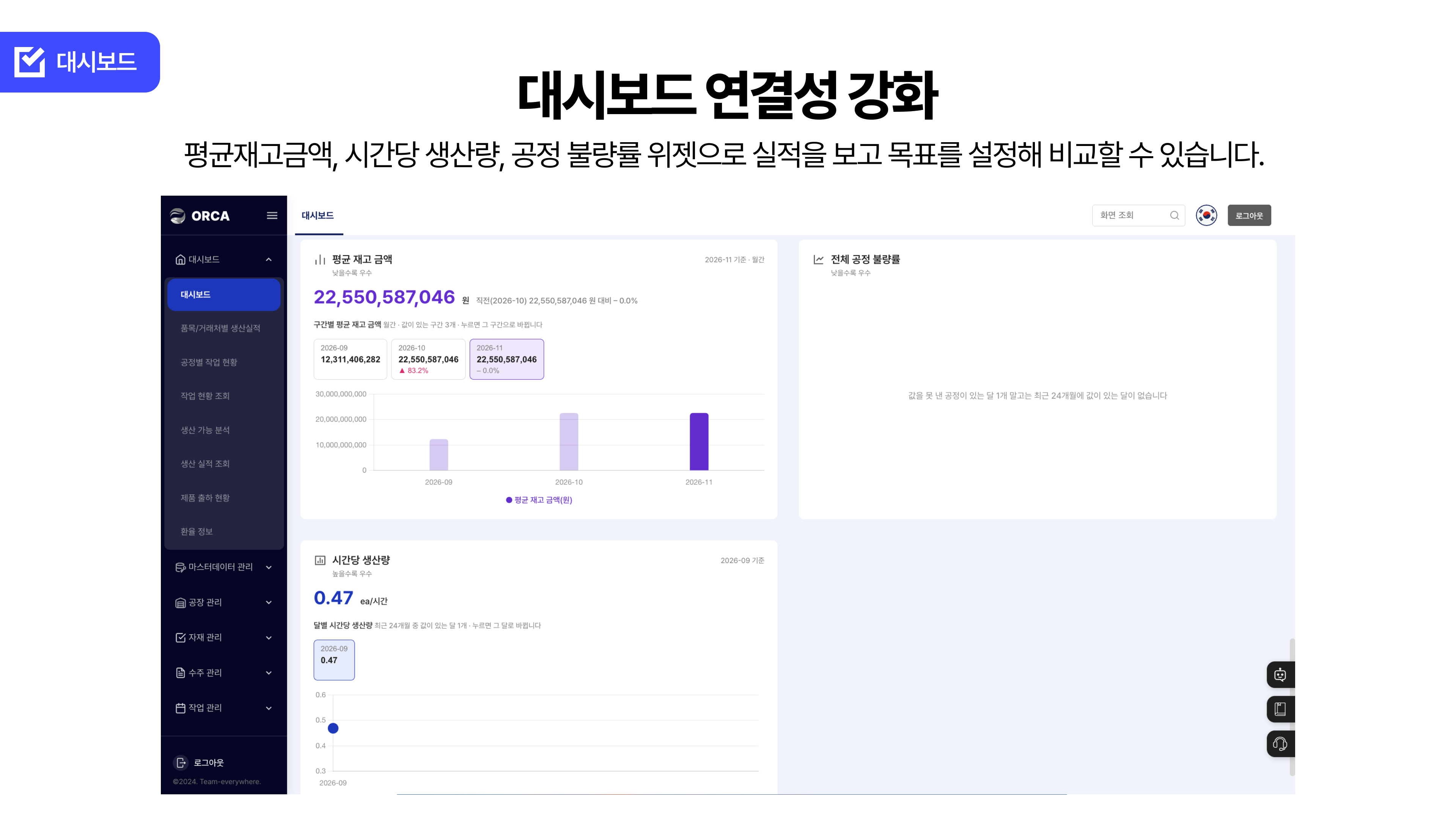
- 実績と目標 — ダッシュボードの平均在庫金額、時間当たり生産量、工程不良率ウィジェットで実績を見て、目標を設定して比較します。
事例で知るORCAの今回のアップデート
要約だけでは今回のアップデートの便利さが大きく伝わらないと考え、用意しました。仮想企業の事例を挙げて、アップデート内容を一緒に理解する時間を持ちましょう。
実際に今回のアップデートのあと、OO食品のように主力ラインを生産する現場で、どのようなうれしい変化があったか見てみましょう。
1. センサーが数えた数量が、工程の良品と不良になる
光電センサーが付いた工程の工程作業画面で停止を押すと、センサーが数えた数量で工程の良品量と不良量が埋まります。確認したあと、工程完了を押して保存できます。
Before — 停止を押しても、数量の欄はそのままでした
- OO食品の現場作業者は、光電センサーが付いた工程で工程開始を押し、作業を終えたあと停止を押しました。その流れでは、センサーが数えた数量が工程の良品量・不良量に埋まりませんでした。
- 作業が終わっても二つの欄がセンサー数量として残らなければ、その工程の良品と不良をセンサーが数えた値で保存しにくかったです。
After — 停止すると数量が埋まり、確認したあと保存します
- 停止を押すと、センサーが数えた数量が工程の良品量と不良量に埋まります。欄が埋まる理由は、光電センサーが数えた数量がその値として入るからです。
- 埋まった値を確認したあと、工程完了を押して保存します。
- 工程完了で保存されると、その工程の良品量・不良量はセンサーが数えた数量として残ります。代表者さまがその工程の実績と不良を判断するとき、根拠はこの保存値です。
ひと目で見る
- Before — 停止を押しても、センサー数量が工程の良品量・不良量に埋まらない
- After — 停止 → センサー数量で良品量・不良量が埋まる → 確認 → 工程完了で保存
2. センサーと秤を設備に付け、役割を定める
データ収集装置管理でセンサーと秤を登録し、装置詳細で状態と検知記録を見ます。設備登録・修正画面で装置を付けて、投入検知または排出検知の役割を定めます。
Before — 装置と設備が同じ画面に付いていませんでした
- 前の節の光電センサーと、ここで言うセンサーが同じ装置かは、リリースノートが一つに束ねていません。OO食品で設備を登録する実務担当者の話として、別に見ます。
- データ収集装置管理でセンサー・秤を登録し、設備に投入検知または排出検知の役割を付けたあと、装置詳細で状態と検知記録を見る流れは、この項目ができる前にはありませんでした。
- 数字があっても、どの設備の投入か排出かが役割として残らなければ、装置と設備をつなげて見にくかったです。
After — 登録し、設備に付け、投入か排出かを定めます
- センサーと秤はデータ収集装置管理で登録します。装置詳細には状態と検知記録が残ります。
- 設備登録画面または設備修正画面で、装置を設備に付けます。役割は投入検知または排出検知です。二つうち一つだけ選ぶのか、両方置けるのかはノートにないので書きません。役割を空にすると保存が止まるのかも書かれていません。
- 投入検知または排出検知が設備登録・修正画面に残ると、工場長はどの設備にどの役割が付いたかをその画面で見ることができます。
ひと目で見る
- Before — センサー・秤を設備に付けて役割を定め、状態・検知記録を見る流れがなかった
- After — データ収集装置管理で登録 → 装置詳細で状態・検知記録 → 設備登録・修正で投入検知または排出検知
3. ダッシュボードで実績を見て、目標と比較する
ダッシュボードで平均在庫金額、時間当たり生産量、工程不良率のウィジェットにより実績を見て、目標を設定して比較できます。工程不良率は工程を選び、その工程だけ見ることができます。
三つの実績を見て、目標と比較します
- 平均在庫金額、時間当たり生産量、工程不良率のウィジェットで実績を見ます。目標を設定して、その実績と比較できます。
- 工程不良率ウィジェットでは工程を選び、その工程の不良率だけを別に見ることができます。工場長が工程を絞って見るときの動作です。
- 代表者さまは、在庫に縛られた金額、時間当たり生産、工程不良率を目標と一緒に見て判断できます。どこを先に見るかの材料が、一つの画面の比較に集まります。
こうした部分も一緒によくなりました
- スマート秤の重量グラフ — スマート秤の装置詳細で期間を選ぶと、その期間の重量変化がグラフで見えます。グラフの点を押すと、下の表でその記録を探せます。
- 製品入出庫の光電センサー — 製品入出庫詳細の光電センサータブで、製品に光電センサーを連携し、センサー別のカウント推移を見ることができます。工程作業画面の良品量・不良量とは別に書かれた機能です。
- 設備グループと設備コード — 設備管理の設備グループタブでグループを作っておくと、設備登録時に設備コードがグループ規則で付けられます。登録するには、設備グループと接続工程を必ず選ばなければなりません。
- ダッシュボードのウィジェット編集 — 2026年10月6日のv4.8.6では、ウィジェットを編集し、ドラッグで配置し、ウィジェットを入れたり外したりできます。廃棄、製品出荷、在庫費用、受注件数のウィジェットがあり、期間は月間・週間・日間で選びます。在庫費用を平均在庫金額と同じウィジェットとしては見ません。
- デバイスID — データ収集装置の一覧で、装置ごとにデバイスIDをすぐ確認できます。
- 工程基準の詳細 — 連携された工程一覧で詳細を押すと、生産計画一覧の代わりに、その工程の工程基準詳細が新しいタブで開きます。
- 空の一覧と空の記録 — 連携された工程がない装置には展開アイコンが出ず、照会期間に記録がなければ状態履歴の領域も出ません。
- 検査基準の登録 — 工程基準検索モーダルで工程基準を探して選べ、検査基準の類型を選ぶと検査基準コードが埋まります。
よくある質問
Q. 食品工場で、工程の良品量と不良量はどのように残りますか。
光電センサーが付いた工程で工程開始を押し、作業を終えたあと停止を押すと、センサーが数えた数量で工程の良品量と不良量が埋まります。確認したあと、工程完了を押して保存します。
Q. 製造現場のセンサーと秤は、設備とどのように接続しますか。
データ収集装置管理でセンサーと秤を登録します。設備登録・修正画面で装置を設備に付け、投入検知または排出検知の役割を定めることができます。装置詳細では状態と検知記録を見ます。
Q. 工場のダッシュボードで、在庫と生産、不良を目標と一緒に見られますか。
ダッシュボードの平均在庫金額、時間当たり生産量、工程不良率ウィジェットで実績を見て、目標を設定して比較できます。工程不良率ウィジェットでは工程を選び、その工程だけ見ることができます。
Q. スマート秤の重量がいつ減ったかは、どのように見ますか。
スマート秤の装置詳細で期間を選ぶと、その期間の重量変化がグラフで見えます。グラフの点を押すと、下の表でその記録をすぐ探せます。

ⓒ 株式会社チームエブリウェア Team Everywhere