必要なaccount・権限
- Shopify storeとapp開発・install権限を持つowner/admin accountが必要です。
- Client Credentialsではappと対象storeが同じShopify organizationに必要です。
- 注文取得には最低限read_orders scopeが必要です。
Dev DashboardでAPI appを作成
- Dev Dashboard → AppsでCreate app → Start from Dev Dashboardを選択します。
- Versionsでapp URLと最新Webhooks API versionを設定します。
- Access scopesに最低read_ordersを追加してReleaseします。
- VersionをReleaseした後、Home → Install appから対象storeを選択し、権限を承認してinstallします。完了前はORCAでapp_not_installedになります。
- SettingsからClient IDとClient Secretをコピーし、ORCA販売チャネルmodalへ貼り付けます。
Version作成画面の入力値
- App URL: ORCA連携では全ユーザーがhttps://shopify.dev/apps/default-app-homeを入力します。store固有のURLではありません。
- 独自のShopify app画面を開発・公開した場合のみ、自分のHTTPS app URLを使用します。通常のORCA連携には該当しません。
- Shopify adminへのembed: 選択解除します。
- Preferences URL: 空欄にします。
- Webhooks API version: 2026-07を選択します。
- API access scopes: read_ordersを追加します。
- Optional scopes、redirect URL、app proxyは空欄にします。
- Legacy install flow、POSは選択しません。
- 設定後にReleaseします。
ORCAでtokenを発行・接続確認
- Dev DashboardのSettingsでClient IDとClient Secretをコピーします。
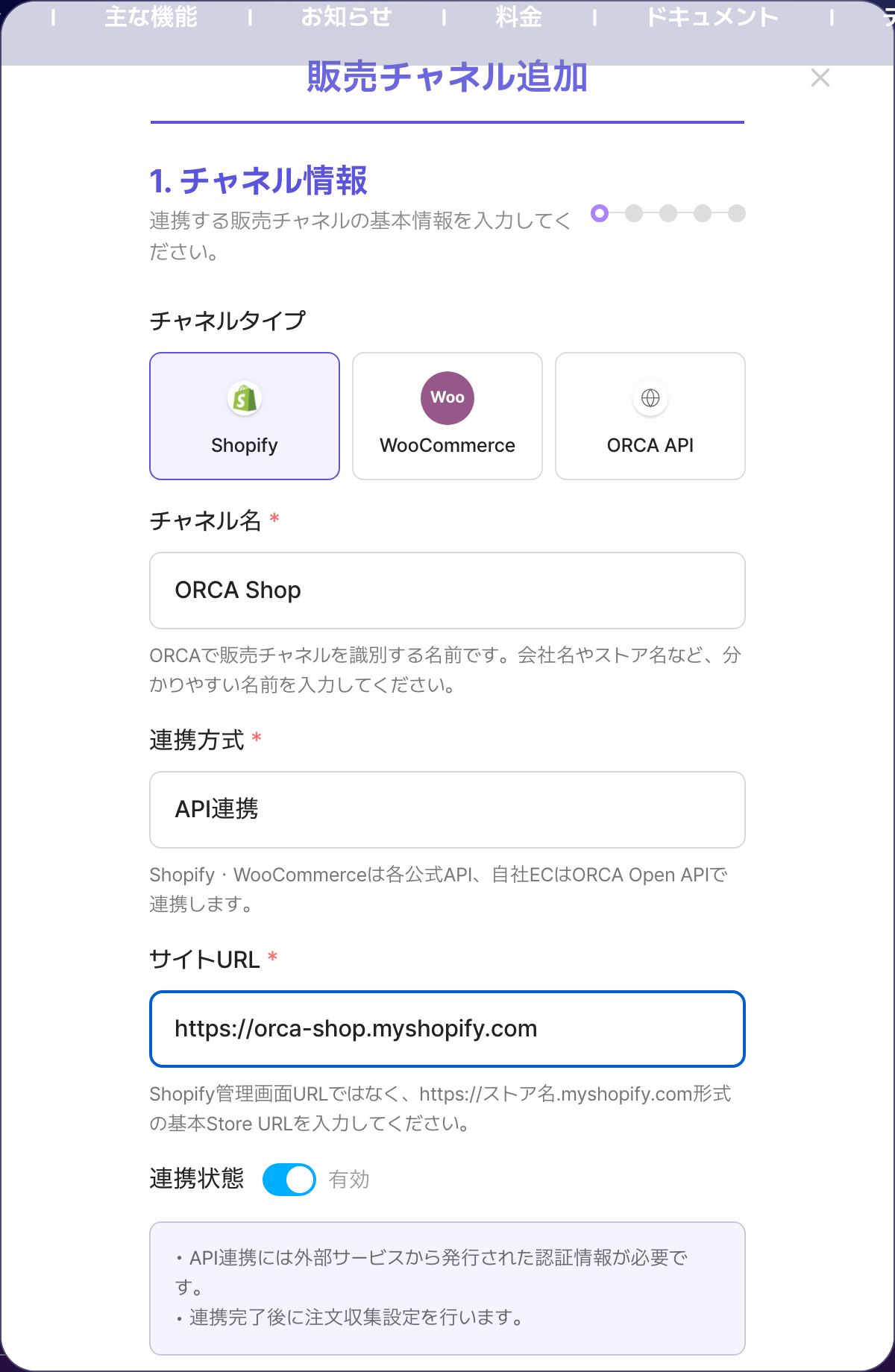
- ORCA → 連携管理 → 販売チャネル管理 → 新しい販売チャネル追加を開き、Shopifyを選択します。
- チャネル名とcanonical myshopify.com Store URLを入力します。チャネル名はORCA表示用のためStore subdomainと同じでなくても構いませんが、Store URLは正確に入力します。
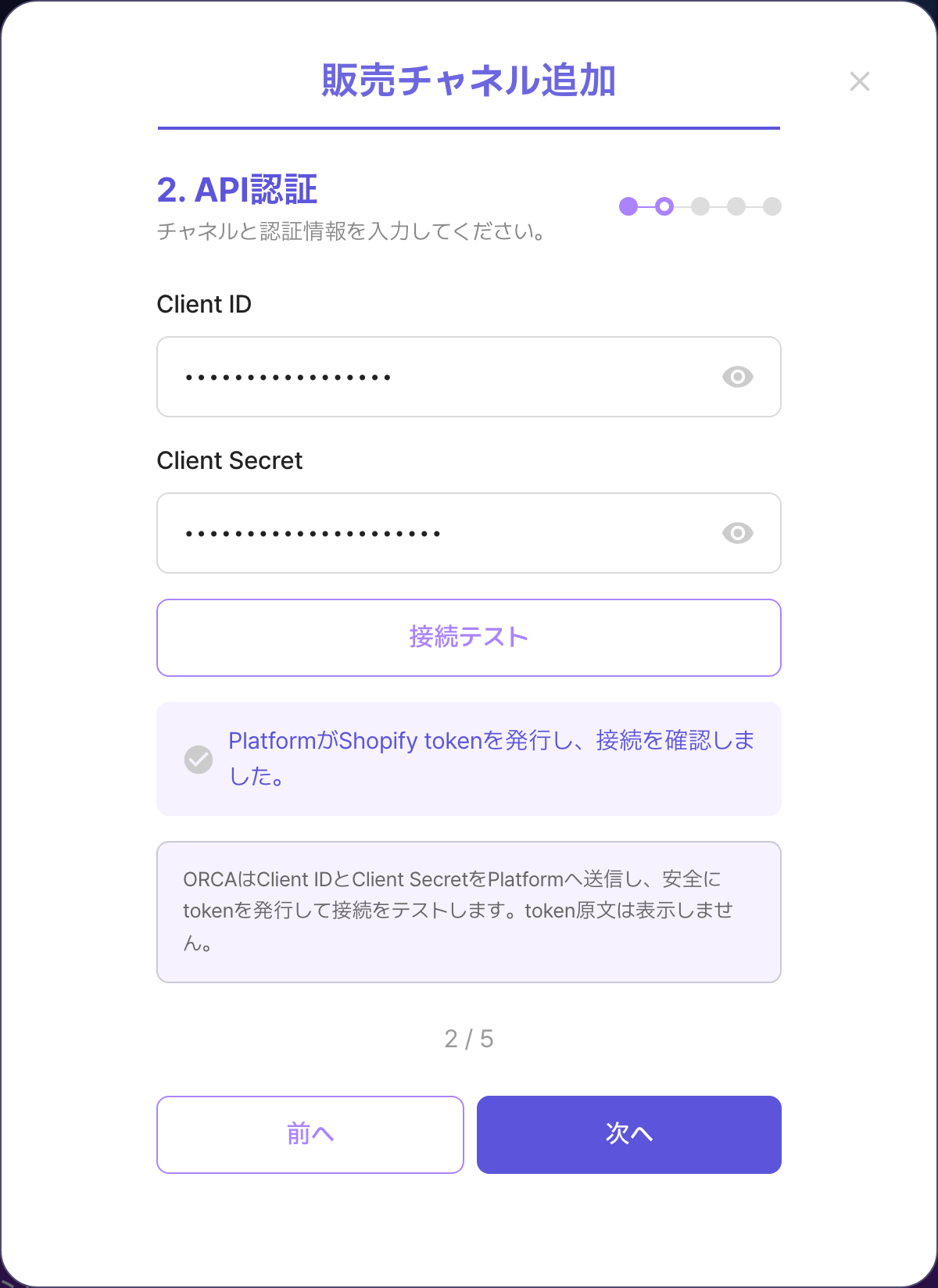
- API認証ステップでClient IDとClient Secretを貼り付けます。入力欄のコピーボタンでも再コピーでき、接続testを実行します。Platformがtokenを発行し、公式API接続を確認します。
- 注文収集設定と品目マッピングを確認し、最終test成功後に連携を完了します。Client Secretは暗号化保存され、token原文は表示されません。
Shopify公式参考文書
- Shopify APIs, libraries, and tools ↗
- Create apps using the Dev Dashboard ↗
- GraphQL Admin API 2026-07 ↗
ORCAへ登録
- ORCA → 連携管理 → 販売チャネル管理を開きます。
- 新しい販売チャネル追加でShopifyを選択し、チャネル名とmyshopify.com Store URLを入力します。
- API認証でClient IDとClient Secretを入力し、接続testを成功させます。
- 注文収集設定と品目マッピングを確認し、最終test後に連携を完了します。
ORCA Sales Channel Management →
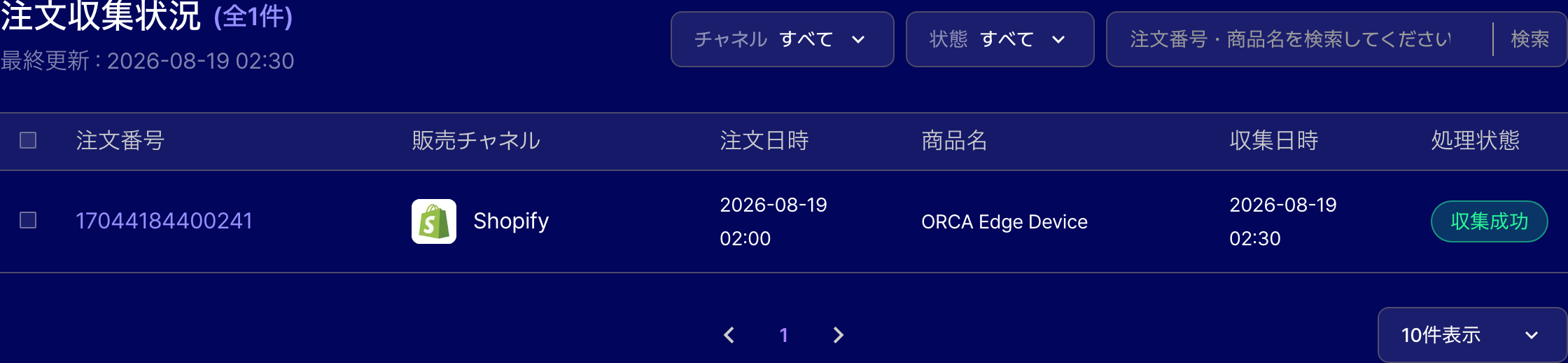
注文収集状況
- 販売チャネル保存後、連携管理 → 注文収集状況を開きます。
- 最新の収集testで取得した1件の注文番号、販売チャネル、注文日時、商品名、収集日時、収集状態を確認します。
- Shopify注文番号がgid://shopify/Order/…形式の場合、ORCAは数字IDのみ表示します。元のGIDは注文番号にマウスを置くと確認できます。
- チャネル・状態で絞り込み、注文番号・商品名で検索できます。
セキュリティ
- Client Secretを文書、chat、shell history、logに残しません。
- 必要最小限のscopeのみ付与します。
- PlatformはClient Secretを暗号化し、tokenを自動再発行します。ORCAはsecretやtoken原文を表示しません。
- app_not_installedの場合、Dev Dashboardのapp Home → Install appから入力したStoreにinstallし、権限を承認して再testします。
- shop_not_permittedの場合、appとStoreが同じShopify organizationにあり、appがStoreへinstall済みか確認します。