食品製造の製造業MES|タブレットのタッチ・音声で作業完了するORCA MES導入事例
紙の生産・品質記録をタブレット入力へ移行
この食品製造の導入事例では、作業者が生産数量と品質内容を紙に記録し、事務所で再入力していました。
ORCA MESは写真付きの作業リストで作業指示を確認し、タッチ・数量入力・AI音声の完了報告で現場入力をしやすくします。
- 作業カードの品目写真と計画数量で、次の作業指示をすぐ確認します。
- 簡易完了処理をタッチし、良品数・不良数を入力して完了します。
- AI音声の完了処理を使うと、数量と業務報告が入り、完了報告が進めやすくなります。
生産数量と品質を紙に残していた現場
この食品製造現場では、配合・包装を終えた後、生産数量と品質に関する内容を紙に書いていました。
良品と不良、簡単な報告を手書きで残し、その後に事務所のPCへ入力していました。
作業指示書を別に開いて確認し、同じ数字を二度書く流れが現場入力の負担になっていました。
作業場所で指示を見て、そのまま完了処理へ進むための分かりやすい経路が必要でした。
作業指示を見て、タッチと音声で完了
製造業MESの現場タブレットでは、作業完了リストと簡易完了処理で、指示確認から完了報告まで進みます。
現場ホームで作業完了を開くと、作業完了リストが表示されます。
-
写真付き画面で作業指示書を確認
作業完了リストは作業指示をカードで表示します。品目写真、生産コード、計画数量、生産数量を見て、今日の作業を選びます。
期間・状態で絞り込んだり、バーコードスキャンで探したりすることもあります。待機・進行カードの簡易完了処理を押すと次の画面へ移ります。
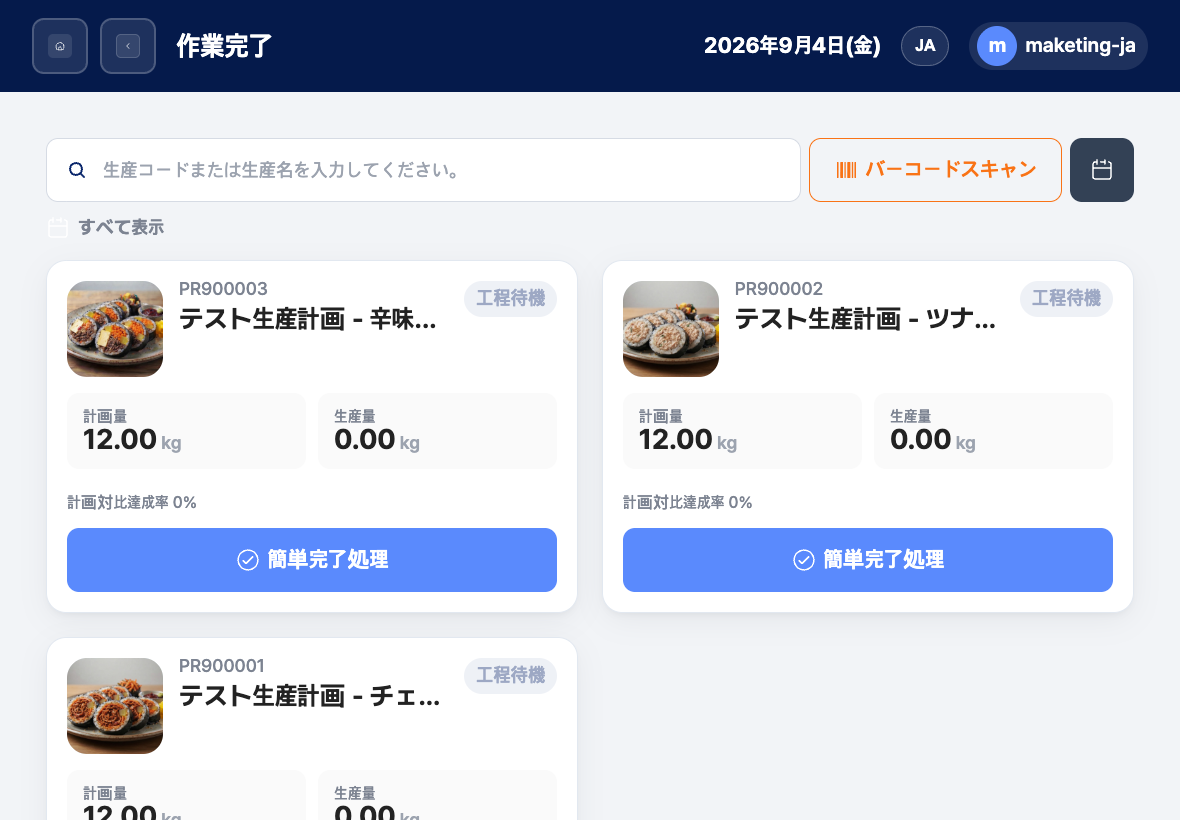
作業完了リストで、品目写真と計画数量から作業指示を確認する画面です。 -
タッチで完了し、数量を直接入力
簡易完了処理画面で産出物を選び、良品数ボタンを押してキーパッドで数量を入れます。不良があれば不良数も同じ方法で入力します。
計画数量を超える生産数量は送信されません。値を確認し、工程完了処理または全体完了処理で保存します。
-
音声で完了報告まで入力
数量を音声で入れる場合は、AI音声による完了処理を押します。「不良なしで完了」のように話すと、数量と業務報告が反映されます。
音声反映だけでは保存されません。良品数・不良数・業務報告を確認し、全体完了処理または工程完了処理で保存します。
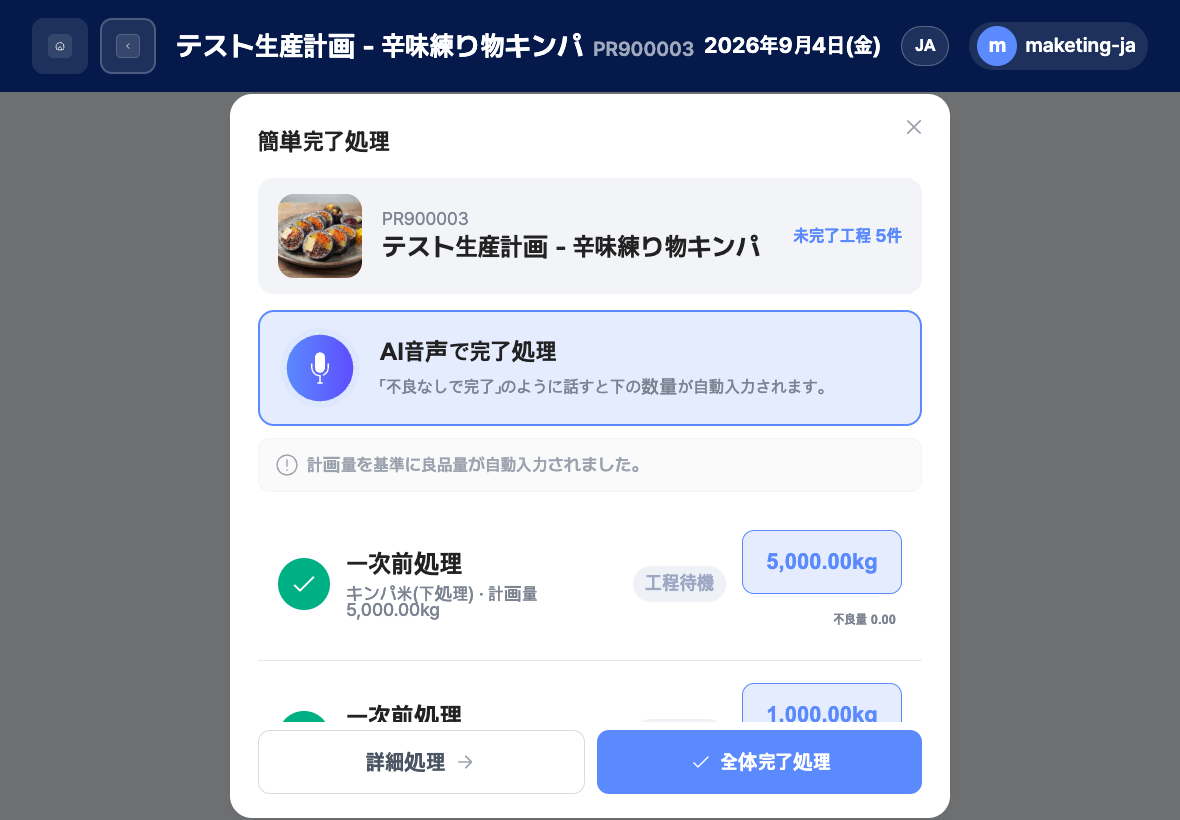
簡易完了処理で数量をタッチ入力し、AI音声で完了報告を入れる画面です。
BeforeとORCA適用後の業務比較
紙に生産数量と品質を書いていた作業を、タブレットで確認し、タッチ・音声で完了する流れにします。
| 業務 | Before | ORCA適用後 |
|---|---|---|
| 作業指示の確認 | 紙の作業指示書を別に開いて確認 | 品目写真と計画数量がある作業カードで確認 |
| 生産・品質記録 | 生産数量と品質内容を紙に書き、事務所で再入力 | 良品数・不良数をタッチで入力し、簡易完了処理 |
| 完了報告 | 手書きで報告を残した後、システムへ転記 | AI音声で数量と業務報告を入れ、確認して保存 |
現場作業者からよくある質問
- 作業指示はどこで確認しますか。
-
作業完了リストのカードで、品目写真、生産コード、計画数量を見ます。簡易完了処理を押すと、その作業の完了画面へ進みます。
- 数量は手入力できますか。
-
良品数ボタンを押し、キーパッドで入力します。不良があれば不良数も同じ方法で入れます。計画数量を超えると保存されません。
- 音声で完了すると、すぐ保存されますか。
-
いいえ。AI音声による完了処理の完了を押すと、数量と業務報告が反映されます。値を確認後、全体完了処理または工程完了処理で保存します。