資材入出庫一覧
資材の入庫と出庫を 1 つの画面で処理する現場画面です。待機中の入庫・出庫を完了したり、新しい入庫・出庫を直接入力・バーコード・AI 認識で登録したりでき、保存した数量は倉庫別の在庫に反映されます。
画面構成
上部に検索欄、カレンダーボタン、新規入庫登録(出庫画面では新規出庫登録)ボタンがあり、その下に入庫・出庫のタブと資材カードが表示されます。最初に開いたときは、今日計画されている件が表示されます。
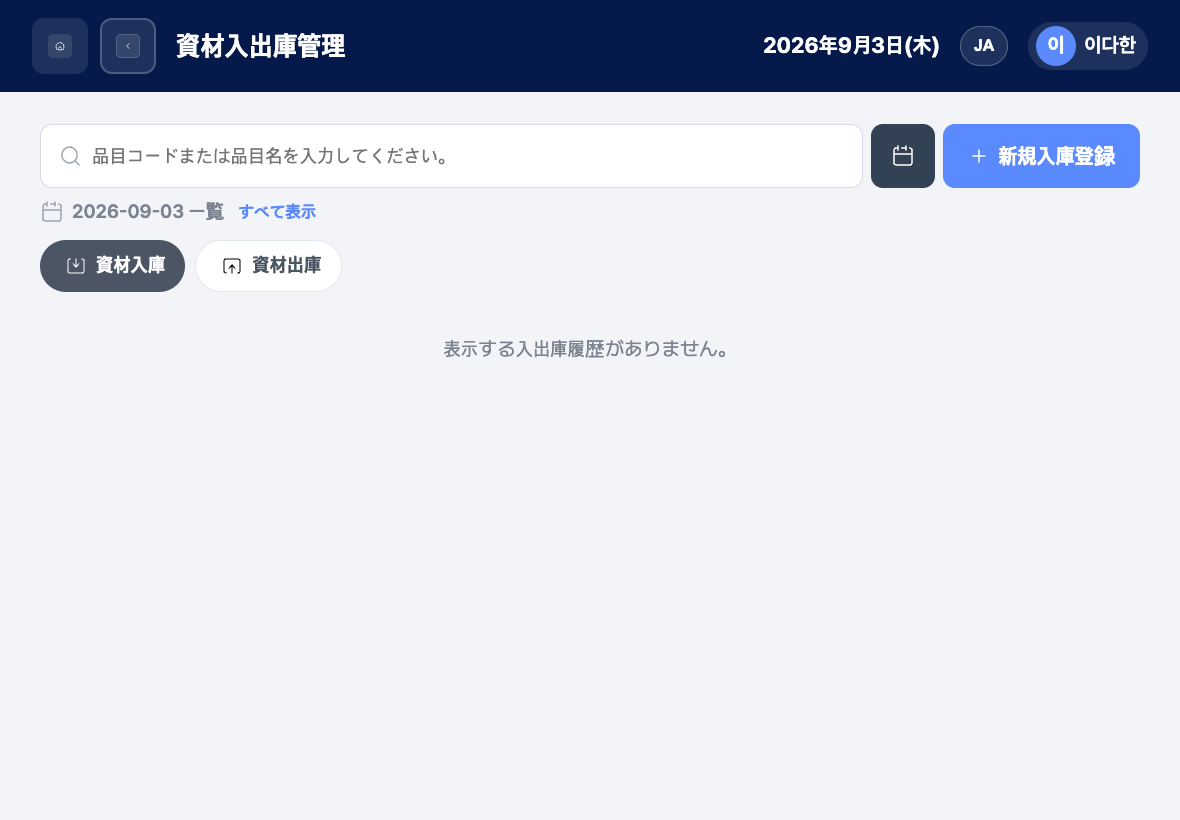
- 検索欄:品目コードや品目名を入力すると、いま読み込んでいる一覧の中からすぐに絞り込みます。
- 日付 / すべて表示:最初は今日の日付の一覧(
2026-09-04 一覧のように表示)が表示されます。カレンダーボタンで別の日付を選ぶとその日に計画された件だけが表示され、日付の横のすべて表示を押すと日付に関係なく全体を表示します。 - 資材入庫 / 資材出庫タブ:入庫と出庫を切り替えます。
- 資材カード:品目コード・品目区分、品目名、状態(入庫待ち・入庫完了、出庫待ち・出庫完了)、入庫数量/出庫数量、入庫単価/移動平均単価が表示されます。
- 待機カード:詳細情報と入庫処理/出庫処理ボタン
- 完了カード:詳細情報ボタン
- 次へ:カードがさらにある場合に一覧の下に表示され、次のカードを読み込みます。
待機件の処理
- 資材入庫または資材出庫タブを選びます。
- 入庫待ちまたは出庫待ちカードの入庫処理/出庫処理を押します。
- 品目、数量、単価、計画日、入庫日(出庫日)を確認します。違っている場合は、項目の横の修正するを押して修正します。
- 次へを押します。
- 入庫先を追加(または出庫先を追加)を押し、倉庫を選んで追加するを押します。倉庫の行に、その資材の既存在庫が表示されます。
- 倉庫の行の数量ボタンを押して、倉庫ごとに数量を分けて入力します。誤って入れた倉庫は、ごみ箱アイコンで外します。
- 次へを押して保存します。
新規入庫・出庫の登録
- 新規入庫登録または新規出庫登録を押します。
入庫方法を選択してください。(または出庫方法を選択してください。)のウィンドウで方法を選びます。- 直接入力:品目一覧から選んで入力します。→ 資材入出庫 直接登録
- AI 認識:資材のラベルを撮影して読み取ります。→ 資材入出庫 AI 認識
- バーコードスキャン:品目のバーコードを読み取ります。→ 資材入出庫 バーコード
- それぞれの方法の案内に従って、品目、数量、倉庫を入力して保存します。
完了後の詳細確認
- 保存が終わると、
資材入庫が処理されました。(または資材出庫が処理されました。)の完了画面が表示されます。 - 詳細確認を押すと、いま処理した内容を確認できます。一覧へ移動を押すか、7 秒たつと一覧に戻り、一覧が再読み込みされます。
- 後でもう一度確認するには、カードの詳細情報を押します。品目情報、入庫(出庫)情報と備考、倉庫別の数量の表と総数量が表示され、一覧へで戻ります。詳細画面では修正できません。
よくある質問
Q. 次のステップに進めません。
処理数量が 0 の場合は数量を入力してください。と表示され、進めません。数量を入力してください。倉庫配分のステップでは、画面下の案内(残り数量など)を見て数量を合わせてください。
Q. 配分数量が処理数量を超えています。と表示されます。
倉庫に配分した数量の合計が、処理数量より大きくなっています。倉庫別の数量を減らしてください。
Q. 処理日は今日より後の日付にできません。と表示されます。
計画日と入庫日(出庫日)は、今日またはそれより前の日付を選んでください。
Q. 出庫で出庫は登録済みの資材のみ可能です。先に品目を登録してください。と表示されます。
登録されていない資材は出庫できません。事務所の PC 管理者画面の新規品目登録で、先に品目を登録するよう依頼してください。資材の情報がまったくない場合は、出庫する資材情報がありません。と表示されます。
Q. 保存を押したのに、完了画面に進みません。 保存が拒否されています。画面のエラーの案内を確認し、内容を修正してから再度保存してください。
Q. カテゴリや取引先がなしと表示されます。
登録済みの品目のカテゴリ、取引先、単位名、単位記号は、品目の情報から自動で入力されます。品目の情報に値がない場合はなしと表示されます。
関連メニュー
- 資材入出庫 直接登録 — 品目を一覧から選んで、新規入庫・出庫します。
- 資材入出庫 バーコード — バーコードを読み取って、新規入庫・出庫します。
- 資材入出庫 AI 認識 — ラベルを撮影して、新規入庫・出庫します。
- 資材別入出庫管理 — 事務所の PC 管理者画面の資材入出庫です。
- 新規品目登録 — 出庫する資材を先に登録します。