作業完了一覧
作業指示をカードで表示する現場画面(作業完了)です。ここで完了する作業を探してから、簡単完了処理や詳細確認に進みます。完了した結果は、生産実績と資材出庫に反映されます。
画面構成
上部に検索欄、検索、バーコードスキャン、カレンダーボタンがあり、その下に作業指示のカードが並びます。最初に開いたときは、日付の条件なしで全体の一覧が表示されます。
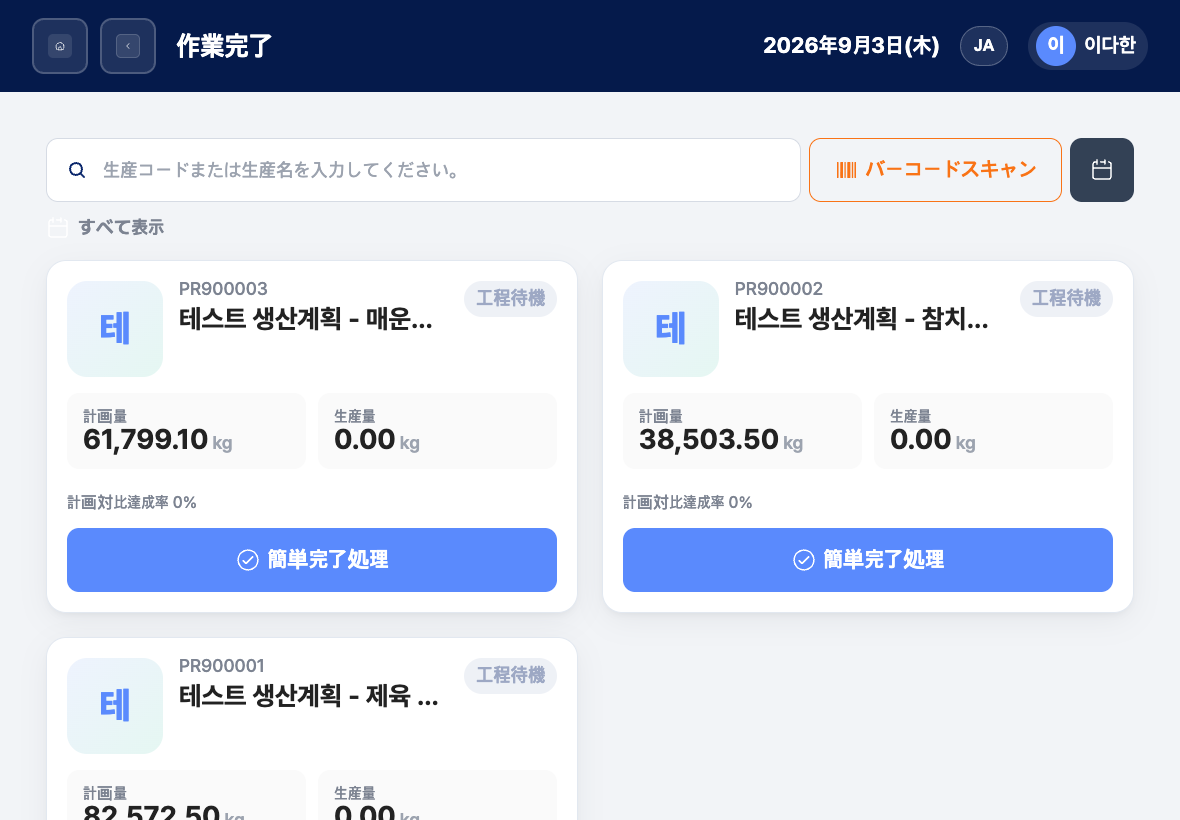
- 検索欄:生産コードや生産名を入力して検索を押すか、Enter を押すと探します。
- バーコードスキャン:作業指示のバーコードを読み取って、すぐに開きます。
- カレンダーボタン:
日付別表示ウィンドウで日付を選ぶと、その日の作業指示だけを表示します。● が付いている日付は、登録された生産がある日です。今日で今日の日付に移動し、すべて表示で日付の条件を外します。 - 一覧のタイトル:日付を選ぶと
2026-09-04 一覧のように表示され、横のすべて表示を押すと日付と検索語がすべてクリアされます。 - 作業指示カード:生産コード、生産名、状態(工程待機・工程中・工程完了)、計画量、生産量、計画対比達成率が表示されます。終わっていないカードには簡単完了処理、終わったカードには詳細情報ボタンがあります。
- 次の一覧を見る:カードが 20 件を超えると下に表示され、次のカードを読み込みます。
作業指示を探して完了処理する
- 検索欄に生産コード・生産名を入力して検索を押すか、カレンダーで日付を選びます。
- 完了するカードを探します。
- 終わっていないカードの簡単完了処理を押します。作業完了 簡単確認のウィンドウが開きます。
- 簡単確認のウィンドウで良品量を確認して完了します。話して数量を入力するAI 音声で完了処理も、このウィンドウにあります。
- 工程ごとに開始・終了の時刻まで入力する必要がある場合は、簡単確認のウィンドウで詳細処理を押して作業完了 詳細確認に進みます。
バーコードで作業指示を探す
- 一覧の上部にあるバーコードスキャンを押します。
- カメラで作業指示のバーコードを読み取ります。自動で認識されない場合は、中央の撮影ボタンを押します。
- カメラが使えない場合は、直接入力でバーコードまたは生産コードを入力して確認を押します。現場アプリでは、アプリスキャナーを開くでアプリのスキャナーを使うこともできます。
- 該当する作業があれば、簡単完了のウィンドウがすぐに開きます。バーコードで開いたウィンドウには、
バーコードスキャンで認識済みの表示が付きます。すでに終わった作業の場合は、詳細情報が開きます。
終わった作業をもう一度確認する
- 工程完了の表示があるカードを探します。
- カードの詳細情報を押します。
- 作業完了 詳細確認で、生産情報、産出物、工程別作業履歴、業務報告を確認し、必要に応じて修正で修正します。
よくある質問
Q. 条件に合う生産件がありません。と表示されます。
日付や検索語に合う作業がありません。すべて表示を押して条件をクリアし、もう一度探してみてください。
Q. 検索語を入力したのに、一覧が変わりません。 検索語を入力した後、検索を押すか Enter を押すと検索されます。
Q. 完了処理を押したのに、進みません。
作業を開始するには、作業指示にバーコードが必要です。バーコードがないと作業開始に必要なバーコード情報が見つかりません。と表示され、完了は進まないため、事務所の PC 管理者画面で生産計画とバーコードの登録を確認するよう依頼してください。
Q. 作業完了一覧を読み込めませんでした。ネットワークを確認してください。と表示されます。
ネットワーク接続を確認してから、もう一度お試しください。
Q. 表示される作業指示が PC の画面と違います。 一覧には、ログインしたユーザーと会社のデータの範囲に合う作業指示だけが表示されます。