現場タブレット ログイン
作業者が現場タブレットで ORCA MES に入る最初の画面です。ID、パスワード、会社コードを入力してログインすると、作業完了と資材入出庫を開始するORCA キオスクのホームが開きます。
画面構成
ORCA のロゴの下に 3 つの入力欄とログインボタンがあります。右上の言語ボタンで画面の言語(韓国語、English、日本語、Tiếng Việt)を切り替えると、欄の名前とボタンも一緒に切り替わります。
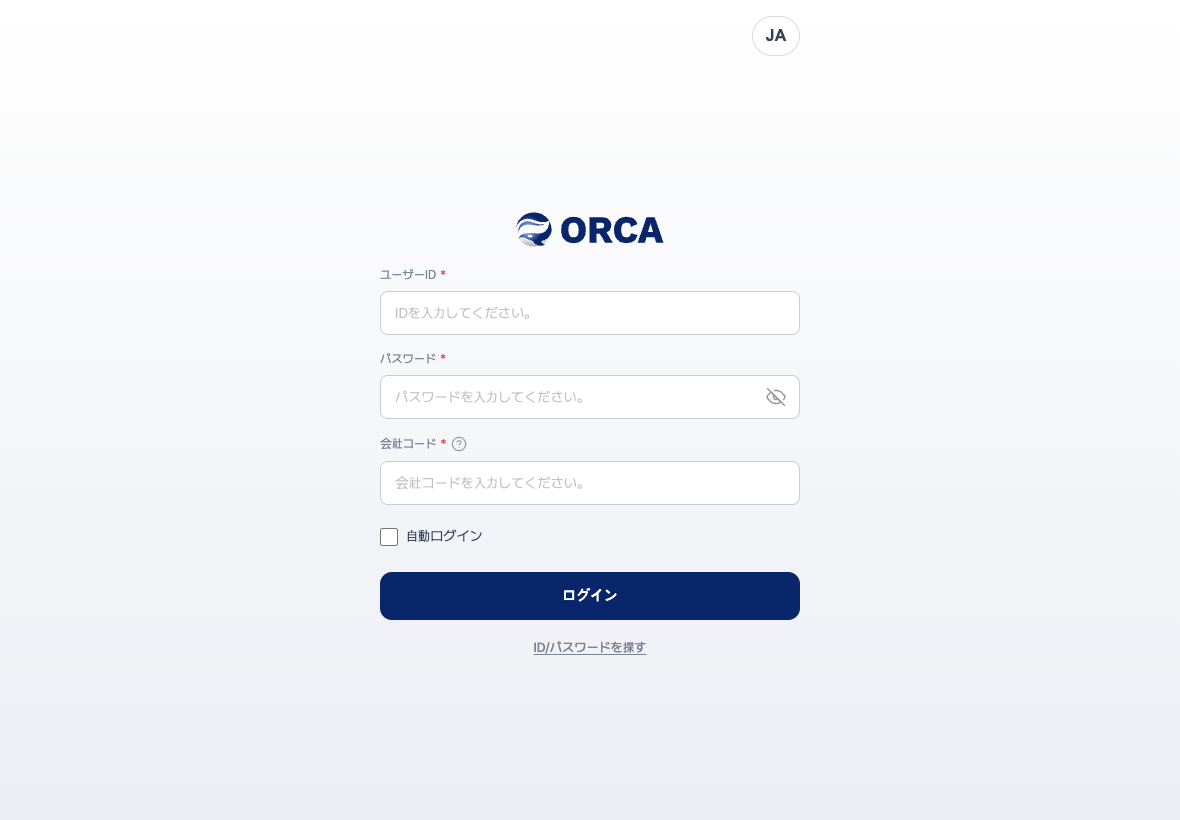
- ユーザー ID:アカウントのメールアドレスを入力します。
- パスワード:右側の目のアイコンを押すと、入力した文字を表示・非表示にできます。
- 会社コード:接続する会社のコードです。横のはてなアイコンを押すと、
会社コードとは?と会社コードの確認方法の案内が下から表示されます。 - 自動ログイン:オンにしておくと、次にアプリを開いたときにログイン状態が引き継がれます。
- ID/パスワードを探す:アカウント情報を忘れたときに押します。
ログイン方法
- ユーザー IDを入力します。
- パスワードを入力します。
- 会社コードを入力します。
- 同じタブレットを使い続ける場合は、自動ログインにチェックを入れます。
- ログインを押します。
- ホーム画面の上部に今日の日付と自分の名前が表示されれば、ログインできています。
ID・パスワードを探す
ID を探す
- ログイン画面でID/パスワードを探すを押します。
- 名前と会社コードを入力します。
- ID を探すボタンを押します。
- 案内ウィンドウに
[名前]さんのIDは…です。と、見つかった ID が表示されます。ログインするでログイン画面に戻るか、パスワードを探すで続けて進めます。
パスワードを探す
- ID を探す画面のパスワードを探すを押します。
- ユーザー ID、名前、会社コードを入力し、パスワードを探すボタンを押します。
入力したメール(ID)に再設定リンクを送信しました。と表示されたら、ID として使っているメールアドレスで、再設定メールのリンクを開きます。- 新しいパスワード(8 文字以上)と**新しいパスワード(確認)**に同じパスワードを入力し、パスワード変更を押します。
パスワードが変更されました。と表示されたらログインへを押し、新しいパスワードで再度ログインします。
よくある質問
Q. ログインを押したら、パスワード欄が空になりました。
ログインに失敗しています。ログインに失敗しました。の案内ウィンドウの文言を確認し、ID、パスワード、会社コードを再度入力してください。
Q. ERPの契約が必要です。契約後に再度ログインしてください。と表示されます。
会社の ERP 契約が必要な状態です。会社の管理者に契約状態を確認するよう依頼してください。
Q. 会社コードがわかりません。
会社コードの横のはてなアイコンを押すと、会社コードの確認方法が表示されます。ORCA プラットフォームにログインしてから[会員情報 > チーム情報]で確認するか、管理者から受け取ったコードを入力してください。
Q. ID を探すで登録されたIDがありません。と表示されます。
名前と会社コードが、登録したときと同じか確認してください。
Q. パスワードを探すで会員情報が見つかりません。と表示されます。
ID(メールアドレス)、名前、会社コードをもう一度確認してから依頼してください。
Q. パスワード再設定のリンクを押したのに、変更できません。 リンクの有効期限が切れているか、正しくないリンクです。画面の新しいリンクを依頼を押してパスワードを探すをもう一度依頼し、新しいメールのリンクを使ってください。
Q. 事務所の PC と画面が違います。 同じ会社アカウントでも、現場タブレットはホームのカードから、PC 管理者は左側のメニューから始まります。現場タブレットでできる業務は、作業完了と資材入出庫です。