ORCA MES 신규 업데이트 | 공정 양품·불량, 센서·저울과 설비 등
2026.10.30
센서가 센 수량이, 공정의 양품과 불량이 됩니다
안녕하세요 대표님!
공정을 마치고 중지를 눌렀는데, 양품량과 불량량 칸이 센서가 센 수량으로 채워지지 않던 적이 있으신가요? 센서와 저울이 어느 설비의 투입인지 배출인지, 화면 위에 역할로 남아 있지 않던 적은요? 대시보드의 실적과 목표를 나란히 두고 비교하기 어렵던 적은요?
센서가 센 수량이, 공정의 양품과 불량이 됩니다. 복잡한 현장을 단순하게, 결정의 순간을 빠르게. ORCA는 식품·화장품·의약품 등 사람의 손길이 많이 닿는 제조업을 위한 SaaS MES입니다. 2026년 10월 30일 v4.9.4 배포 노트에서는, 광전자 센서가 붙은 공정의 수량이 양품량·불량량으로 남아 저장되는 흐름을 중심에 두었습니다.
이번 업데이트 핵심 요약
- 공정 양품·불량 — 광전자 센서가 붙은 공정에서 중지를 누르면, 센서가 센 수량으로 공정 양품량과 불량량이 채워집니다. 확인한 뒤 공정완료를 눌러 저장합니다.
- 센서·저울과 설비 — 데이터 수집 장치 관리에서 센서와 저울을 등록하고, 설비 등록·수정 화면에서 투입 감지 또는 배출 감지 역할을 정합니다.
- 실적과 목표 — 대시보드의 평균재고금액, 시간당 생산량, 공정 불량률 위젯으로 실적을 보고 목표를 설정해 비교합니다.
사례로 알아보는 ORCA의 이번 업데이트
요약된 내용만으로는 이번 업데이트의 편리성이 크게 와닿지 않을 것 같아 준비했습니다. 가상 업체의 사례를 들어 업데이트 내용을 함께 이해하는 시간을 가져볼게요.
실제로 이번 업데이트 이후, OO식품처럼 주력 라인을 생산하는 현장에서 어떤 기분 좋은 변화가 있었는지 살펴볼까요?
1. 센서가 센 수량이, 공정의 양품과 불량이 된다
광전자 센서가 붙은 공정의 공정 작업 화면에서 중지를 누르면, 센서가 센 수량으로 공정 양품량과 불량량이 채워집니다. 확인한 뒤 공정완료를 눌러 저장할 수 있습니다.
Before — 중지를 눌러도, 수량 칸은 그대로였어요
- OO식품의 현장 작업자는 광전자 센서가 붙은 공정에서 공정시작을 누르고, 작업을 마친 뒤 중지를 눌렀습니다. 그 흐름에서는 센서가 센 수량이 공정 양품량·불량량에 채워지지 않았습니다.
- 작업이 끝나도 두 칸이 센서 수량으로 남지 않으면, 그 공정의 양품과 불량을 센서가 센 값으로 저장하기 어려웠습니다.
After — 중지하면 수량이 채워지고, 확인한 뒤 저장해요
- 중지를 누르면 센서가 센 수량이 공정 양품량과 불량량에 채워집니다. 칸이 채워지는 이유는, 광전자 센서가 센 수량이 그 값으로 들어가기 때문입니다.
- 채워진 값을 확인한 뒤, 공정완료를 눌러 저장합니다.
- 공정완료로 저장되면, 그 공정의 양품량·불량량은 센서가 센 수량으로 남습니다. 대표님이 그 공정의 실적과 불량을 판단할 때, 근거는 이 저장값입니다.
한눈에 보기
- Before — 중지를 눌러도 센서 수량이 공정 양품량·불량량에 채워지지 않음
- After — 중지 → 센서 수량으로 양품량·불량량이 채워짐 → 확인 → 공정완료로 저장
2. 센서와 저울을 설비에 붙이고, 역할을 정한다
데이터 수집 장치 관리에서 센서와 저울을 등록하고, 장치 상세에서 상태와 감지 기록을 봅니다. 설비 등록·수정 화면에서 장치를 붙여 투입 감지 또는 배출 감지 역할을 정합니다.
Before — 장치와 설비가 같은 화면에 안 붙었어요
- 앞 꼭지의 광전자 센서와, 여기서 말하는 센서가 같은 장치인지는 배포 노트가 묶지 않았습니다. OO식품에서 설비를 등록하는 실무자의 이야기로 따로 보겠습니다.
- 데이터 수집 장치 관리에서 센서·저울을 등록하고, 설비에 투입 감지 또는 배출 감지 역할을 붙인 뒤, 장치 상세에서 상태와 감지 기록을 보는 흐름은 이 항목이 생기기 전에는 없었습니다.
- 숫자가 있어도 어느 설비의 투입인지 배출인지 역할로 남지 않으면, 장치와 설비를 이어서 보기 어려웠습니다.
After — 등록하고, 설비에 붙이고, 투입인지 배출인지 정해요
- 센서와 저울은 데이터 수집 장치 관리에서 등록합니다. 장치 상세에는 상태와 감지 기록이 남습니다.
- 설비 등록 화면이나 설비 수정 화면에서 장치를 설비에 붙입니다. 역할은 투입 감지 또는 배출 감지입니다. 둘 중 하나만 고르는지, 둘 다 둘 수 있는지는 노트에 없어 적지 않습니다. 역할을 비우면 저장이 막히는지도 적혀 있지 않습니다.
- 투입 감지 또는 배출 감지가 설비 등록·수정 화면에 남으면, 공장장은 어느 설비에 어떤 역할이 붙었는지 그 화면에서 볼 수 있습니다.
한눈에 보기
- Before — 센서·저울을 설비에 붙여 역할을 정하고, 상태·감지 기록을 보는 흐름이 없었음
- After — 데이터 수집 장치 관리에서 등록 → 장치 상세에서 상태·감지 기록 → 설비 등록·수정에서 투입 감지 또는 배출 감지
3. 대시보드에서 실적을 보고, 목표와 비교한다
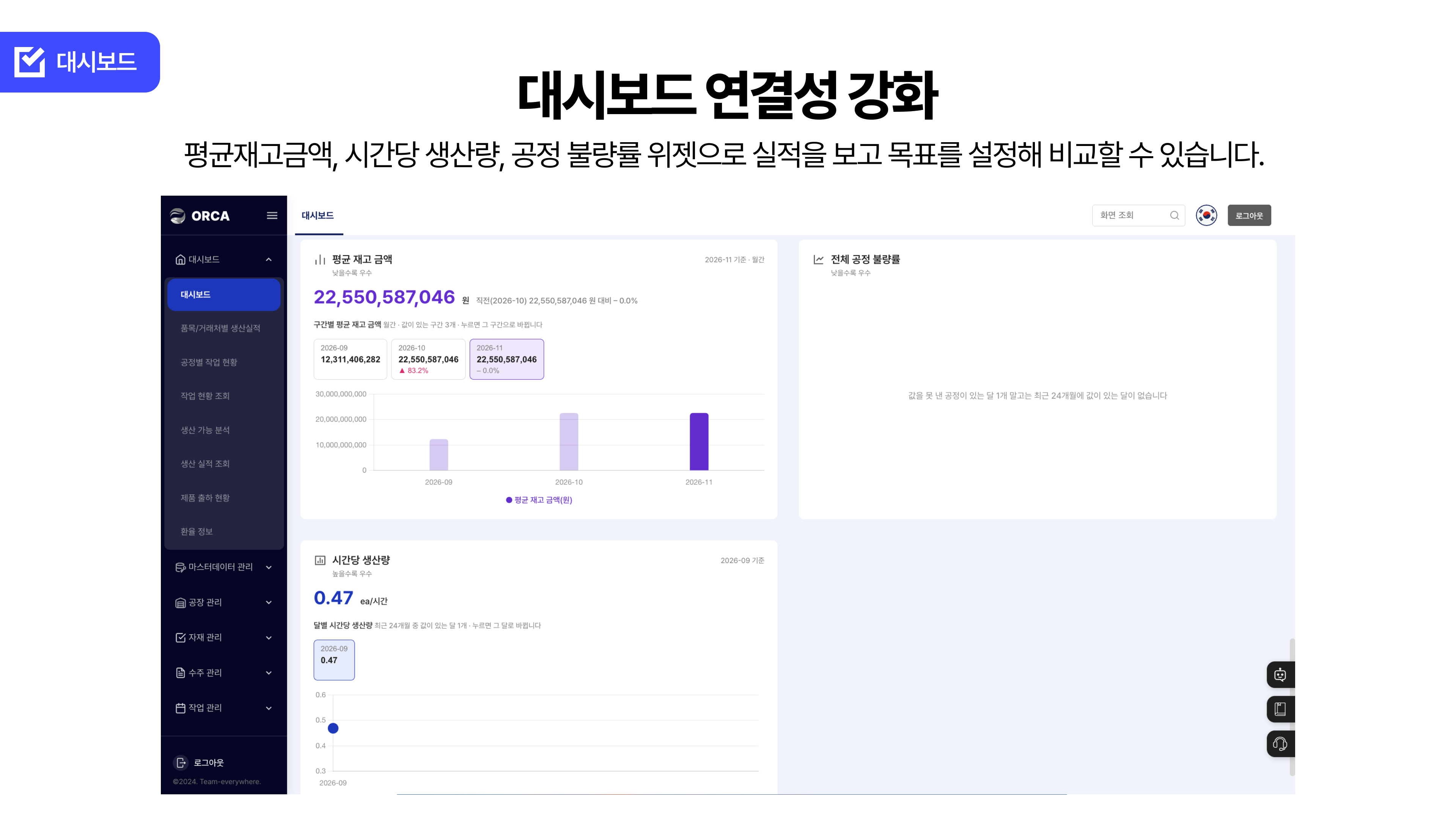
대시보드에서 평균재고금액, 시간당 생산량, 공정 불량률 위젯으로 실적을 보고 목표를 설정해 비교할 수 있습니다. 공정 불량률은 공정을 골라 그 공정만 볼 수 있습니다.
세 실적을 보고, 목표와 비교해요
- 평균재고금액, 시간당 생산량, 공정 불량률 위젯으로 실적을 봅니다. 목표를 설정해 그 실적과 비교할 수 있습니다.
- 공정 불량률 위젯에서는 공정을 골라, 그 공정의 불량률만 따로 볼 수 있습니다. 공장장이 공정을 좁혀 볼 때의 동작입니다.
- 대표님은 재고에 묶인 금액, 시간당 생산, 공정 불량률을 목표와 같이 보며 판단할 수 있습니다. 어디를 먼저 볼지의 재료가 한 화면의 비교로 모입니다.
이런 부분도 함께 좋아졌어요
- 스마트 저울 무게 그래프 — 스마트 저울 장치 상세에서 기간을 고르면, 그 기간의 무게 변화가 그래프로 보입니다. 그래프의 점을 누르면 아래 표에서 그 기록을 찾을 수 있습니다.
- 제품 입출고의 광전자 센서 — 제품 입출고 상세의 광전자 센서 탭에서 제품에 광전자 센서를 연동하고, 센서별 카운트 추이를 볼 수 있습니다. 공정 작업 화면의 양품량·불량량과는 따로 적힌 기능입니다.
- 설비 그룹과 설비코드 — 설비 관리의 설비 그룹 탭에서 그룹을 만들어 두면, 설비 등록 시 설비코드가 그룹 규칙으로 매겨집니다. 등록하려면 설비 그룹과 연결 공정을 반드시 선택해야 합니다.
- 대시보드 위젯 편집 — 2026년 10월 6일 v4.8.6에서는 위젯을 편집하고, 드래그로 배치하고, 위젯을 넣거나 뺄 수 있습니다. 폐기, 제품 출하, 재고 비용, 수주 건수 위젯이 있고, 기간은 월간·주간·일간으로 고릅니다. 재고 비용을 평균재고금액과 같은 위젯으로 보지는 않습니다.
- 디바이스 ID — 데이터 수집 장치 목록에서 장치마다 디바이스 ID를 바로 확인할 수 있습니다.
- 공정기준 상세 — 연동된 공정 목록에서 상세를 누르면, 생산계획 목록 대신 그 공정의 공정기준 상세가 새 탭으로 열립니다.
- 빈 목록과 빈 기록 — 연동된 공정이 없는 장치에는 펼침 아이콘이 나오지 않고, 조회 기간에 기록이 없으면 상태 히스토리 영역도 나오지 않습니다.
- 검사기준 등록 — 공정기준 검색 모달에서 공정기준을 찾아 선택할 수 있고, 검사기준 유형을 고르면 검사기준 코드가 채워집니다.
자주 묻는 질문
Q. 식품 공장에서 공정 양품량과 불량량은 어떻게 남나요?
광전자 센서가 붙은 공정에서 공정시작을 누르고 작업을 마친 뒤 중지를 누르면, 센서가 센 수량으로 공정 양품량과 불량량이 채워집니다. 확인한 뒤 공정완료를 눌러 저장합니다.
Q. 제조 현장의 센서와 저울은 설비와 어떻게 연결하나요?
데이터 수집 장치 관리에서 센서와 저울을 등록합니다. 설비 등록·수정 화면에서 장치를 설비에 붙이고, 투입 감지 또는 배출 감지 역할을 정할 수 있습니다. 장치 상세에서는 상태와 감지 기록을 봅니다.
Q. 공장 대시보드에서 재고와 생산, 불량을 목표와 같이 볼 수 있나요?
대시보드의 평균재고금액, 시간당 생산량, 공정 불량률 위젯으로 실적을 보고 목표를 설정해 비교할 수 있습니다. 공정 불량률 위젯에서는 공정을 골라 그 공정만 볼 수 있습니다.
Q. 스마트 저울의 무게가 언제 줄었는지 어떻게 보나요?
스마트 저울 장치 상세에서 기간을 고르면 그 기간의 무게 변화가 그래프로 보입니다. 그래프의 점을 누르면 아래 표에서 그 기록을 바로 찾을 수 있습니다.

ⓒ 주식회사 팀에브리웨어 Team Everywhere