[식품 제조] 태블릿 터치·음성으로 작업완료하는 ORCA MES
종이에 적던 생산·품질 기록을 태블릿에서 쉽게
이 식품 제조사 고객사례에서는 작업자가 생산한 수량과 품질 내용을 종이에 적고 사무실에서 다시 입력했습니다.
ORCA MES는 사진이 있는 작업 목록으로 작업지시를 확인하고, 터치·수량 입력·AI 음성 완료보고로 현장 입력을 쉽게 만듭니다.
- 작업 카드의 품목 사진과 계획량으로 지금 할 작업지시를 바로 확인합니다.
- 간편 완료처리를 터치해 양품·불량 수량을 입력하고 완료할 수 있습니다.
- AI 음성으로 완료처리를 쓰면 수량과 업무 보고까지 채워 완료 보고가 수월합니다.
생산량과 품질을 종이에 남기던 현장
이 식품 제조 현장에서는 배합·포장을 마친 뒤 생산한 수량과 품질 관련 내용을 종이에 적었습니다. 양품과 불량, 간단한 보고를 수기로 남긴 뒤 사무실 PC에 옮겨 입력했습니다.
작업지시서를 따로 펼쳐 확인하고, 같은 숫자를 두 번 적는 과정에서 현장 입력이 번거로웠습니다. 담당자에게는 작업 자리에서 지시서를 보고 바로 완료할 수 있는 쉬운 경로가 필요했습니다.
작업지시를 보고, 터치와 음성으로 완료
제조업 MES의 현장 태블릿에서는 작업완료 목록과 간편 완료처리만으로 지시 확인부터 완료 보고까지 이어집니다. 홈에서 작업완료를 열면 됩니다.
-
사진이 있는 화면으로 작업지시서 확인
작업완료 목록은 작업지시를 카드로 보여 줍니다. 품목 사진, 생산코드, 계획량, 생산량을 한눈에 보고 오늘 처리할 작업을 고릅니다.
기간·상태로 좁히거나 바코드 스캔으로 찾을 수도 있습니다. 대기·진행 카드의 간편 완료처리를 누르면 다음 화면으로 이동합니다.
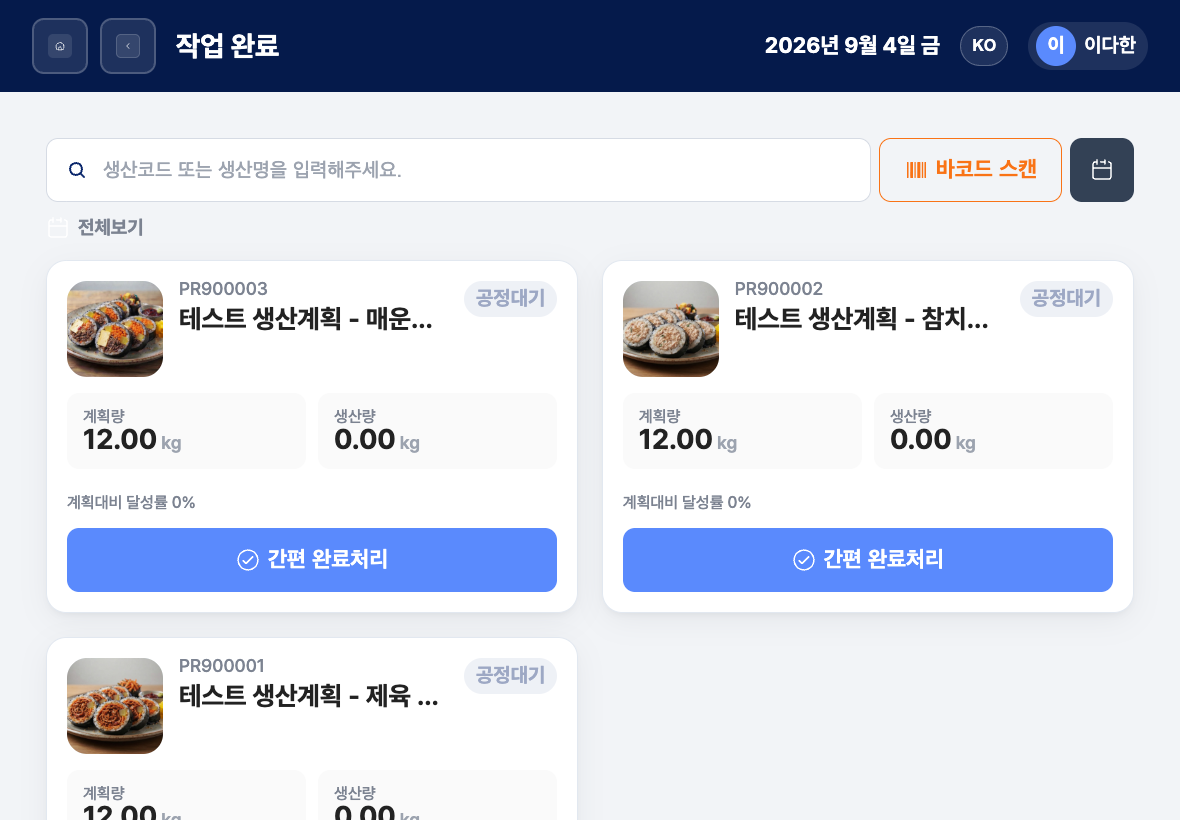
작업완료 목록에서 품목 사진과 계획량으로 작업지시를 확인하는 화면입니다. -
터치로 완료하고 수량을 직접 입력
간편 완료처리 화면에서 산출물을 선택하고 양품량 버튼을 눌러 키패드로 수량을 넣습니다. 불량이 있으면 불량량도 같은 방식으로 입력합니다.
계획량을 넘는 생산량은 제출되지 않습니다. 값을 확인한 뒤 공정 완료 처리 또는 전체 완료처리로 저장합니다.
-
음성으로 완료 보고까지 채우기
수량을 말로 넣으려면 AI 음성으로 완료처리를 누릅니다. “불량 없이 완료”처럼 말하면 수량과 업무 보고가 채워집니다.
음성 반영은 저장이 아닙니다. 채워진 양품량·불량량·업무 보고를 확인한 뒤 전체 완료처리 또는 공정 완료 처리로 저장하면 됩니다.
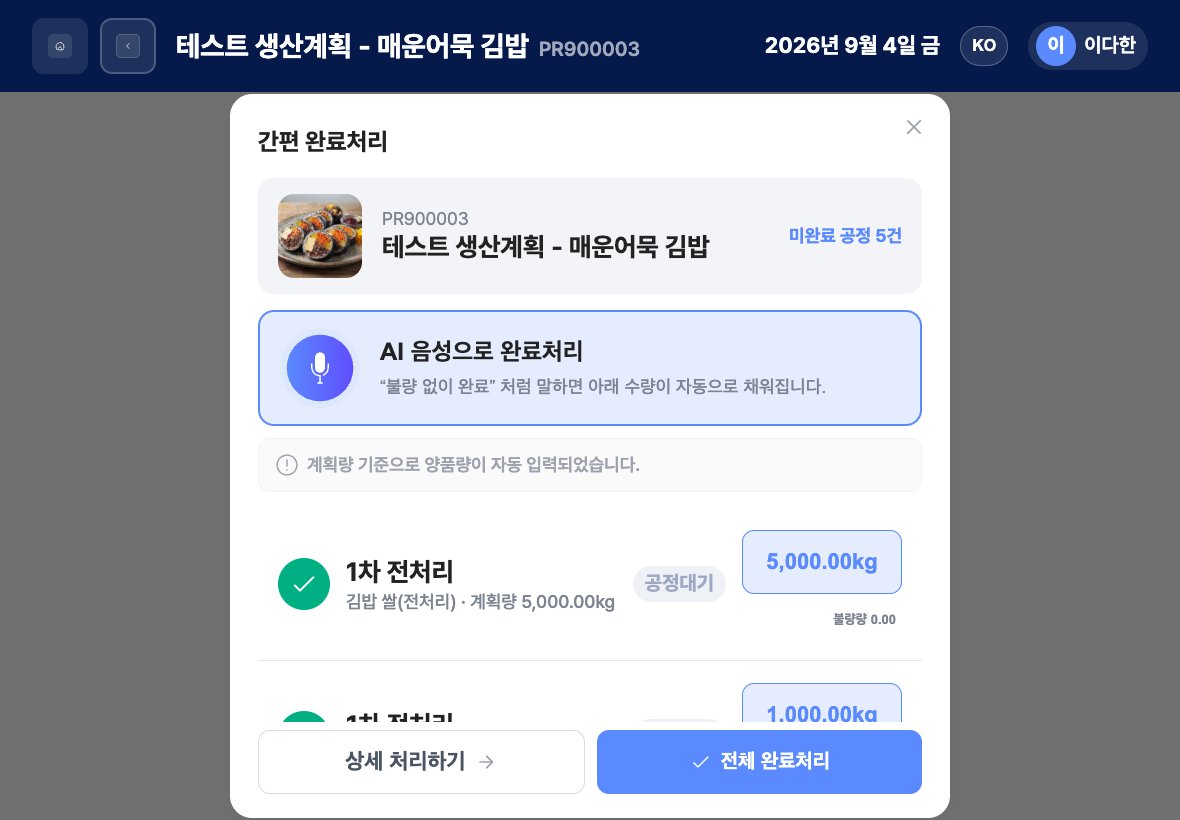
간편 완료처리에서 수량을 터치로 입력하거나 AI 음성으로 완료 보고를 채우는 화면입니다.
Before와 ORCA 적용 후 업무 비교
종이에 생산량과 품질을 적던 일을 태블릿에서 확인하고 터치·음성으로 마치면 현장 입력이 쉬워집니다.
| 업무 | Before | ORCA 적용 후 |
|---|---|---|
| 작업지시 확인 | 종이 작업지시서를 따로 펼쳐 확인 | 품목 사진과 계획량이 있는 작업 카드에서 바로 확인 |
| 생산·품질 기록 | 생산량과 품질 내용을 종이에 적고 사무실에서 재입력 | 양품량·불량량을 터치로 입력하고 간편 완료처리 |
| 완료 보고 | 수기로 보고를 남긴 뒤 전산에 옮김 | AI 음성으로 수량과 업무 보고를 채운 뒤 확인하여 저장 |
현장 작업자가 자주 묻는 질문
- 작업지시는 어디에서 확인하나요?
-
작업완료 목록의 카드에서 품목 사진, 생산코드, 계획량을 봅니다. 간편 완료처리를 누르면 해당 작업의 완료 화면으로 이어집니다.
- 수량은 손으로도 넣을 수 있나요?
-
양품량 버튼을 눌러 키패드로 입력할 수 있습니다. 불량이 있으면 불량량도 같은 방식으로 넣습니다. 계획량을 초과하면 저장되지 않습니다.
- 음성으로 완료하면 바로 저장되나요?
-
아닙니다. AI 음성으로 완료처리의 완료를 누르면 수량과 업무 보고가 반영됩니다. 값을 확인한 뒤 전체 완료처리 또는 공정 완료 처리로 저장합니다.