작업완료 간편 확인
양품량만 확인하고 버튼 한 번으로 작업을 완료하는 현장 창입니다. 수량을 키패드로 넣거나 AI 음성으로 완료처리로 말해서 채울 수 있고, 완료한 결과는 생산 실적과 자재 출고에 반영됩니다.
화면 구성 살펴보기
창 위쪽에 작업지시 이름과 남은 공정 수가 보이고, 그 아래 AI 음성으로 완료처리와 공정별 양품량이 나옵니다.
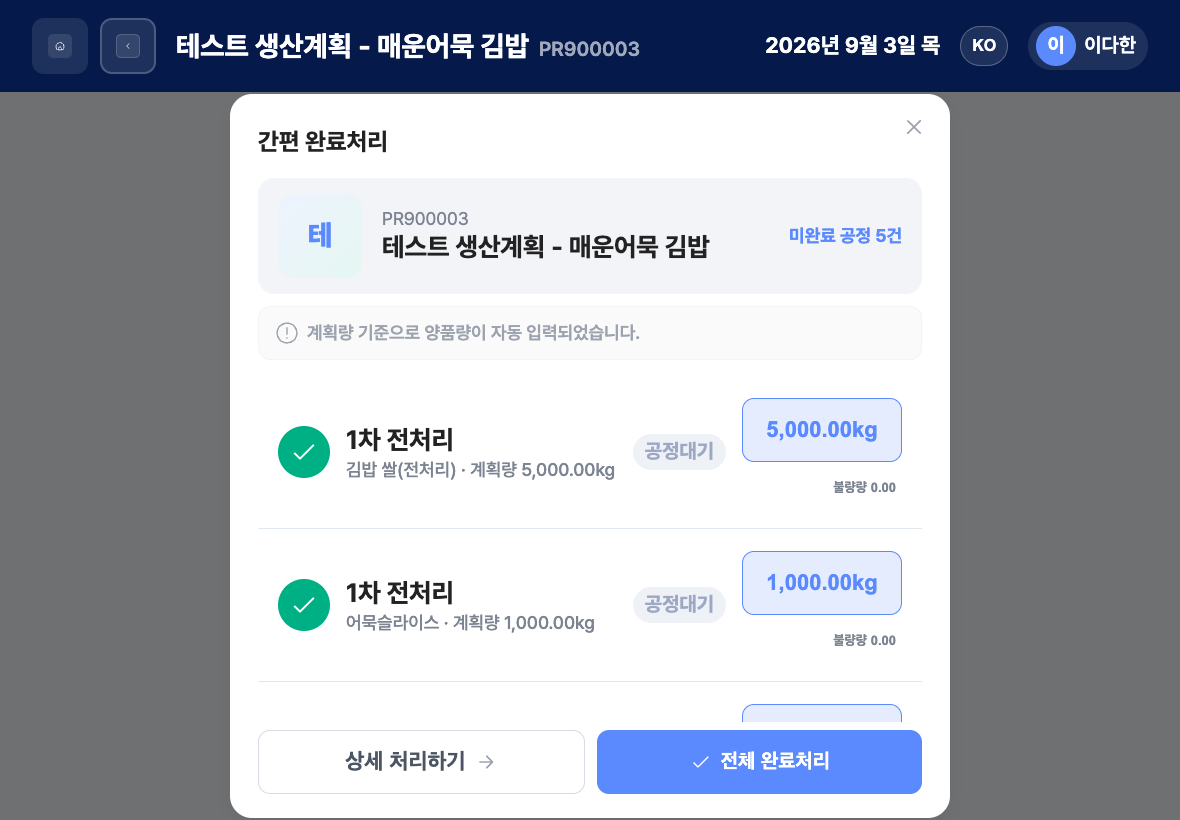
- 작업지시 정보: 생산코드, 생산명,
미완료 공정건수 - AI 음성으로 완료처리: “불량 없이 완료”처럼 말하면 아래 수량이 채워집니다.
- 안내 줄: 처음에는
계획량 기준으로 양품량이 자동 입력되었습니다.가 보이고, 저장된 생산량이 없으면 계획량이 양품량으로 채워집니다. 음성으로 채운 뒤에는음성 인식으로 수량이 반영되었습니다.로 바뀝니다. - 공정·산출물 목록: 줄마다 공정명, 산출물 이름과 계획량, 상태(공정대기·공정중·공정완료)가 보입니다.
- 왼쪽 동그라미 체크: 그 공정만 완료합니다.
- 오른쪽 양품량 버튼: 키패드로 양품량을 고칩니다.
- 불량량 버튼: 불량이 있을 때 입력합니다.
- 업무 보고 (선택): 글을 쓰고 사진 첨부, 파일 첨부(PDF)로 붙입니다. 붙인 파일은 옆의 ×로 뺍니다.
- 아래 버튼: 상세 처리하기, 전체 완료처리
간편 완료처리 하기
- 목록에서 간편 완료처리를 누릅니다.
- 공정별 양품량이 실제와 맞는지 확인합니다.
- 다르면 양품량 버튼을 눌러 키패드로 고치고 확인을 누릅니다.
- 불량이 있으면 불량량 버튼을 눌러 입력합니다.
- 필요하면 업무 보고에 글, 사진, 파일을 추가합니다.
- 완료 방법을 고릅니다.
- 공정 하나만 완료: 그 줄 왼쪽의 동그라미 체크를 누르고,
○○ 공정을 완료 처리할까요?창에서 확인을 누릅니다. 남은 공정이 있으면 창이 그대로 유지되고 그 줄이 완료로 바뀝니다. - 한 번에 완료: 전체 완료처리를 누르고,
남은 공정을 모두 완료 처리할까요?창에서 확인을 누릅니다.
- 공정 하나만 완료: 그 줄 왼쪽의 동그라미 체크를 누르고,
작업완료 처리되었습니다.창이 나오면 확인을 누르거나 7초 카운트다운이 끝날 때까지 기다리면 목록으로 돌아갑니다.
AI 음성으로 완료처리 하기
- AI 음성으로 완료처리를 누릅니다.
듣는중...으로 바뀝니다. - 태블릿에 대고 “불량 없이 완료”처럼 말합니다.
- 알아들은 문장이 화면에 나오면 확인합니다.
- 맞으면 완료를 누릅니다. 취소하려면 종료를 누릅니다.
- 반영되는 동안
음성 내용을 완료 데이터에 반영하고 있습니다.표시가 뜹니다. 이때는 닫기, 상세 처리하기, 전체 완료처리, 종료, 완료를 누를 수 없습니다. - 채워진 양품량과 업무 보고를 눈으로 확인하고, 필요하면 고칩니다.
- 동그라미 체크 또는 전체 완료처리로 저장합니다.
자주 묻는 질문
Q. 계획량을 초과하였습니다. 또는 입력한 생산량이 계획량을 초과했습니다.가 나와요.
양품량과 불량량의 합이 계획량 이하가 되도록 고친 뒤 다시 저장하세요.
Q. 완료가 진행되지 않아요.
작업을 시작하려면 작업지시에 바코드가 있어야 합니다. 작업 시작에 필요한 바코드 정보를 찾을 수 없습니다.가 나오면 사무실 PC 관리자 화면에서 생산계획과 바코드 등록을 확인해 달라고 요청하세요.
Q. 음성 인식이 시작되지 않아요.
마이크 권한이 거부되었습니다.가 나오면 태블릿 설정에서 마이크 사용을 허용하세요. 이 브라우저에서는 음성 녹음을 사용할 수 없습니다.가 나오면 보안 연결로 접속했는지 확인하세요. 로그인 정보가 없어 음성 인식을 진행할 수 없습니다.가 나오면 다시 로그인하세요. 회사 요금제나 설정에 따라 음성 기능을 쓸 수 없을 수도 있습니다.
Q. 음성 내용을 반영하지 못했습니다.가 나와요.
수량이 자동으로 채워지지 않은 상태입니다. 키패드로 직접 입력하거나, 종료를 누른 뒤 AI 음성으로 완료처리를 다시 시도하세요.
Q. 공정별 시작·종료 시각도 넣어야 해요. 상세 처리하기를 눌러 작업완료 상세 확인에서 입력하세요.
관련 메뉴
- 작업완료 목록 — 완료할 작업지시를 찾습니다.
- 작업완료 상세 확인 — 공정별 시각·수량을 넣어 완료합니다.
- 생산 계획 관리 — 작업지시와 계획량을 정합니다.