작업완료 목록
작업지시를 카드로 보여 주는 현장 화면(작업 완료)입니다. 여기서 완료할 작업을 찾은 뒤 간편 완료처리나 상세 확인으로 넘어가며, 완료한 결과는 생산 실적과 자재 출고에 반영됩니다.
화면 구성 살펴보기
위쪽에 검색창, 검색, 바코드 스캔, 달력 버튼이 있고, 아래에 작업지시 카드가 나열됩니다. 처음 열면 날짜 조건 없이 전체 목록이 보입니다.
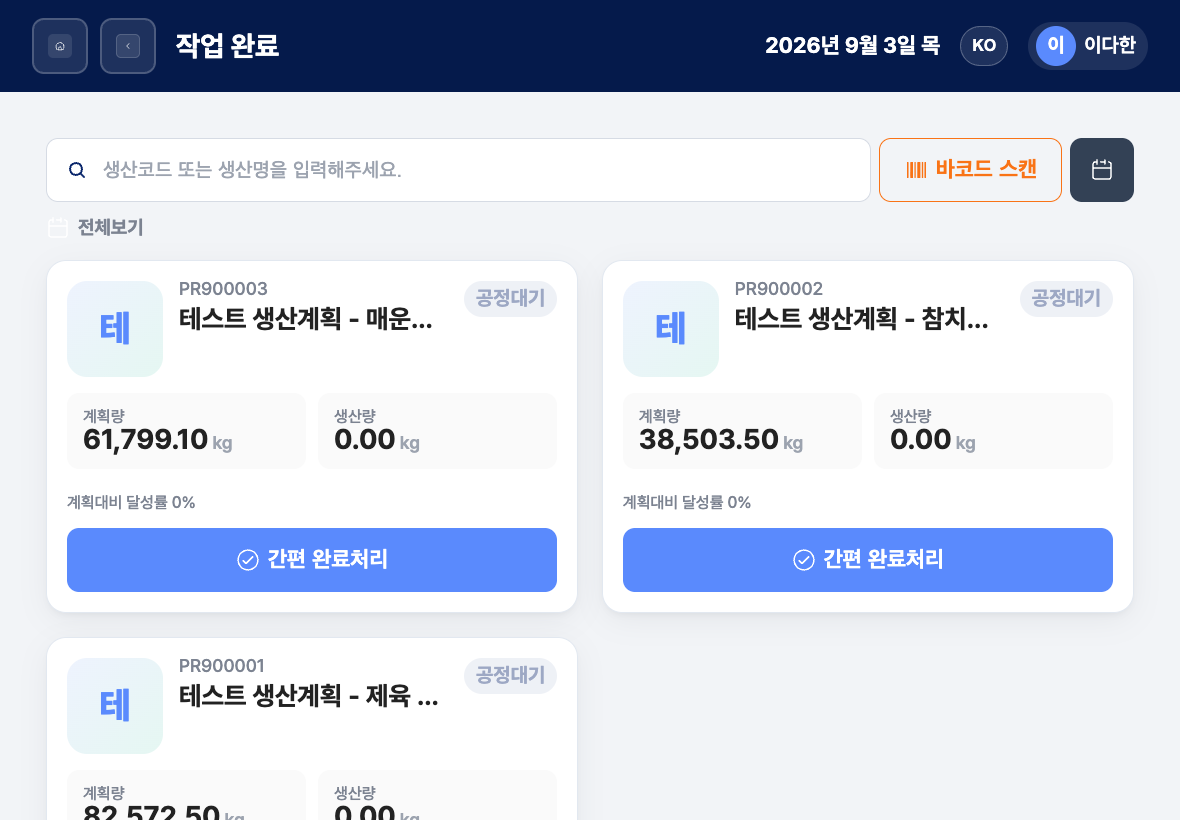
- 검색창: 생산코드나 생산명을 입력하고 검색을 누르거나 Enter를 누르면 찾습니다.
- 바코드 스캔: 작업지시 바코드를 찍어 바로 엽니다.
- 달력 버튼:
날짜별 보기창에서 날짜를 고르면 그날의 작업지시만 봅니다. ● 표시가 있는 날짜는 등록된 생산 건이 있는 날입니다. 오늘로 오늘 날짜로 이동하고, 전체보기로 날짜 조건을 없앱니다. - 목록 제목: 날짜를 고르면
2026-09-04 목록처럼 보이고, 옆의 전체보기를 누르면 날짜와 검색어가 모두 지워집니다. - 작업지시 카드: 생산코드, 생산명, 상태(공정대기·공정중·공정완료), 계획량, 생산량, 계획대비 달성률이 보입니다. 끝나지 않은 카드에는 간편 완료처리, 끝난 카드에는 상세 정보 버튼이 있습니다.
- 다음 목록 보기: 카드가 20건을 넘으면 아래에 나타나 다음 카드를 더 불러옵니다.
작업지시 찾아 완료 처리하기
- 검색창에 생산코드·생산명을 입력하고 검색을 누르거나, 달력에서 날짜를 고릅니다.
- 완료할 카드를 찾습니다.
- 끝나지 않은 카드의 간편 완료처리를 누릅니다. 작업완료 간편 확인 창이 열립니다.
- 간편 창에서 양품량을 확인하고 완료합니다. 말로 수량을 채우는 AI 음성으로 완료처리도 이 창에 있습니다.
- 공정마다 시작·종료 시각까지 넣어야 하면 간편 창에서 상세 처리하기를 눌러 작업완료 상세 확인으로 갑니다.
바코드로 작업지시 찾기
- 목록 위쪽의 바코드 스캔을 누릅니다.
- 카메라로 작업지시 바코드를 찍습니다. 자동으로 인식되지 않으면 가운데 촬영 버튼을 누릅니다.
- 카메라를 쓸 수 없으면 직접 입력으로 바코드나 생산코드를 넣고 확인을 누릅니다. 현장 앱에서는 앱 스캐너 열기로 앱의 스캐너를 쓸 수도 있습니다.
- 맞는 작업이 있으면 간편 완료 창이 바로 열립니다. 바코드로 연 창에는
바코드 스캔으로 인식됨표시가 붙습니다. 이미 끝난 작업이면 상세 정보가 열립니다.
끝난 작업 다시 보기
- 공정완료 표시가 있는 카드를 찾습니다.
- 카드의 상세 정보를 누릅니다.
- 작업완료 상세 확인에서 생산 정보, 산출물, 공정별 작업 내역, 업무 보고를 확인하고, 필요하면 수정하기로 고칩니다.
자주 묻는 질문
Q. 조건에 맞는 생산 건이 없습니다.가 나와요.
날짜나 검색어에 맞는 작업이 없는 것입니다. 전체보기를 눌러 조건을 지우고 다시 찾아보세요.
Q. 검색어를 입력했는데 목록이 그대로예요. 검색어를 입력한 뒤 검색을 누르거나 Enter를 눌러야 찾습니다.
Q. 완료 처리를 눌렀는데 진행되지 않아요.
작업을 시작하려면 작업지시에 바코드가 있어야 합니다. 바코드가 없으면 작업 시작에 필요한 바코드 정보를 찾을 수 없습니다.가 나오고 완료가 진행되지 않으니, 사무실 PC 관리자 화면에서 생산계획과 바코드 등록을 확인해 달라고 요청하세요.
Q. 작업완료 목록을 불러오지 못했습니다.가 나와요.
네트워크 연결을 확인한 뒤 다시 시도하세요.
Q. 보이는 작업지시가 PC 화면과 달라요. 목록에는 로그인한 사용자와 회사 데이터 범위에 맞는 작업지시만 표시됩니다.
관련 메뉴
- 작업완료 간편 확인 — 양품량만 확인하고 빠르게 완료합니다.
- 작업완료 상세 확인 — 공정별 시각·수량을 넣거나 끝난 작업을 보고 고칩니다.
- 작업 완료 — 사무실 PC 관리자 화면의 표 형태 작업 완료입니다.
- 생산 계획 관리 — 작업지시가 되는 생산계획을 등록합니다.