현장 태블릿 로그인
작업자가 현장 태블릿으로 ORCA MES에 들어가는 첫 화면입니다. 아이디, 비밀번호, 회사코드를 넣고 로그인하면 작업완료와 자재 입출고를 시작하는 ORCA 키오스크 홈이 열립니다.
화면 구성 살펴보기
ORCA 로고 아래에 입력 칸 세 개와 로그인 버튼이 있습니다. 오른쪽 위의 언어 버튼으로 화면 언어(한국어, English, 日本語, Tiếng Việt)를 바꾸면 칸 이름과 버튼도 함께 바뀝니다.
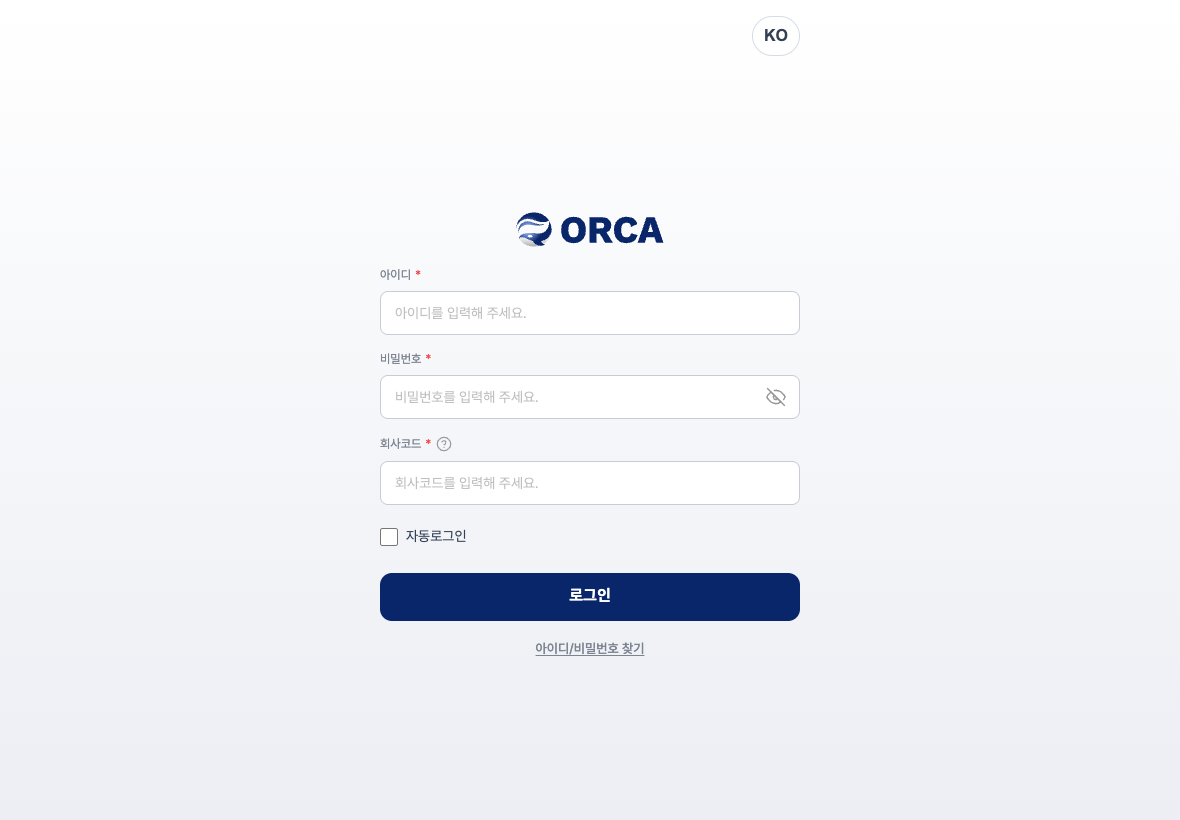
- 아이디: 계정 이메일 주소를 넣습니다.
- 비밀번호: 오른쪽 눈 아이콘을 누르면 입력한 글자를 보이거나 숨길 수 있습니다.
- 회사코드: 접속할 회사의 코드입니다. 옆의 물음표 아이콘을 누르면
회사코드란?과회사코드 조회 방법안내가 아래에서 올라옵니다. - 자동로그인: 켜 두면 다음에 앱을 열 때 로그인 상태가 이어집니다.
- 아이디/비밀번호 찾기: 계정 정보를 잊었을 때 누릅니다.
로그인하기
- 아이디를 입력합니다.
- 비밀번호를 입력합니다.
- 회사코드를 입력합니다.
- 같은 태블릿을 계속 쓴다면 자동로그인에 체크합니다.
- 로그인을 누릅니다.
- 홈 화면 위쪽에 오늘 날짜와 내 이름이 보이면 로그인된 것입니다.
아이디·비밀번호 찾기
아이디 찾기
- 로그인 화면에서 아이디/비밀번호 찾기를 누릅니다.
- 이름과 회사코드를 입력합니다.
- 아이디 찾기 버튼을 누릅니다.
- 안내 창에
[이름]님의 아이디는 … 입니다.로 찾은 아이디가 나옵니다. 로그인하기로 로그인 화면에 돌아가거나 비밀번호 찾기로 이어서 진행합니다.
비밀번호 찾기
- 아이디 찾기 화면의 비밀번호 찾기를 누릅니다.
- 아이디, 이름, 회사코드를 입력하고 비밀번호 찾기 버튼을 누릅니다.
입력하신 이메일(아이디)로 재설정 링크 메일을 발송했습니다.가 나오면 아이디로 쓰는 이메일에서 재설정 메일의 링크를 엽니다.- 새 비밀번호(8자 이상)와 새 비밀번호 확인을 똑같이 입력하고 비밀번호 변경을 누릅니다.
비밀번호가 변경되었습니다.가 나오면 로그인 이동을 누르고 새 비밀번호로 다시 로그인합니다.
자주 묻는 질문
Q. 로그인을 눌렀더니 비밀번호 칸이 비워졌어요.
로그인에 실패한 것입니다. 로그인에 실패하였습니다. 안내 창의 문구를 확인하고 아이디, 비밀번호, 회사코드를 다시 입력하세요.
Q. ERP 구독이 필요합니다. 구독 후 다시 로그인해 주세요.가 나와요.
회사의 ERP 구독이 필요한 상태입니다. 회사 관리자에게 구독 상태를 확인해 달라고 요청하세요.
Q. 회사코드를 모르겠어요.
회사코드 옆 물음표 아이콘을 누르면 회사코드 조회 방법이 나옵니다. ORCA 플랫폼에 로그인한 뒤 [회원 정보 > 팀 정보]에서 확인하거나, 관리자에게 받은 코드를 입력하세요.
Q. 아이디 찾기에서 가입된 아이디가 없습니다.가 나와요.
이름과 회사코드가 가입할 때와 같은지 확인하세요.
Q. 비밀번호 찾기에서 회원 정보가 없습니다.가 나와요.
아이디(이메일), 이름, 회사코드를 다시 확인한 뒤 요청하세요.
Q. 비밀번호 재설정 링크를 눌렀는데 변경이 안 돼요. 링크가 만료되었거나 잘못된 경우입니다. 화면의 새 링크 요청을 눌러 비밀번호 찾기를 다시 요청하고, 새 메일의 링크를 사용하세요.
Q. 사무실 PC와 화면이 달라요. 같은 회사 계정이라도 현장 태블릿은 홈 카드로, PC 관리자는 왼쪽 메뉴로 시작합니다. 현장 태블릿에서 할 수 있는 일은 작업 완료와 자재 입출고입니다.