품질검사 현황
공정마다 남겨진 품질검사 기록을 모아 보고, 검사 중 발견한 이슈 내용을 정리하는 화면입니다. 어느 공정에서 언제, 누가 검사했는지 한눈에 확인할 수 있습니다.
화면 구성 살펴보기
품질검사 현황 화면은 위쪽 검색 영역과 아래쪽 검사 목록으로 나뉩니다.
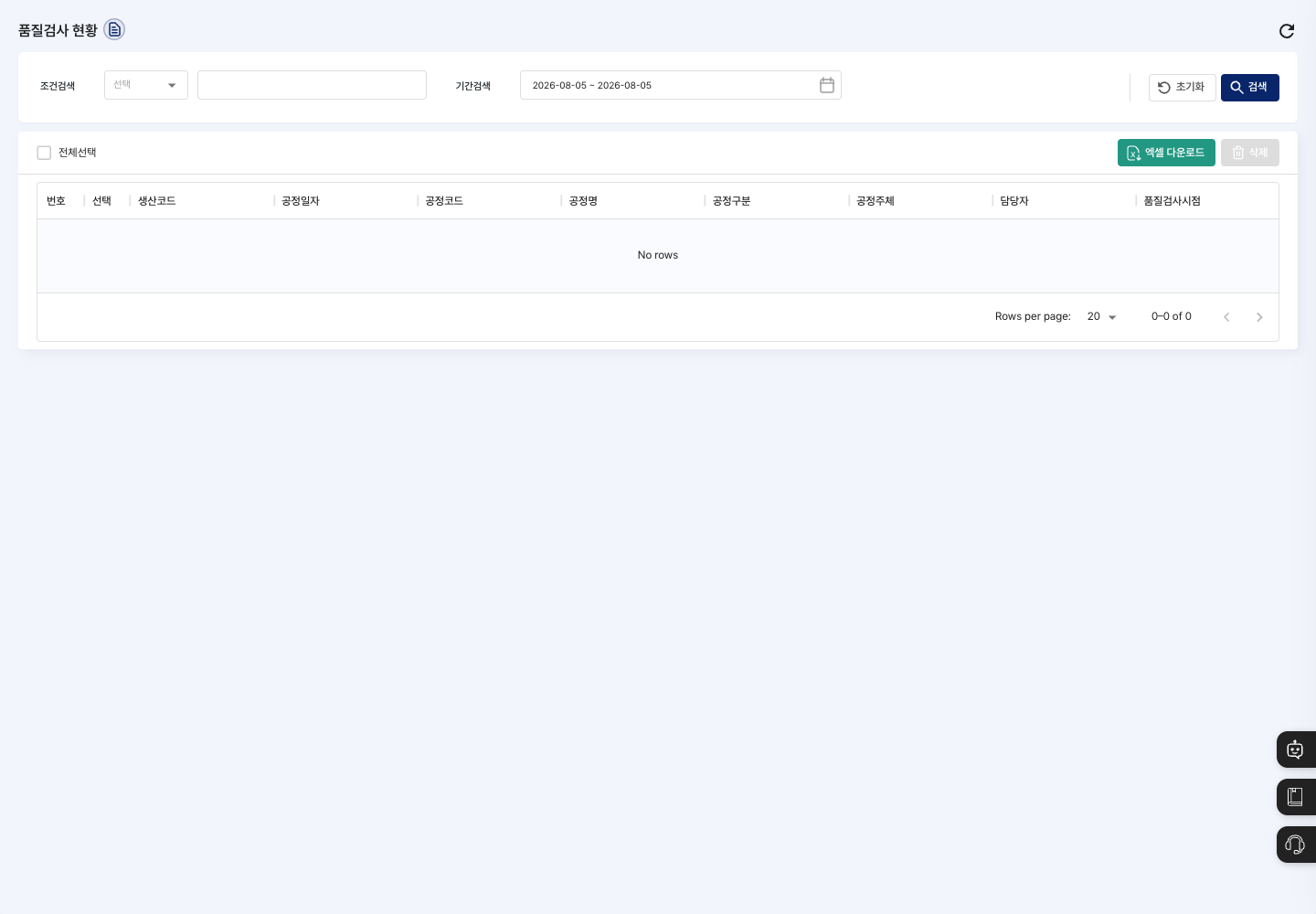
- 조건검색: 검색할 항목을 고르고 검색어를 입력합니다.
공정구분이나품질검사시점을 고르면 입력 칸 대신 선택 목록이 나옵니다. - 기간검색: 달력에서 시작일과 종료일을 고르는 칸입니다. 현재는 고른 기간이 조회 결과에 반영되지 않습니다.
- 목록: 생산코드, 공정일자, 공정코드, 공정명, 공정구분, 공정주체, 담당자, 품질검사시점이 표시됩니다.
- 엑셀 다운로드: 검색 조건과 관계없이 전체 품질검사 현황을 엑셀 파일로 내려받습니다.
- 삭제: 선택한 검사 건을 지웁니다.
검사 기록 조회하기
- 조건검색에서 항목을 고르고 검색어를 입력합니다. 비워 두어도 됩니다.
- 검색을 누릅니다.
- 목록에서 확인할 검사 건을 누르면 상세 화면이 열립니다.
상세 확인 및 품질검사 이슈 수정
- 목록에서 검사 건을 눌러
품질검사 상세화면을 엽니다. - 생산코드, 공정일자, 공정 정보, 담당자, 품질검사시점, 품질검사 이슈를 확인합니다. 상세 화면은 조회만 할 수 있습니다.
- 수정을 누릅니다.
품질검사 수정화면에서 품질검사 이슈 내용을 고칩니다.- 저장을 누르고
수정하시겠습니까?창에서 확인을 누릅니다. 저장되면 목록으로 돌아갑니다.
검사 기록 삭제하기
- 목록에서 삭제할 검사 건의 선택 칸에 체크합니다.
- 삭제를 누르고
정말 삭제하시겠습니까?창에서 삭제를 누릅니다.
자주 묻는 질문
Q. 새 검사 기록을 등록하는 버튼이 없어요. 정상입니다. 이 화면은 이미 만들어진 검사 기록을 조회하고 이슈를 고치는 곳입니다. 검사 기록은 생산·공정 처리 과정에서 만들어집니다.
Q. 담당자나 공정일자를 고치고 싶어요. 생산코드, 공정일자, 공정 정보, 담당자, 검사 시점은 조회 전용이라 고칠 수 없습니다. 이 화면에서 고칠 수 있는 것은 품질검사 이슈뿐입니다.
Q. 목록에 검사 건이 보이지 않아요. 조건검색에 입력한 검색어가 맞는지 확인하세요. 초기화를 누르면 조건 없이 다시 조회합니다.
Q. 삭제하려는데 삭제할 데이터를 선택해주세요가 떠요.
삭제할 검사 건을 먼저 선택해야 합니다. 목록의 선택 칸에 체크한 뒤 다시 눌러 보세요.