출하 지시 관리
제품을 언제, 어떤 품목을 얼마나 내보낼지 출하 지시를 등록하고 출하 상태를 관리하는 화면입니다. 한 건씩 등록할 수도 있고, 여러 건을 한 화면에서 한 번에 등록할 수도 있습니다.
화면 구성 살펴보기
첫 화면에는 등록된 출하 지시가 목록으로 표시됩니다.
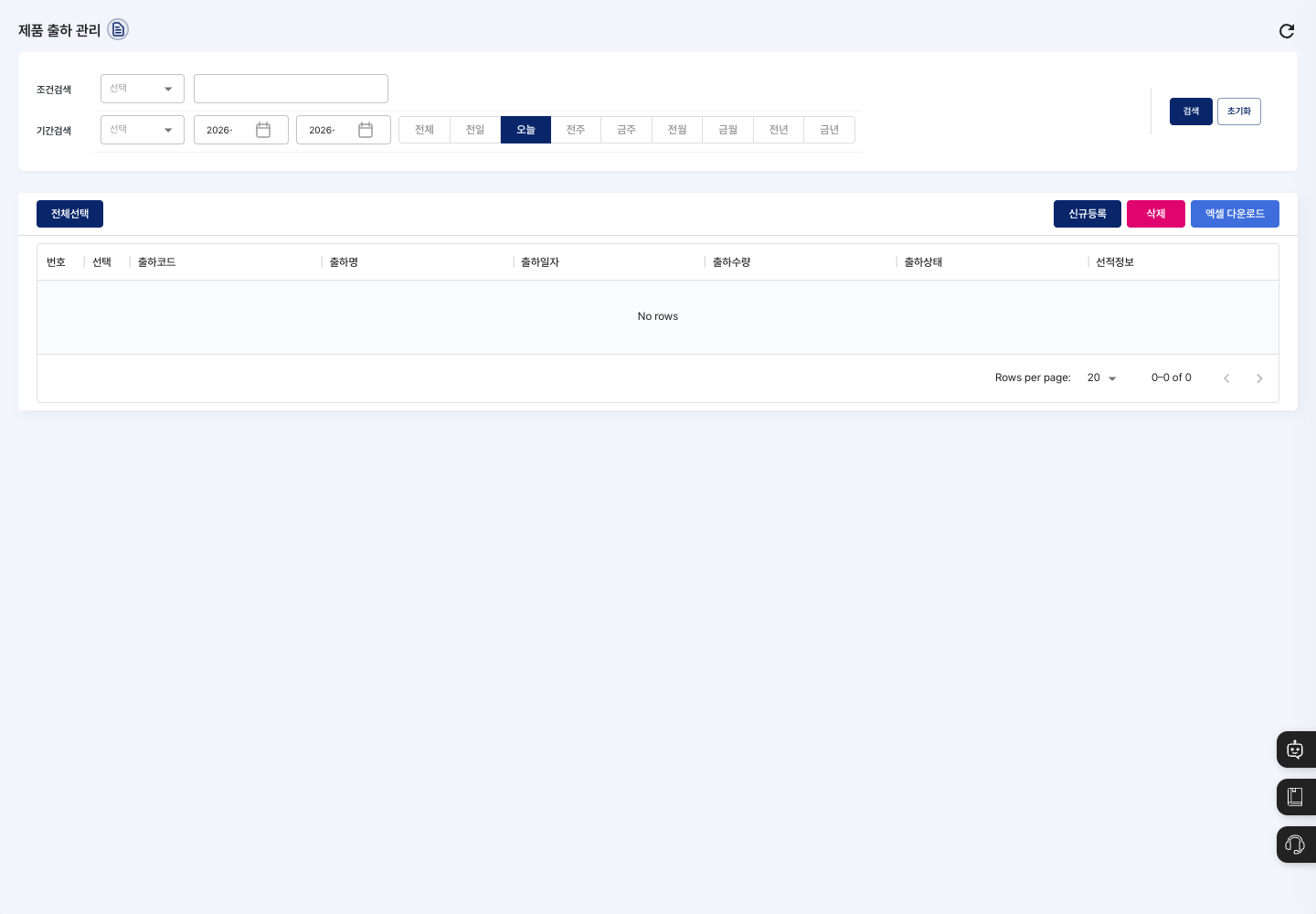
- 조건검색: 출하명, 거래처, 출하상태(
출하대기/출하완료)로 찾습니다. - 기간검색: 출하예정일, 작성일, 수정일 중 기준을 고르고 기간을 정합니다.
전일,오늘,전주,금주,전월,금월,전년,금년버튼으로 빠르게 고를 수 있습니다. 기준을 고르지 않으면 기간과 관계없이 조회됩니다. - 목록: 출하코드, 출하명, 출하일자, 출하수량, 출하상태, 선적정보가 표시됩니다.
- 신규등록: 새 출하 지시를 등록합니다.
- 삭제: 선택한 출하 지시를 지웁니다.
- 엑셀 다운로드: 검색 조건과 관계없이 전체 출하 지시를 엑셀 파일로 내려받습니다.
출하 지시 조회하기
- 조건검색과 기간검색에서 원하는 조건을 정합니다. 모두 비워 두어도 됩니다.
- 검색을 누르면 목록이 새로 표시됩니다.
- 조건을 기본값으로 되돌리려면 초기화를 누릅니다.
출하 지시 등록하기
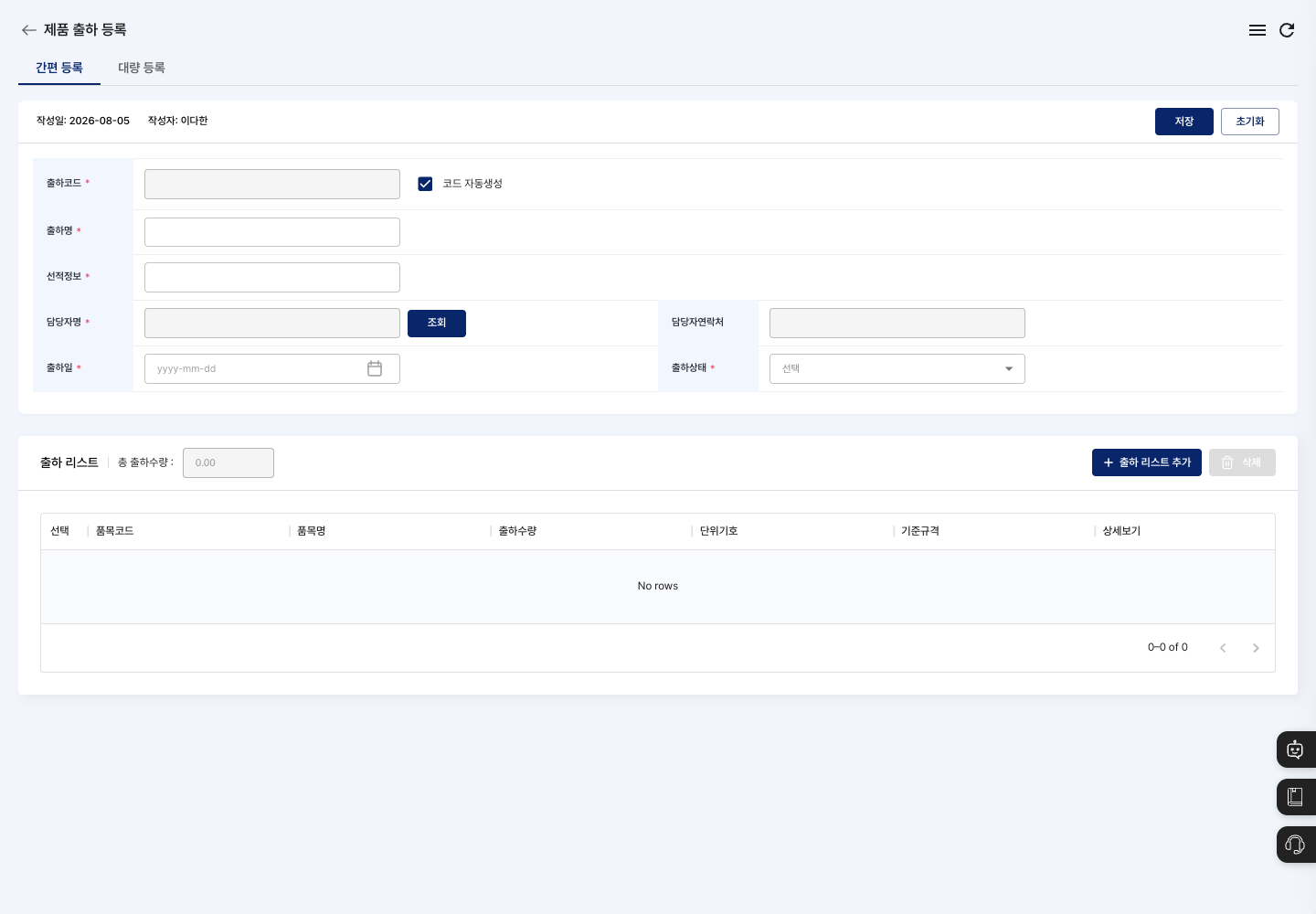
등록 화면(제품 출하 등록) 위쪽 탭에서 등록 방식을 고릅니다.
- 간편 등록: 출하 한 건을 작성할 때 씁니다.
- 대량 등록: 여러 출하 건을 한 화면에 추가해 한 번에 등록할 때 씁니다.
간편 등록 순서는 다음과 같습니다.
- 목록 화면에서 신규등록을 누릅니다.
- 간편 등록 탭을 고릅니다.
- 출하코드를 정합니다. 코드 자동생성이 기본으로 체크되어 있어 입력하지 않아도 되고, 저장할 때 코드가 자동으로 붙습니다. 직접 입력하려면 체크를 풉니다.
- 출하명과 선적정보를 입력합니다.
- 담당자명 옆 조회를 눌러 담당자를 고릅니다. 표시되는 담당자연락처가 맞는지 확인합니다.
- 출하일과 출하상태를 고릅니다.
- 출하 리스트 추가를 누릅니다.
출하 품목 선택창에서입고 상태 기준또는출고 상태 기준을 고르고 품목을 선택합니다.입고 상태 기준이면 창고 선택으로 창고를 고르고 창고별 출하수량을,출고 상태 기준이면 출하수량을 입력합니다. - 화면의 총 출하수량과 품목별 단위·규격을 확인합니다.
- 저장을 누릅니다.
등록이 완료되었습니다창에서 확인을 누르면 목록으로 돌아갑니다. 목록에서 출하코드와 출하상태를 확인합니다.
상세 확인 및 수정
- 목록에서 출하 지시를 눌러
제품 출하 상세화면을 엽니다. 기본정보와 출하 리스트를 조회만 할 수 있습니다. - 수정을 누릅니다.
제품 출하 수정화면에서 출하상태(출하대기/출하완료)를 바꿉니다.- 저장을 누르고
수정하시겠습니까?창에서 확인을 누릅니다. 저장되면 목록으로 돌아갑니다.
출하 지시 삭제하기
- 목록에서 삭제할 출하 지시의 선택 칸에 체크합니다.
- 삭제를 누릅니다.
정말 삭제하시겠습니까?창에서 삭제를 누릅니다.
자주 묻는 질문
Q. 저장을 눌러도 등록이 안 돼요. 필수 항목(출하명, 선적정보, 출하일, 출하상태, 대량 등록이면 담당자명) 중 비어 있는 칸이 있는지, 출하 품목을 한 건 이상 추가했는지, 출하수량이 0보다 큰지 확인하세요.
Q. 출하 지시가 저절로 사라졌어요. 제품 입출고 관리에서 출하에 들어 있던 제품을 삭제하면 그 출하에서 제품이 빠지고, 남은 품목이 없으면 출하도 함께 삭제됩니다.
Q. 목록에 출하 건이 안 보여요. 기간검색 기준(출하예정일·작성일·수정일)을 골랐다면 기간이 맞는지 확인하세요. 초기화를 누르면 조건 없이 다시 조회합니다.