品質検査現況
工程ごとに残された品質検査の記録をまとめて確認し、検査中に見つかったイシューの内容を整理する画面です。どの工程で、いつ、誰が検査したかをひと目で確認できます。
画面構成
品質検査現況の画面は、上部の検索エリアと下部の検査一覧に分かれています。
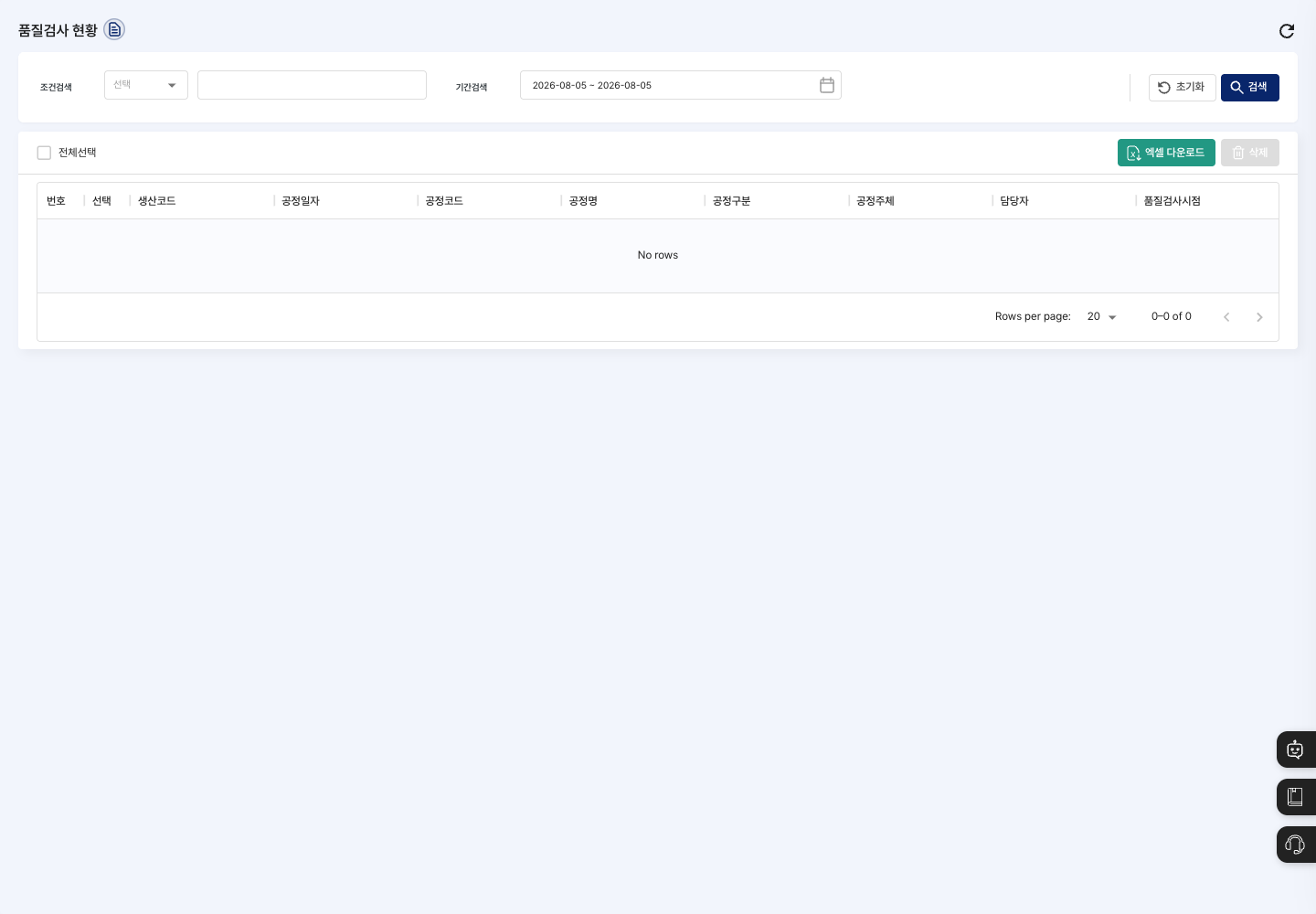
- 条件検索:検索する項目を選び、検索語を入力します。
工程区分や品質検査時点を選ぶと、入力欄の代わりに選択リストが表示されます。 - 期間検索:カレンダーで開始日と終了日を選ぶ欄です。現在は、選んだ期間は照会結果に反映されません。
- 一覧:生産コード、工程日付、工程コード、工程名、工程区分、工程主体、担当者、品質検査時点が表示されます。
- Excel ダウンロード:検索条件に関係なく、すべての品質検査現況を Excel ファイルでダウンロードします。
- 削除:選択した検査を削除します。
検査記録の照会
- 条件検索で項目を選び、検索語を入力します。空欄のままでもかまいません。
- 検索を押します。
- 一覧で確認する検査を押すと、詳細画面が開きます。
詳細確認と品質検査イシューの修正
- 一覧で検査を押して、
品質検査詳細画面を開きます。 - 生産コード、工程日付、工程情報、担当者、品質検査時点、品質検査イシューを確認します。詳細画面は照会のみ可能です。
- 修正を押します。
品質検査修正画面で、品質検査イシューの内容を修正します。- 保存を押し、
修正しますか?のウィンドウで確認を押します。保存されると一覧に戻ります。
検査記録の削除
- 一覧で、削除する検査の選択欄にチェックを入れます。
- 削除を押し、
本当に削除しますか?のウィンドウで削除を押します。
よくある質問
Q. 新しい検査記録を登録するボタンがありません。 正常です。この画面は、すでに作成された検査記録を照会し、イシューを修正するためのものです。検査の記録は、生産・工程の処理の中で作成されます。
Q. 担当者や工程日付を修正したいです。 生産コード、工程日付、工程情報、担当者、検査時点は照会専用のため、修正できません。この画面で修正できるのは品質検査イシューだけです。
Q. 一覧に検査が表示されません。 条件検索に入力した検索語が正しいか確認してください。初期化を押すと、条件なしで再度照会します。
Q. 削除しようとすると削除するデータを選択してください。と表示されます。
削除する検査を先に選択する必要があります。一覧の選択欄にチェックを入れてから、もう一度押してみてください。