자재별 입출고 관리
자재마다 지금 재고가 얼마나 있는지 확인하고, 자재를 창고에 들이거나(입고) 내보낸(출고) 내용을 기록하는 화면입니다. 여기서 저장한 수량은 창고별 자재 재고에 바로 반영됩니다.
화면 구성 살펴보기
첫 화면에는 자재로 등록된 품목이 목록으로 표시됩니다.
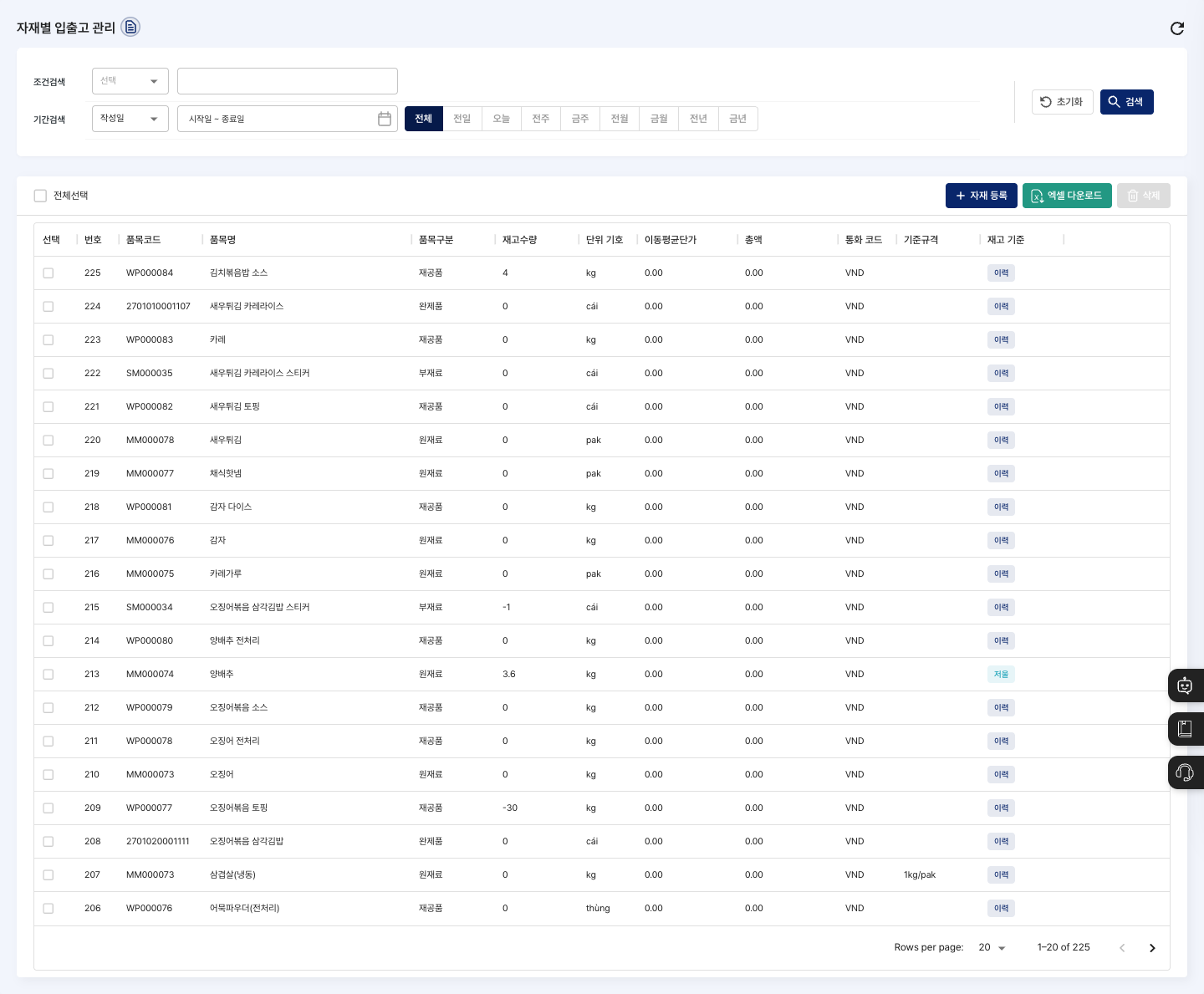
- 목록: 품목코드, 품목명, 품목구분, 재고수량, 단위 기호, 이동평균단가, 총액, 통화 코드, 기준규격, 재고 기준(
저울/이력)을 확인합니다. 행을 누르면 자재 입출고 상세 화면이 열립니다. - 자재 등록: 새 자재의 입출고를 등록합니다.
품목 조회→자재 등록→등록 완료세 단계로 진행됩니다. - 엑셀 다운로드: 지금 화면에 보이는 목록(검색 조건·페이지 기준)을 엑셀 파일로 내려받습니다.
- 삭제: 목록에서 체크한 자재를 지웁니다.
자재 조회하기
- 조건검색에서 조회 기준을 고르고 검색어를 입력합니다. 품목코드, 품목명, 품목 구분(완제품/반제품/원재료/부재료/재공품/소모품), 기준단위, 기준 규격, 재고 기준(저울/이력)으로 찾을 수 있습니다.
- 필요하면 기간검색에서
작성일또는수정일과 기간을 지정합니다. - 검색을 누르면 목록이 바뀝니다. 조건을 처음으로 되돌리려면 초기화를 누릅니다.
자재 입출고 등록하기
한 자재에 대해 창고별 수량을 한 화면에서 바로 등록합니다.
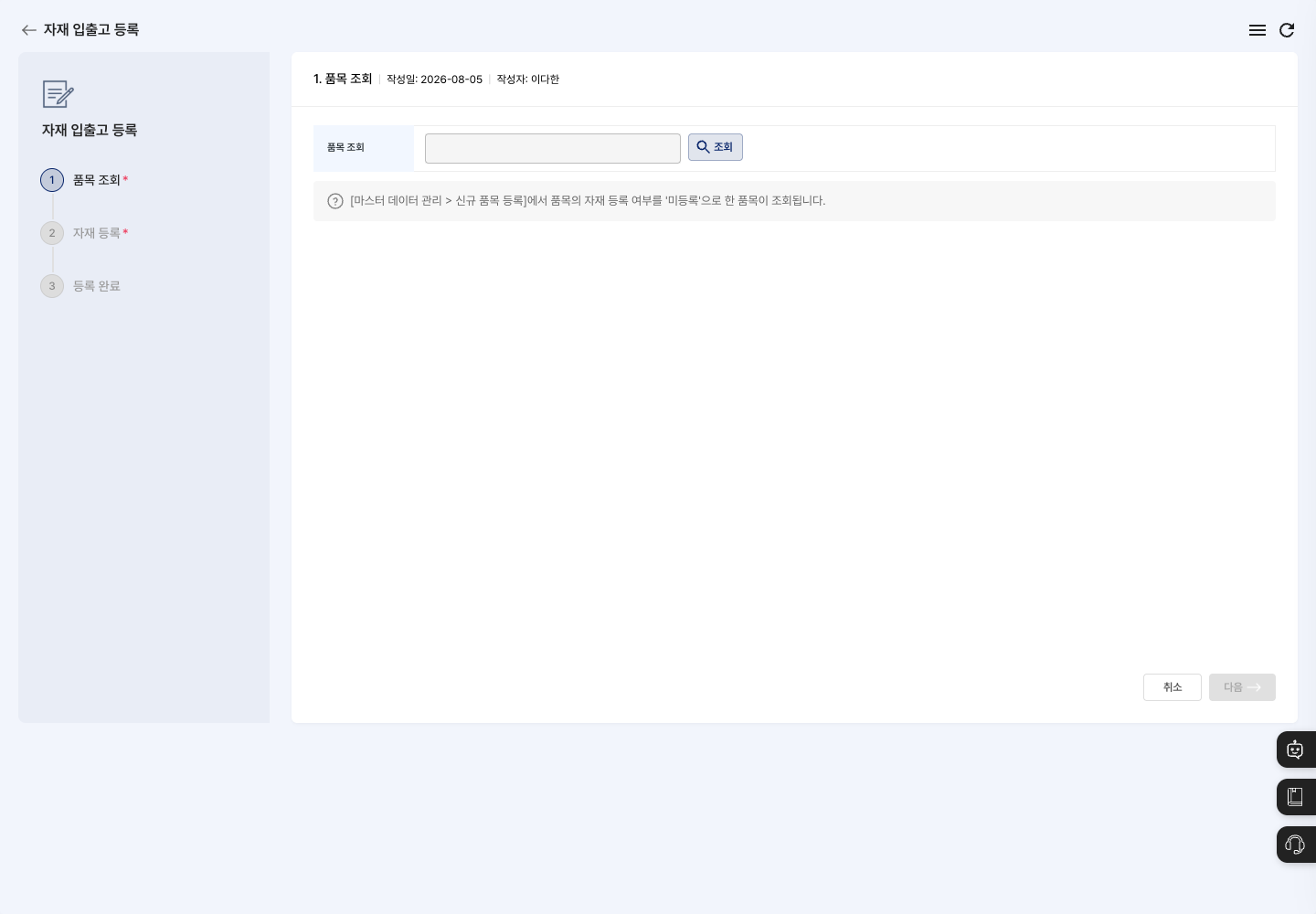
- 목록 화면에서 자재 등록을 누릅니다.
품목 조회단계에서 조회를 눌러 등록할 품목을 고릅니다.- 다음을 눌러
자재 등록단계로 넘어갑니다. 품목을 고르지 않으면 다음이 눌리지 않습니다. - 입고지 추가를 눌러 재고를 넣을 창고를 한 곳 이상 추가하고, 창고마다 자재수량을 입력합니다. 잘못 추가한 창고는 체크한 뒤 삭제로 뺍니다.
- 입고단가를 확인합니다. 품목에 등록된 단가가 미리 채워지며, 필요하면 고칠 수 있습니다. 재고수량에는 창고별 수량의 합계가 자동으로 표시됩니다.
- 등록 완료를 누르고,
등록하시겠습니까?확인 창에서 확인을 누릅니다. - 완료 창에서 확인을 누르면 자재 목록으로 돌아갑니다. 품목 관리로 이동을 누르면 품목 관리 화면으로 갑니다.
상세 확인하기
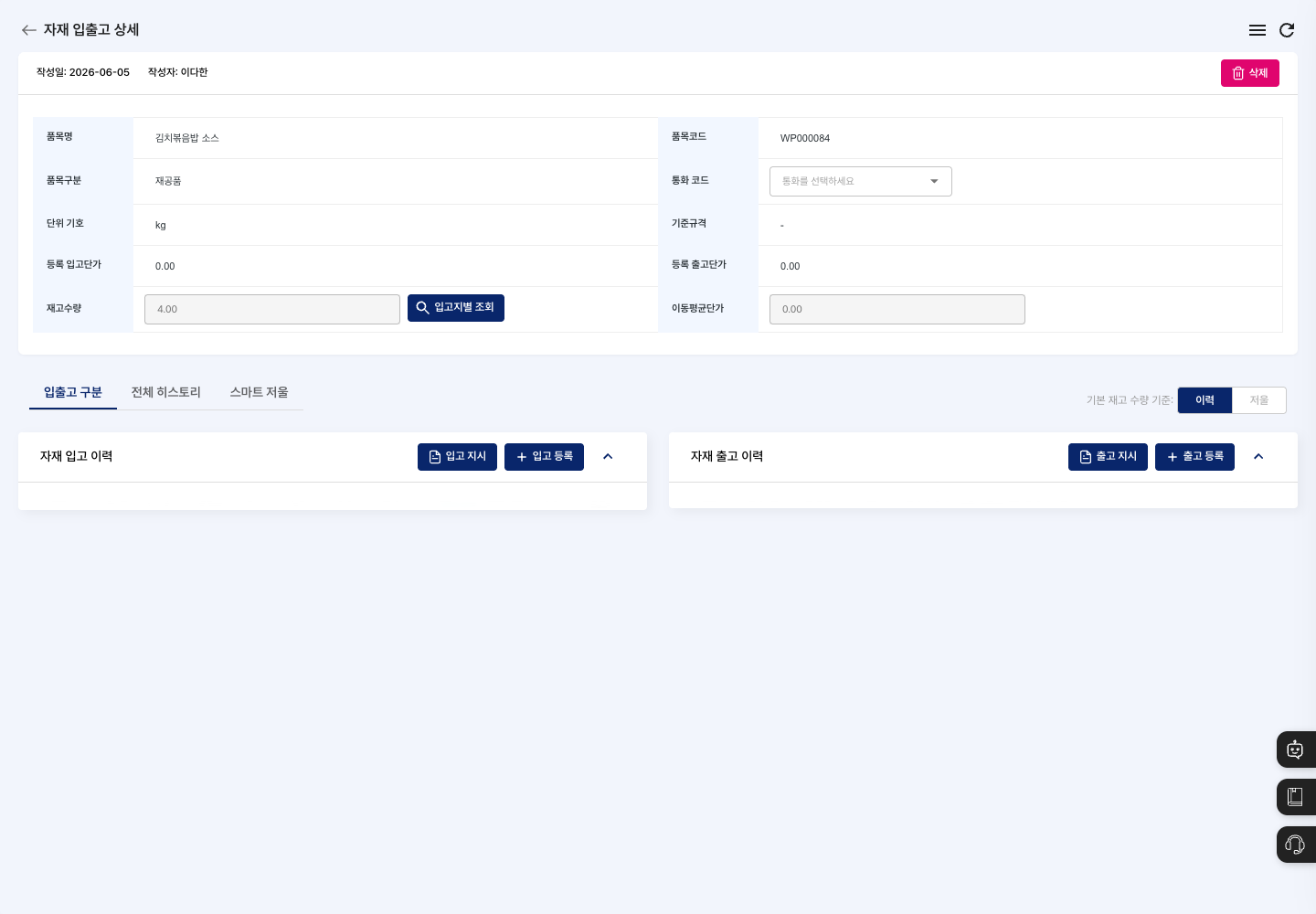
- 목록에서 확인할 자재를 누르면 자재 입출고 상세 화면이 열립니다.
- 위쪽에서 품목명, 품목코드, 품목구분, 단위 기호, 등록 입고단가·출고단가, 재고수량, 이동평균단가를 확인합니다. 창고별 수량은 입고지별 조회로 봅니다.
- 아래쪽 입출고 구분 탭에서 자재 입고 이력과 자재 출고 이력을 나눠 봅니다. 모든 기록을 한 줄로 보려면 전체 히스토리 탭을 누릅니다. 스마트 저울과 연동한 자재는 스마트 저울 탭에서 연동 설비와 무게 기록을 관리합니다.
- 기본 재고 수량 기준에서 이력 또는 저울을 골라 재고수량을 무엇 기준으로 볼지 정합니다.
- 추가로 입고·출고를 처리하려면 각 영역의 입고 지시, 입고 등록, 출고 지시, 출고 등록으로 해당 업무를 시작합니다.
입고대기·출고대기상태인 건은 입고 처리·출고 처리로 완료합니다. - 이력 한 건의 내용을 보려면 행 오른쪽 상세 아이콘을 누릅니다. 구분이
자재입고·입고정정(출고는자재출고·출고정정)인 이력은 상세 창의 수정으로 수량과 비고(입고는 입고단가도)를 고친 뒤 저장할 수 있습니다.
자재 삭제하기
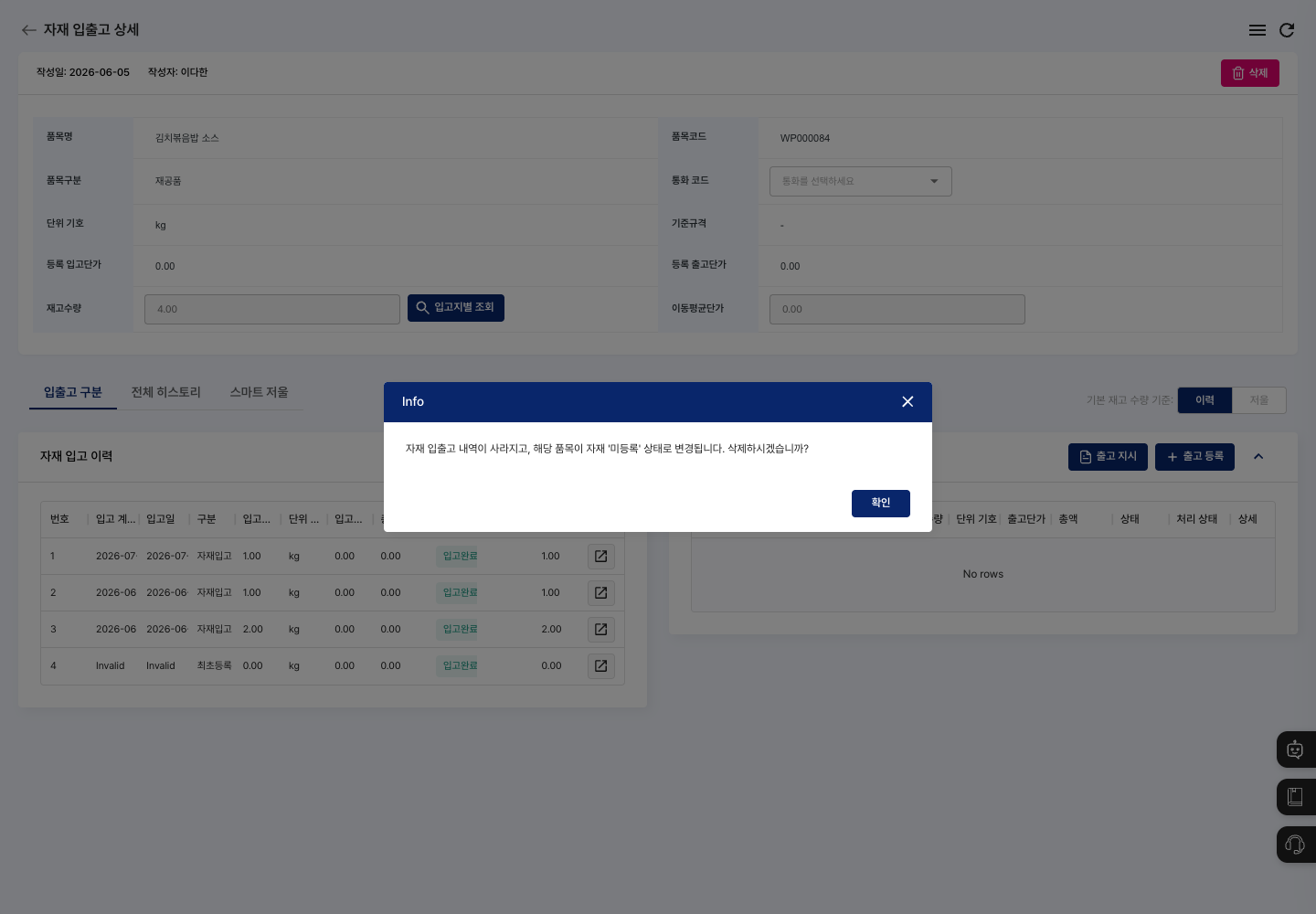
- 상세 화면 오른쪽 위의 삭제를 누릅니다. 여러 자재를 한꺼번에 지우려면 목록에서 체크한 뒤 삭제를 누릅니다.
- 확인 창에
자재 입출고 내역이 사라지고, 해당 품목이 자재 '미등록' 상태로 변경됩니다.안내가 나옵니다. - 품목과 입출고 내역이 맞는지 확인한 뒤 삭제 버튼(상세 화면에서는 확인, 목록에서는 삭제)을 누릅니다.
자주 묻는 질문
Q. 품목 조회에서 등록할 품목이 안 보여요.
이미 자재로 등록된 품목이거나, 품목 관리에서 자재 등록 여부가 미등록이 아니거나 사용하지 않는 품목입니다. 품목구분이 완제품인 품목도 나오지 않습니다. 품목 설정을 확인하세요.
Q. 저장이 안 돼요.
창고를 한 곳도 추가하지 않았거나(입고지를 추가해주세요.), 추가한 창고 중 수량이 비어 있거나 0인 곳이 있는지(모든 입고지의 자재수량을 입력해주세요.) 확인하세요.
Q. 이력 상세에 수정 버튼이 없어요.
수정 버튼은 구분이 자재입고·입고정정·자재출고·출고정정인 이력에만 나옵니다. 그 밖의 이력은 이 화면에서 고칠 수 없습니다.
Q. 현장에서는 어디서 입출고를 처리하나요? 이 화면은 PC 관리자용입니다. 현장 작업자는 태블릿의 자재 입출고 목록에서 자재 입출고 직접 등록, 자재 입출고 바코드, 자재 입출고 AI 인식으로 처리합니다.
관련 메뉴
- 품목 관리 — 자재로 쓸 품목과 자재 등록 여부를 관리합니다.
- 입고지 관리 — 자재를 보관할 창고를 등록합니다.
- 통합 입출고 이력 관리 — 모든 자재의 입출고 기록을 한곳에서 조회합니다.
- BOM 관리 — 제품에 들어가는 자재와 소요량을 정합니다.