작업완료 상세 확인
공정마다 시작·종료 시각과 양품·불량 수량을 하나씩 넣어 완료하거나, 이미 끝난 작업의 기록을 보고 고치는 현장 화면입니다. 저장하면 생산 실적과 자재 출고에 반영됩니다.
화면 구성 살펴보기
위쪽에 내용 입력 → 업무 보고 → 완료 단계가 보이고, 왼쪽에 공정목록, 오른쪽에 선택한 공정의 입력 칸이 있습니다.
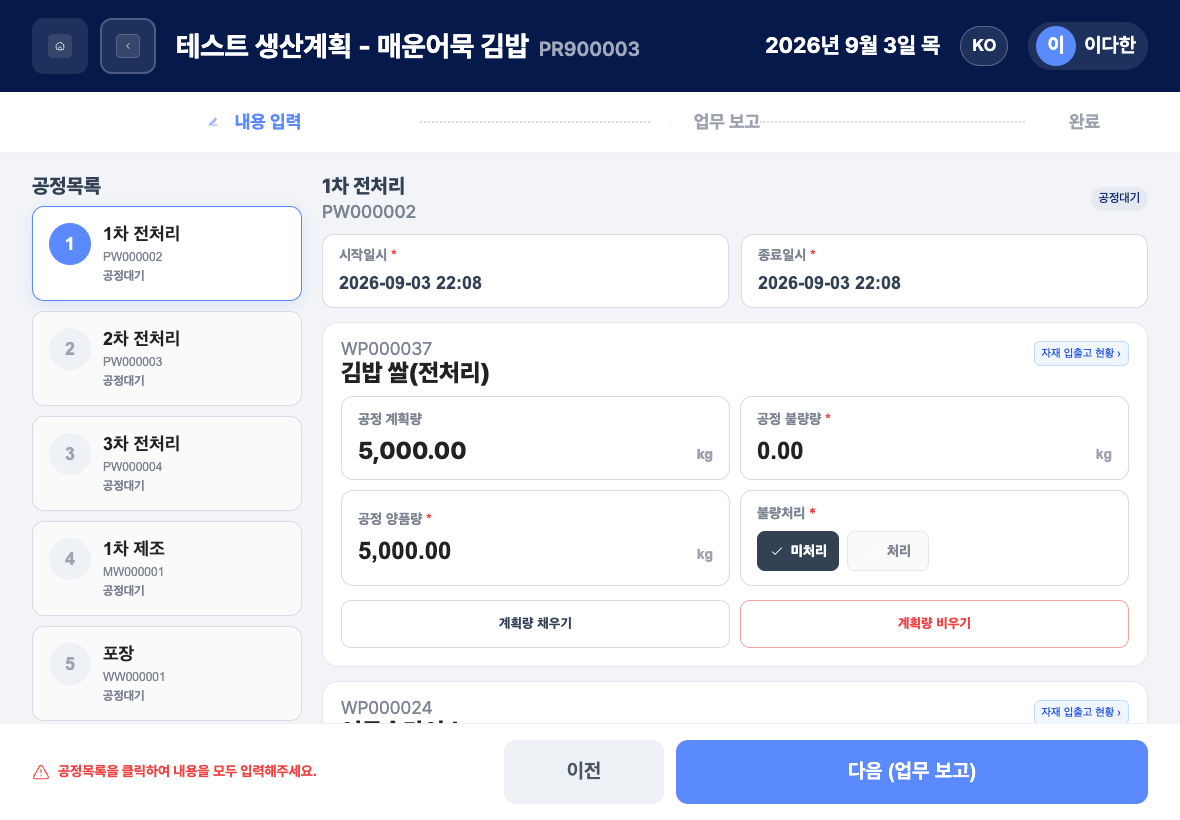
- 공정목록: 이 작업지시의 공정이 순서대로 나옵니다. 누르면 그 공정의 입력 칸이 열립니다. 완료된 공정에는 체크 표시가 붙습니다.
- 시작일시 / 종료일시: 공정을 시작하고 끝낸 시각입니다.
- 공정 계획량, 공정 불량량, 공정 양품량, 불량처리(미처리/폐기)
- 계획량 채우기 / 계획량 비우기: 계획량 기준으로 양품량을 한 번에 채우거나 비웁니다.
- 자재 입출고 현황: 산출물마다 소요 자재와 출고지를 확인합니다.
- 양품률, 불량률, 계획대비 달성률과 공정 완료 처리 버튼
- 아래 버튼: 이전, 다음 (업무 보고)
상세완료처리 하기
- 간편 창에서 상세 처리하기를 누릅니다.
- 왼쪽 공정목록에서 공정을 누릅니다.
- 시작일시를 누르고 날짜와 시각을 고른 뒤 **종료일시 선택 →**을 누릅니다. 이어서 종료일시를 고르고 선택 완료를 누릅니다. 지금 시각을 쓰려면 현재 시간으로 등록에 체크합니다.
- 산출물마다 공정 양품량과 공정 불량량을 입력하고, 불량처리에서 미처리 또는 폐기를 고릅니다.
- 자재 입출고 현황을 눌러 소요 자재와 출고지를 확인합니다.
- 이 공정만 먼저 완료하려면 공정 완료 처리를 누릅니다. 남은 공정이 있으면
공정이 완료 처리되었습니다.창이 나오고, 다음 공정으로를 누르면 다음 공정 입력으로 넘어갑니다. 마지막 공정이었다면작업완료 처리되었습니다.창이 나옵니다. - 모두 한 번에 완료하려면 **다음 (업무 보고)**를 누르고, 필요하면 업무 보고에 글, 사진, 파일을 추가합니다. 음성 입력으로 말해서 업무 보고를 채울 수도 있습니다.
- 전체 완료처리를 누릅니다.
작업완료 처리되었습니다.창에서 확인을 누르거나 7초 뒤 목록으로 돌아갑니다.
완료된 작업 상세 보기 및 수정
- 작업완료 목록에서 끝난 카드의 상세 정보를 누릅니다.
- 생산 계획량, 생산 양품량, 생산 불량량과 생산 정보, 산출물을 확인합니다.
- 공정별 작업 내역에서 공정을 눌러 펼치면 시작·종료일시, 산출물별 수량, 자재 출고 현황이 보입니다.
- 공정 기록을 고치려면 그 공정의 수정하기를 누릅니다.
공정 작업내역 수정창에서 시각, 불량량, 양품량, 불량처리를 고치고 저장을 누릅니다. - 업무 보고를 고치려면 업무 보고의 수정하기를 누릅니다.
업무보고 수정창에서 글과 사진·파일, 음성 입력을 이용해 고치고 저장을 누릅니다. - 다 봤으면 목록으로를 누릅니다.
자주 묻는 질문
Q. 종료일시는 시작일시보다 이후여야 합니다.가 나와요.
종료일시를 시작일시와 같거나 뒤로 다시 고르세요.
Q. 계획량을 초과하였습니다.가 나와요.
양품량을 계획량 이하로 고치세요. 키패드에서는 계획량을 넘기면 확인이 눌리지 않습니다.
Q. 완료가 진행되지 않아요.
작업을 시작하려면 작업지시에 바코드가 있어야 합니다. 작업 시작에 필요한 바코드 정보를 찾을 수 없습니다.가 나오면 사무실 PC 관리자 화면에서 생산계획과 바코드 등록을 확인해 달라고 요청하세요.
Q. 자재 출고는 따로 해야 하나요? 아닙니다. 완료 처리할 때 아직 출고되지 않은 소요 자재가 함께 출고됩니다. 실패하면 화면의 오류 안내를 확인하고 다시 시도하세요.
관련 메뉴
- 작업완료 목록 — 완료할 작업지시를 찾습니다.
- 작업완료 간편 확인 — 양품량만 확인하고 빠르게 완료합니다.
- 작업 완료 — 사무실 PC 관리자 화면의 작업 완료입니다.