통합 입출고 이력 관리
자재 입고, 작업지시 등 여러 업무에서 생긴 입고·출고 기록을 한 화면에 모아 날짜와 품목 기준으로 조회하는 곳입니다. "이 자재가 언제, 왜, 얼마나 들어오고 나갔는지"를 한 번에 확인할 때 씁니다.
화면 구성 살펴보기
위쪽은 검색 영역, 아래쪽은 입출고 이력 목록입니다.
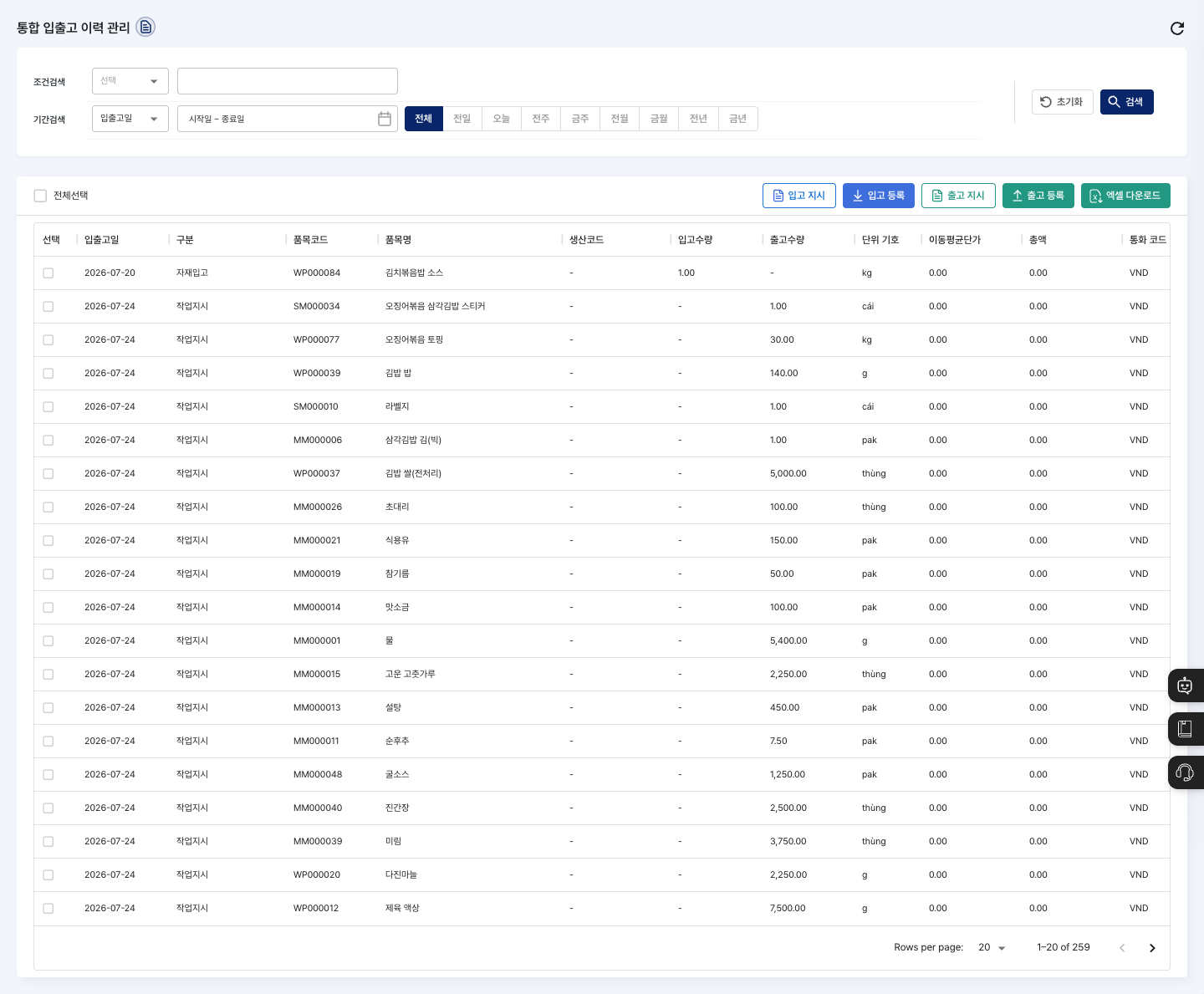
- 조건검색 / 기간검색: 조회 기준과 기간을 정해 검색합니다. 조건을 바꾼 뒤에는 검색을 눌러야 목록에 반영됩니다. 초기화로 조건을 처음 상태로 돌립니다.
- 목록: 입출고일, 구분, 품목코드, 품목명, 생산코드, 입고수량, 출고수량, 단위 기호, 이동평균단가, 총액, 통화 코드, 상태, 처리 상태, 창고코드, 창고명을 확인합니다. 구분에는
작업지시,재고조정,최초등록처럼 그 기록을 만든 업무가 표시됩니다. 행을 누르면 그 자재의 자재별 입출고 관리 상세 화면이 열립니다. - 입고 지시 / 입고 등록 / 출고 지시 / 출고 등록: 각 입출고 업무를 이 화면에서 바로 시작합니다. 버튼을 누르면 먼저
품목 조회창에서 대상 자재를 고릅니다. - 엑셀 다운로드: 지금 적용된 조건에 맞는 이력 전체를 파일로 내려받습니다.
입출고 이력 조회하기
- 조건검색에서 품목코드, 품목명, 생산 코드, 창고명 중 조회 기준을 고르고 검색어를 입력합니다. 창고명을 고르면 창고 조회를 눌러 창고를 선택합니다.
- 기간검색에서
입출고일을 고른 뒤 시작일·종료일을 지정합니다. 또는전체,전일,오늘,전주,금주,1주,전월,금월,1개월,전년,금년중 하나를 누릅니다. - 검색을 누릅니다.
- 목록에서 원하는 품목의 입고수량, 출고수량, 금액을 확인합니다.
대기 건 처리와 이력 상세 확인하기
- 상태가
입고대기·출고대기인 건은 처리 상태 칸의 입고 처리·출고 처리를 눌러 처리합니다. - 이력 한 건의 내용을 보려면 상세보기 칸의 아이콘을 누릅니다.
자재 입고 상세또는자재 출고 상세창이 열립니다. - 구분이
자재입고·입고정정·자재출고·출고정정인 이력은 상세 창의 수정을 눌러 수량과 비고(입고는 입고단가도)를 고친 뒤 저장할 수 있습니다. 수정 내용은 수정이력에 기록됩니다.
엑셀로 내려받기
- 원하는 조건으로 먼저 조회합니다.
- 목록 건수와 적용된 조건이 맞는지 확인합니다.
- 엑셀 다운로드를 누릅니다.
자주 묻는 질문
Q. 이 화면에서 이력을 고치거나 지울 수 있나요?
지울 수는 없습니다. 고치는 것은 구분이 자재입고·입고정정·자재출고·출고정정인 이력만 상세보기 창의 수정으로 가능합니다. 그 밖의 이력은 목록의 구분을 확인한 뒤 그 기록을 만든 원래 업무 화면에서 확인하세요.
Q. 찾는 기록이 목록에 안 보여요. 기간검색이 너무 좁게 잡혀 있지 않은지 확인하고, 초기화를 누른 뒤 다시 조회해 보세요.
관련 메뉴
- 자재별 입출고 관리 — 자재별 재고를 확인하고 입고·출고를 등록합니다.
- 입고지 관리 — 자재를 보관하는 창고를 관리합니다.
- 자재 입출고 목록 — 현장 태블릿에서 입고·출고를 처리합니다.