자재 입출고 직접 등록
품목 목록에서 자재를 골라 새 입고·출고를 등록하는 현장 화면입니다. 품목을 고르고 수량·단가·날짜를 확인한 뒤 창고에 나눠 저장하면 창고별 재고에 반영됩니다.
화면 구성 살펴보기
위쪽에 품목 선택 → 입고 정보 입력 → 입고지 배분 → 완료 단계가 보입니다(출고는 출고 정보 입력, 출고지 배분). 첫 단계에서는 검색창, 바코드 스캔, 미등록 품목으로 신규 등록 버튼과 품목 카드가 나열됩니다.
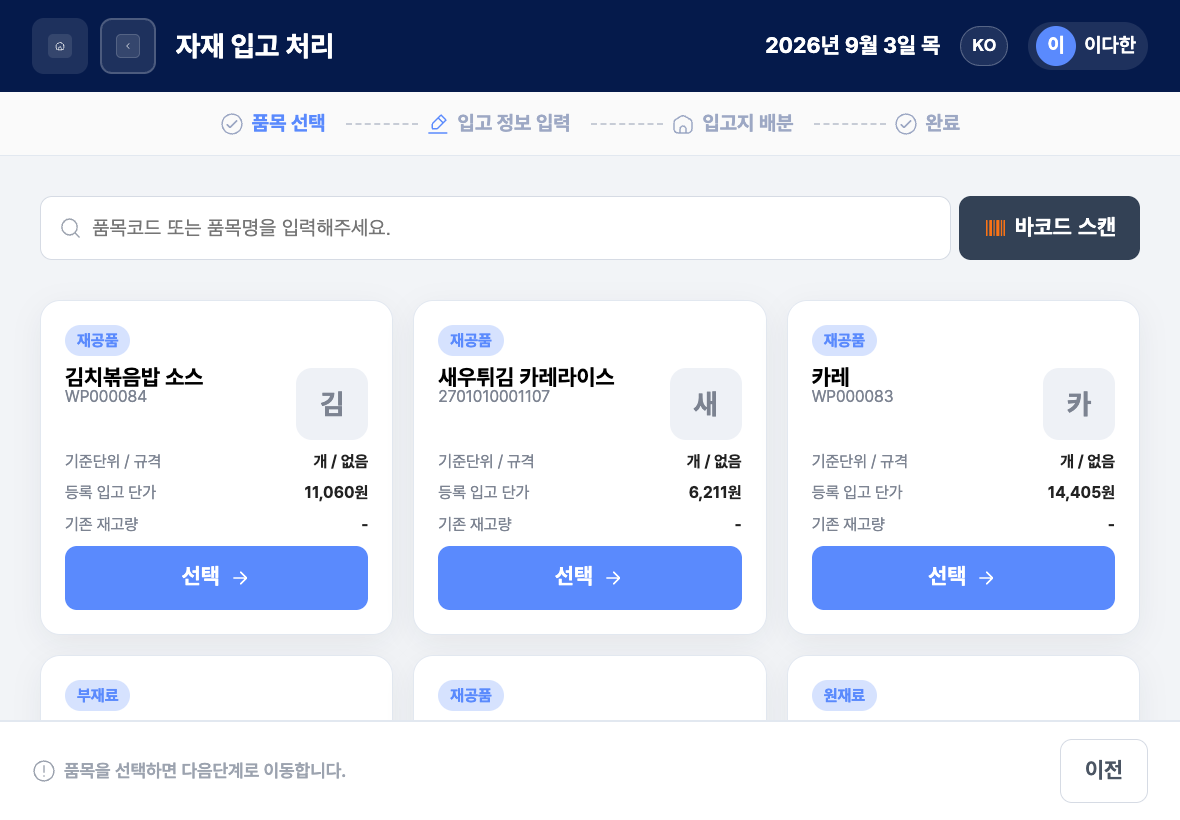
- 검색창: 품목코드나 품목명으로 사용 중인 품목을 찾습니다.
- 바코드 스캔: 품목 바코드를 찍어 바로 고릅니다.
- 미등록 품목으로 신규 등록: 목록에 없는 품목을 새로 등록하며 입고합니다.
- 품목 카드: 품목구분, 품목명·코드, 단위기호 / 규격, 등록 입고 단가(출고는 등록 출고 단가), 기존 재고량이 보입니다. 선택을 누르면 다음 단계로 넘어갑니다.
- 이전: 앞 단계로 돌아갑니다.
직접 입력으로 등록하기
- 자재 입출고 목록에서 신규 입고 등록 또는 신규 출고 등록을 누릅니다.
- 방식 선택 창에서 직접 입력을 누릅니다.
- 검색창에 품목코드나 품목명을 넣고, 맞는 품목 카드의 선택을 누릅니다.
- 수량, 단가, 계획일, 입고일(출고일)을 확인하고 필요하면 수정하기로 고칩니다. 카테고리, 거래처, 단위명은 품목 정보에서 채워집니다.
- 다음을 누릅니다.
- 입고지 추가(또는 출고지 추가)로 창고를 넣습니다. 창고 줄에 그 자재의 기존재고량이 보입니다.
- 창고별 수량 합계가 처리 수량과 같아지도록 나눠 넣습니다.
- 다음을 눌러 저장합니다. 완료 화면에서 상세 확인을 누르거나, 목록으로 이동을 누르거나, 7초 뒤 자동으로 목록으로 돌아갑니다.
미등록 품목 신규 등록하기 (입고)
- 품목 선택 단계에서 미등록 품목으로 신규 등록을 누릅니다.
- 품목명을 입력하고, 필요하면 품목코드와 규격도 입력합니다.
- 품목 구분(원재료, 부재료, 재공품, 완제품)을 고릅니다.
- 단위명을 조회해서 고릅니다. 단위기호는 자동으로 채워집니다.
- 필요하면 카테고리와 거래처도 조회해서 고릅니다.
- 수량, 단가, 날짜를 넣고 창고 배분 후 저장합니다.
자주 묻는 질문
Q. 다음 단계로 넘어가지 않아요. 품목을 선택했는지, 처리 수량이 0이 아닌지 확인하세요.
Q. 배분 수량이 처리 수량을 초과했습니다.가 나와요.
창고에 나눈 수량의 합이 처리 수량보다 큽니다. 창고별 수량을 줄여 합계를 맞추세요.
Q. 처리일은 오늘 이후 날짜로 입력할 수 없습니다. 또는 처리일은 계획일보다 이전일 수 없습니다.가 나와요.
날짜를 오늘 또는 그 이전으로 고르세요. 신규 등록에서는 입고일(출고일)이 계획일보다 앞설 수 없으니, 계획일과 입고일(출고일)을 함께 확인하세요.
Q. 출고에서 출고할 자재 정보가 없습니다.가 나와요.
출고는 등록된 자재만 처리합니다. 사무실 PC 관리자 화면의 품목 관리에서 자재가 등록되어 있는지 확인해 달라고 요청하세요.
Q. 저장을 눌렀는데 완료 화면으로 가지 않아요. 저장이 거절된 것입니다. 화면의 오류 안내를 확인하고 다시 저장하세요.
관련 메뉴
- 자재 입출고 목록 — 입고·출고 대기 건과 완료 건을 봅니다.
- 자재 입출고 바코드 — 바코드를 찍어 품목을 찾습니다.
- 자재 입출고 AI 인식 — 라벨을 촬영해 품목을 읽고, 미등록 품목도 입고합니다.
- 품목 관리 — 입고·출고할 품목을 등록합니다.
- 품목 카테고리, 거래처 관리, 기준단위 관리 — 새 품목에 고를 기준정보를 등록합니다.