작업 완료
계획한 공정에서 실제로 얼마나 만들었고 불량이 얼마나 났는지 입력하고, 공정을 완료 상태로 바꾸는 화면입니다. 여기서 처리한 결과는 생산 실적과 재고에 함께 반영됩니다.
화면 구성 살펴보기
화면 위쪽 탭에서 공정별 작업완료와 품목별 작업완료를 바꿔 봅니다.
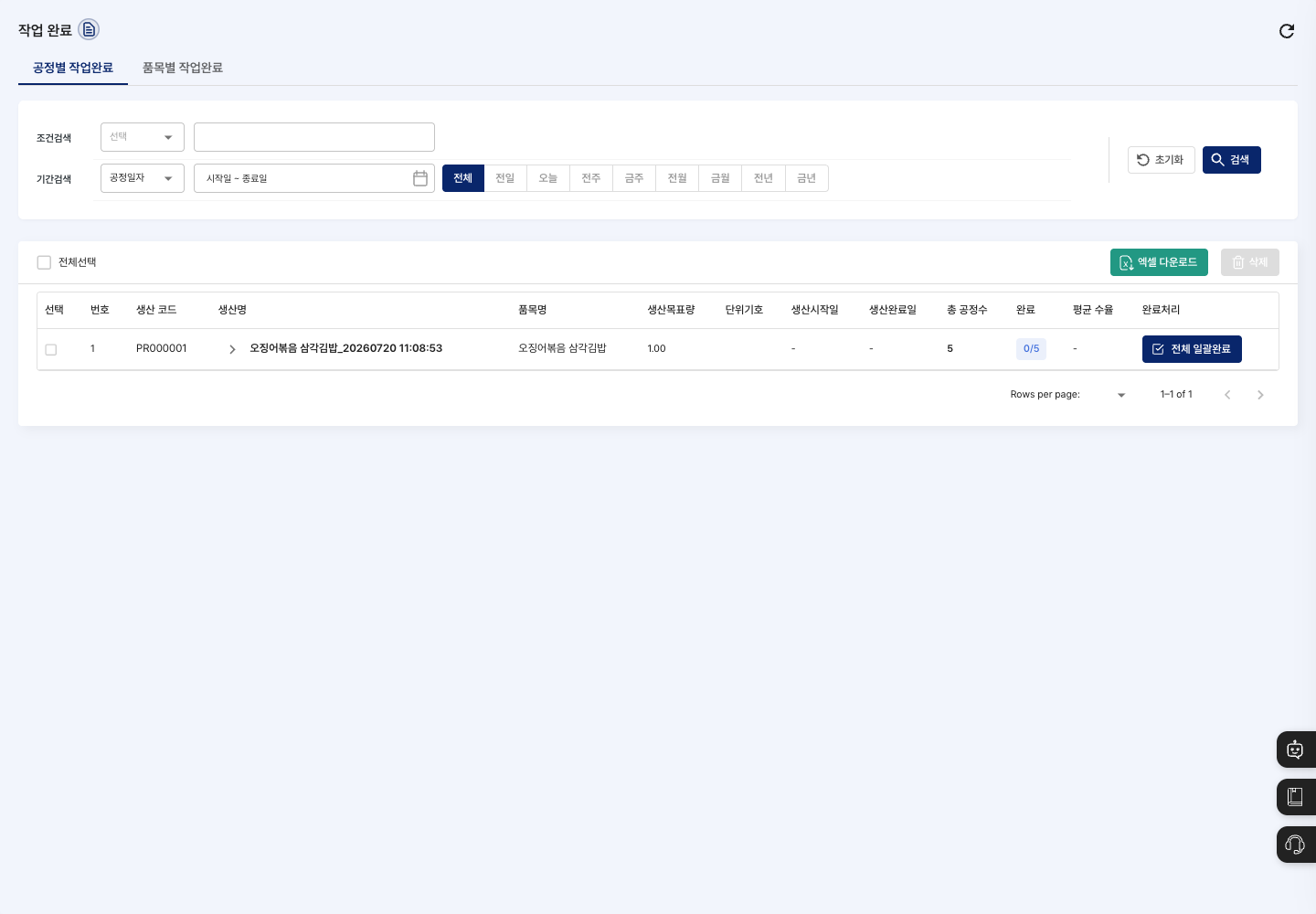
- 공정별 작업완료: 생산 단위로 생산 코드, 생산명, 품목명, 생산목표량, 단위기호, 생산시작일, 생산완료일, 총 공정수, 완료, 평균 수율을 확인합니다. 행을 펼치면 공정별 카드가 나오고, 완료처리 칸의 전체 일괄완료로 생산계획 전체를 한 번에 완료할 수도 있습니다.
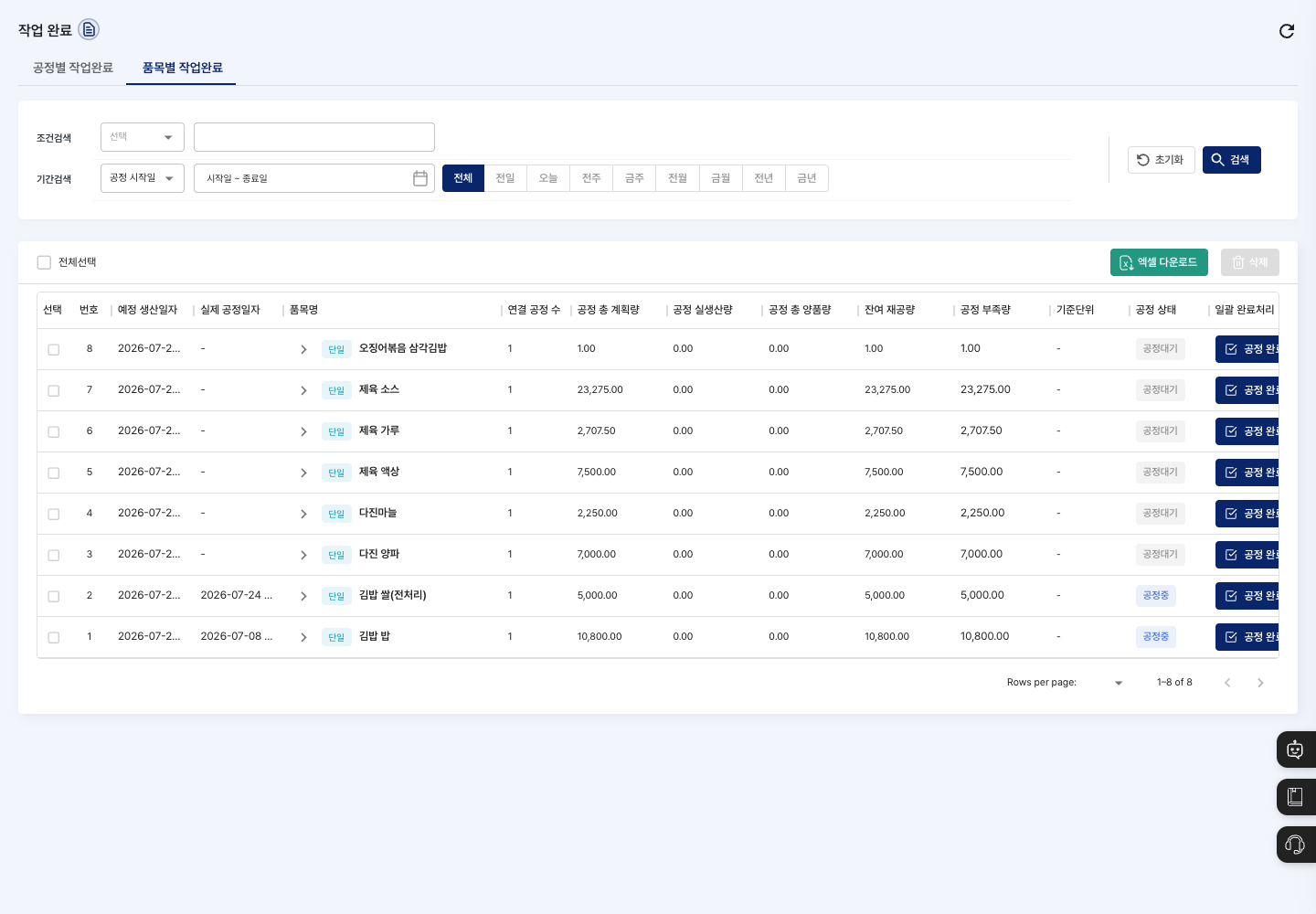
- 품목별 작업완료: 품목 단위로 계획량, 실생산량, 양품량, 잔여 재공량, 부족량, 공정 상태를 비교합니다.
- 전체선택 / 엑셀 다운로드 / 삭제: 현재 페이지 항목을 한 번에 체크하거나, 목록을 파일로 내려받거나, 체크한 항목의 작업 완료 내역을 지웁니다.
완료 대상 조회하기
- 조건검색에서 기준을 고르고 검색어를 입력합니다. 공정별 작업완료 탭에서는 생산 코드, 생산명, 공정코드, 공정명, 공정 구분(생산공정/가공공정/포장공정/외주공정/기타공정), 공정 주체(자체공정/외주공정), 담당자, 작업 상태(작업전/작업중/작업완료)로 찾을 수 있습니다.
- 기간검색에서 공정일자 기준으로 기간을 정합니다.
- 검색을 누르면 목록이 바뀝니다. 조건을 처음으로 되돌리려면 초기화를 누릅니다.
공정 작업 완료 처리하기
- 공정별 작업완료 탭에서 완료할 생산계획을 찾아 행을 펼칩니다. 공정별 카드가 표시됩니다.
- 간단히 수량만 기록할 때는 카드에서 작업시작시간·작업종료시간, 총 생산수량, 불량 수량 등을 입력하고 저장을 누릅니다.
- 실적과 자재 수율까지 정식으로 완료 처리하려면 카드의 상세 처리를 누릅니다.
작업 완료 처리창이 열립니다. 작업 내역 확인단계에서 자재 출고와 작업 시작이 끝났는지 확인하고 다음을 누릅니다.공정 상세 및 수율 관리단계에서 산출물별 실적 수량과 불량 수량, 자재마다 투입량·손실량을 입력하고, 잔여자재 입고 처리 여부를 확인합니다.업무보고 및 이슈사항단계에서 내용을 적고 등록 완료를 누릅니다.작업완료 처리되었습니다.안내가 나오면 완료입니다.
품목별 작업완료
품목 기준으로 계획과 실적을 한눈에 비교하고 완료 처리합니다.
- 품목별 작업완료 탭을 누릅니다.
- 조건검색(품목명, 품목코드)과 기간검색(공정 시작일, 공정 완료일, 예정 생산 시작일, 예정 생산 종료일 중 하나)을 정한 뒤 검색을 누릅니다.
- 예정 생산일자, 실제 공정일자, 연결 공정 수, 공정 총 계획량, 공정 실생산량, 공정 총 양품량, 잔여 재공량, 공정 부족량, 공정 상태를 비교합니다.
- 품목 전체를 처리하려면 일괄 완료처리 칸의 공정 완료를 누르고, 열린 창에서 실적을 확인한 뒤 완료합니다.
- 공정 하나만 처리하려면 행을 펼쳐
연결된 생산공정 목록의 개별 작업 칸에서 공정 완료를 누릅니다. 옆의 상세 아이콘을 누르면 작업 완료 상세 화면이 열립니다.
자주 묻는 질문
Q. 완료할 공정이 목록에 안 보여요. 검색 조건의 작업 상태와 기간(공정일자)을 확인하고, 초기화 후 다시 검색해 보세요.
Q. 상세 처리에서 다음 단계로 넘어가지 않아요.
자재 출고 완료처리와 작업지시 시작처리는 필수입니다. 안내가 나오면, 해당 공정의 자재 출고 완료와 작업 시작 처리를 먼저 끝내야 합니다.
Q. 저장이 안 돼요. 산출물의 실적 수량을 입력했는지, 모든 자재의 투입량과 손실량이 채워졌는지, 수율이 0~100 범위인지 확인하세요. 불량 수량이 실적 수량보다 크지 않은지도 확인하세요.
Q. 이미 완료한 작업을 고치거나 지울 수 있나요?
완료한 작업은 고칠 수 없습니다. 지우려면 목록에서 체크한 뒤 삭제를 누르거나, 작업 완료 상세 화면의 삭제를 누릅니다. 작업 완료 내역이 사라집니다. 삭제하시겠습니까? 확인 창에서 삭제를 누르면 내역이 지워지므로 신중하게 진행하세요.
Q. 현장에서는 어디서 작업 완료를 처리하나요? 이 화면은 PC 관리자용입니다. 현장 작업자는 태블릿의 작업완료 목록에서 작업완료 간편 확인 또는 작업완료 상세 확인으로 처리합니다.
관련 메뉴
- 생산 계획 관리 — 완료 처리할 생산계획을 등록합니다.
- 작업 현황 조회 — 공정별 작업 진행 상황을 확인합니다.
- 생산 실적 조회 — 완료 처리한 생산 실적을 확인합니다.
- 불량 현황 — 입력한 불량 내역을 확인합니다.
- 자재별 입출고 관리 — 자재 재고와 입출고를 확인합니다.