자재 입출고 바코드
자재의 바코드를 태블릿 카메라로 찍어 품목을 찾고, 새 입고·출고를 등록하는 현장 화면입니다. 품목을 확인하고 창고에 수량을 나눠 저장하면 창고별 재고에 반영됩니다.
화면 구성 살펴보기
화면 가운데에 카메라 화면과 네모 칸이 보이고, 아래에 직접 입력, 촬영 버튼, 앱 스캐너 열기가 있습니다. 카메라가 켜지는 동안 카메라를 준비하고 있습니다., 준비되면 바코드를 인식중입니다.가 표시됩니다.
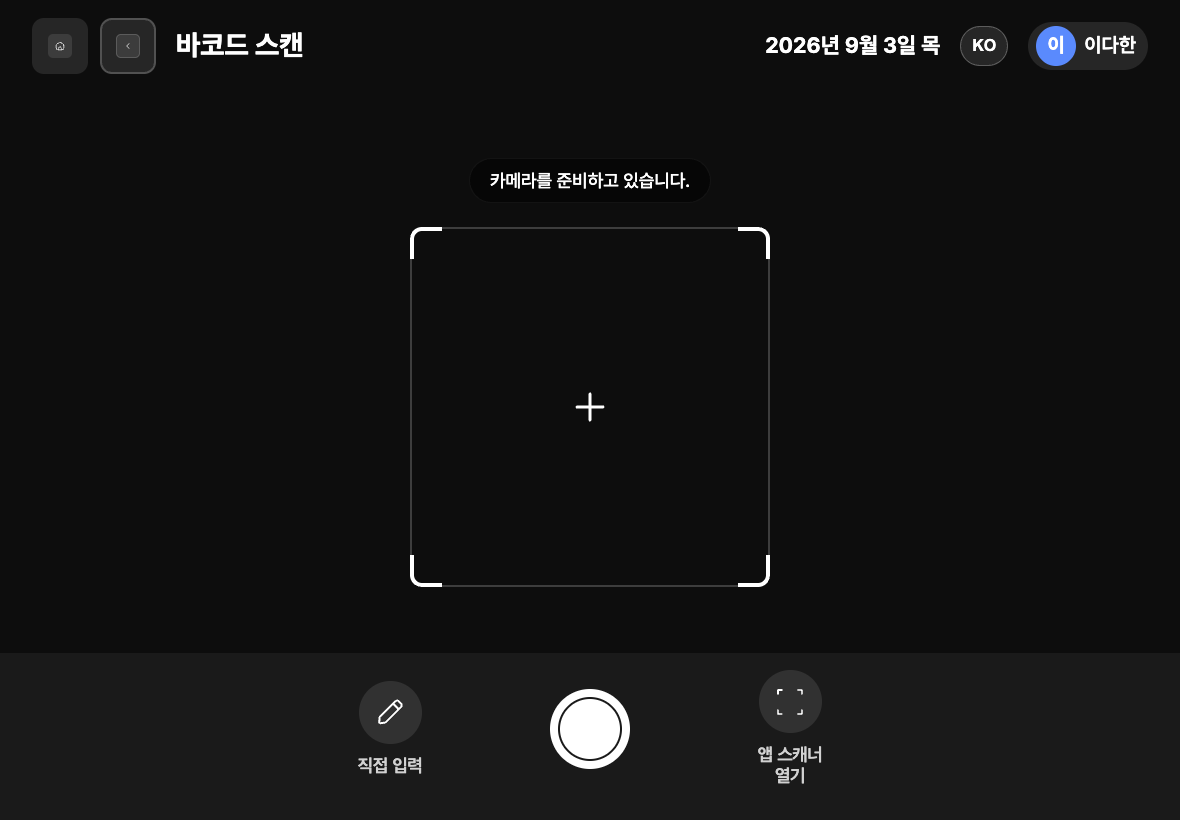
- 카메라 화면: 바코드를 네모 칸 안에 맞춥니다.
- 촬영 버튼: 가운데 둥근 버튼입니다. 바코드가 네모 칸에 들어오면 자동으로도 인식합니다.
- 직접 입력: 카메라를 쓸 수 없을 때 바코드 값을 손으로 넣고 확인을 누릅니다.
- 앱 스캐너 열기: 현장 앱에서 앱의 스캐너로 찍습니다. 브라우저에서는
앱 스캐너를 사용할 수 없습니다.가 나옵니다.
찍은 바코드 값으로 같은 품목코드의 품목을 찾습니다. 진행 순서는 바코드 스캔 결과 → 입고지 배분(출고는 출고지 배분) → 완료입니다.
바코드로 등록하기
- 자재 입출고 목록에서 신규 입고 등록 또는 신규 출고 등록을 누릅니다.
- 방식 선택 창에서 바코드 스캔을 누릅니다.
- 바코드를 네모 칸 안에 맞춰 찍습니다. 찍기 어려우면 직접 입력으로 바코드 값을 넣습니다.
- 찾은 품목과 수량, 단가, 계획일, 입고일(출고일)을 확인하고 필요하면 수정하기로 고친 뒤 다음을 누릅니다.
- 입고지 추가(또는 출고지 추가)로 창고를 넣고, 창고 줄의 기존재고량을 확인합니다.
- 창고별 수량 합계가 처리 수량과 같아지도록 나눠 넣습니다.
- 다음을 눌러 저장합니다. 완료 화면에서 상세 확인을 누르거나, 목록으로 이동을 누르거나, 7초 뒤 자동으로 목록으로 돌아갑니다.
자주 묻는 질문
Q. 바코드가 잘 안 찍혀요. 밝은 곳에서 초점을 맞춘 뒤 촬영 버튼을 눌러 다시 찍으세요. 그래도 안 되면 직접 입력으로 바코드 값을 넣으세요.
Q. 스캔한 바코드에 해당하는 품목을 찾지 못했습니다.가 나와요.
바코드 값을 다시 확인하세요. 값이 맞다면 사무실 PC 관리자 화면의 품목 관리에 그 값과 같은 품목코드의 품목이 등록되어 있는지 확인해 달라고 요청하세요.
Q. 카메라가 켜지지 않아요.
카메라를 열 수 없습니다. 권한과 HTTPS 연결을 확인해주세요.가 나오면 태블릿 설정에서 카메라 사용이 허용되어 있는지, 보안 연결로 접속했는지 확인하세요. 카메라 없이도 직접 입력으로 진행할 수 있습니다.
Q. 배분 수량이 처리 수량을 초과했습니다.가 나와요.
창고에 나눈 수량의 합이 처리 수량보다 큽니다. 창고별 수량을 줄여 합계를 맞추세요.
Q. 처리일은 오늘 이후 날짜로 입력할 수 없습니다.가 나와요.
날짜를 오늘 또는 그 이전으로 고르세요. 새 등록에서는 입고일(출고일)이 계획일보다 앞설 수 없으니 두 날짜를 함께 확인하세요.
Q. 출고에서 출고할 자재 정보가 없습니다.가 나와요.
출고는 등록된 자재만 처리합니다. 품목 관리에 자재가 등록되어 있는지 확인해 달라고 요청하세요.
관련 메뉴
- 자재 입출고 목록 — 입고·출고 대기 건과 완료 건을 봅니다.
- 자재 입출고 직접 등록 — 품목을 목록에서 골라 등록합니다.
- 자재 입출고 AI 인식 — 라벨을 촬영해 품목을 읽습니다.
- 품목 관리 — 바코드에 연결될 품목을 등록합니다.