품목 관리
완제품·반제품·원재료·부재료·재공품·소모품 등 공장에서 다루는 모든 품목을 등록하고 관리하는 화면입니다. 여기서 정한 품목 구분, 기준단위, 단가, 거래처 정보는 BOM·재고·생산 업무 전반에서 기준으로 쓰입니다.
화면 구성 살펴보기
품목 관리 첫 화면에는 등록된 품목이 목록으로 표시됩니다. 위쪽 검색 영역에서 조건과 기간을 정해 원하는 품목을 찾습니다.
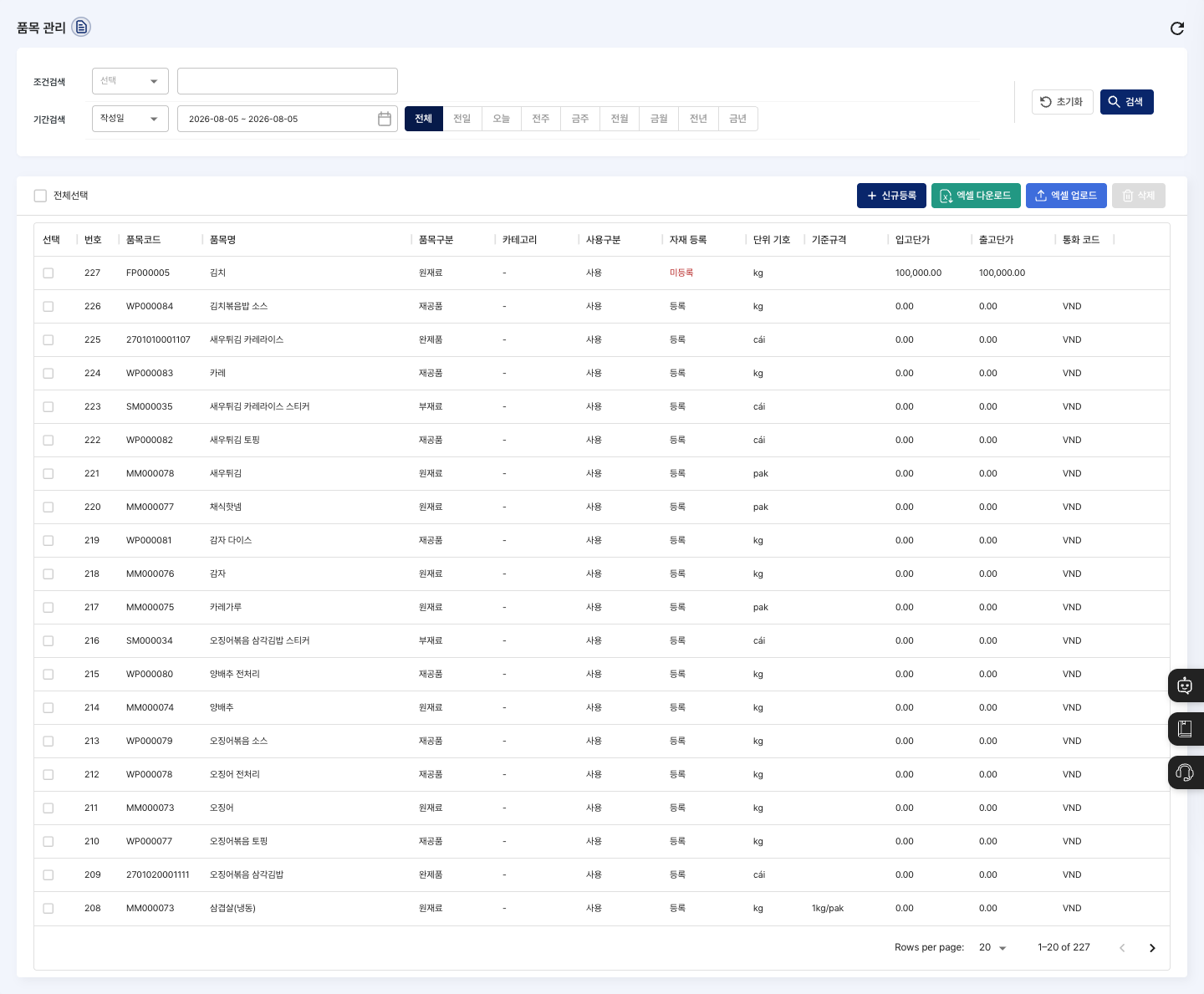
- 조건검색: 품목코드, 품목명, 품목구분, 카테고리, 기준규격 중 검색 조건을 고르고 검색어를 입력합니다.
- 기간검색: 작성일 또는 수정일 기준으로 기간을 고릅니다.
전체,오늘,금주,금월같은 버튼으로 빠르게 정할 수 있습니다. - 목록: 품목코드, 품목명, 품목구분, 카테고리, 사용구분, 자재 등록 여부, 단위 기호, 기준규격, 입고단가, 출고단가, 통화 코드를 확인합니다. 행을 누르면 상세 화면이 열립니다.
- 신규등록: 새 품목을 등록합니다.
품목 정보→자재 등록→등록 완료세 단계로 진행됩니다. - 전체선택: 현재 페이지의 품목을 한 번에 체크하거나 해제합니다.
- 엑셀 다운로드 / 엑셀 업로드: 목록을 파일로 내려받거나, 여러 품목을 파일로 한 번에 등록합니다.
- 삭제: 목록에서 체크한 품목을 삭제합니다.
품목 등록하기
- 목록 화면에서 신규등록을 누릅니다.
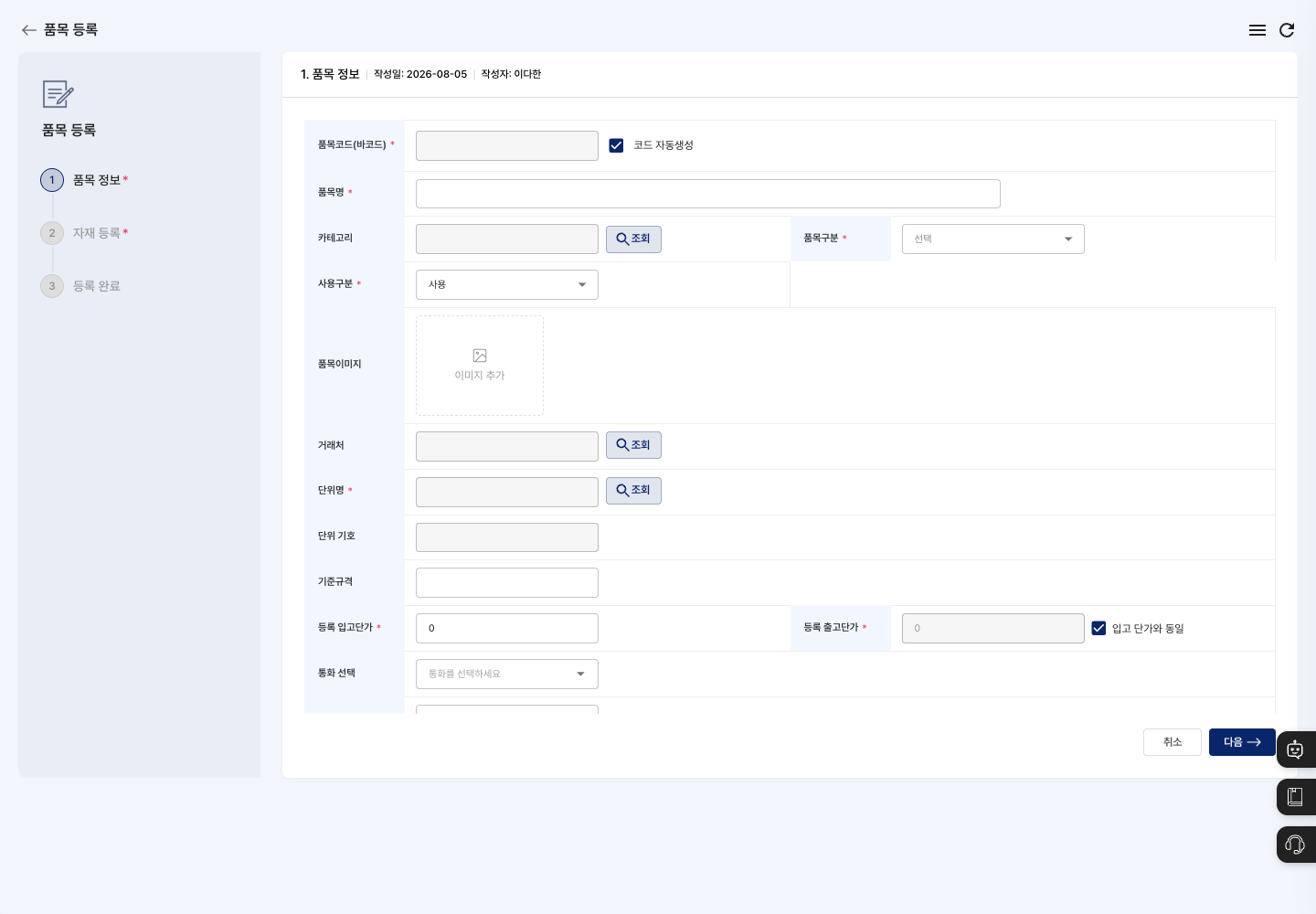
- 품목코드(바코드)를 확인합니다. 처음에는 코드 자동생성이 체크되어 있어 저장할 때 코드가 자동으로 만들어집니다. 직접 입력하려면 체크를 해제합니다.
- 품목명을 입력합니다.
- 품목구분과 사용구분을 고릅니다. 품목구분은
완제품,반제품,원재료,부재료,재공품,소모품중에서 고르고, 사용구분 기본값은사용입니다. - 단위명 옆 조회를 눌러 기준단위를 고릅니다. 단위 기호는 고른 단위에 맞춰 채워집니다.
- 필요하면 카테고리와 거래처를 조회로 고르고, 품목이미지와 기준규격을 입력합니다.
- 등록 입고단가와 등록 출고단가를 입력합니다. 두 금액이 같다면 입고 단가와 동일을 선택합니다. 필요하면 통화 선택에서 통화를 고르고,
변경 확인창에서 확인을 누릅니다. - 다음을 눌러
자재 등록단계로 넘어갑니다. - 자재로 함께 관리할 품목이라면 자재등록을
등록으로 바꿉니다. 나타나는 입고지 목록에서 입고지 추가로 초기 재고를 둘 입고지를 고르고 입고지별 자재 수량을 입력합니다. 품목만 등록하려면미등록(기본값)으로 둡니다. - 등록 완료를 누르고
등록하시겠습니까?확인 창에서 확인을 누릅니다. 등록이 완료되었습니다.안내를 확인하면 목록으로 돌아갑니다. 품목코드나 품목명으로 검색해 새 품목이 보이는지 확인합니다.
엑셀로 여러 품목 한 번에 등록하기
- 목록 화면에서 엑셀 업로드를 누릅니다.
- 창에서 양식 다운로드를 눌러 등록 양식을 내려받습니다.
- 양식에 맞게 품목 정보를 작성합니다. 음영 처리된 예시 행은 업로드되지 않습니다.
- 파일첨부로 작성한 파일을 고르고 저장을 누릅니다.
업로드되었습니다.안내가 뜨면 완료입니다.
상세 확인 및 수정
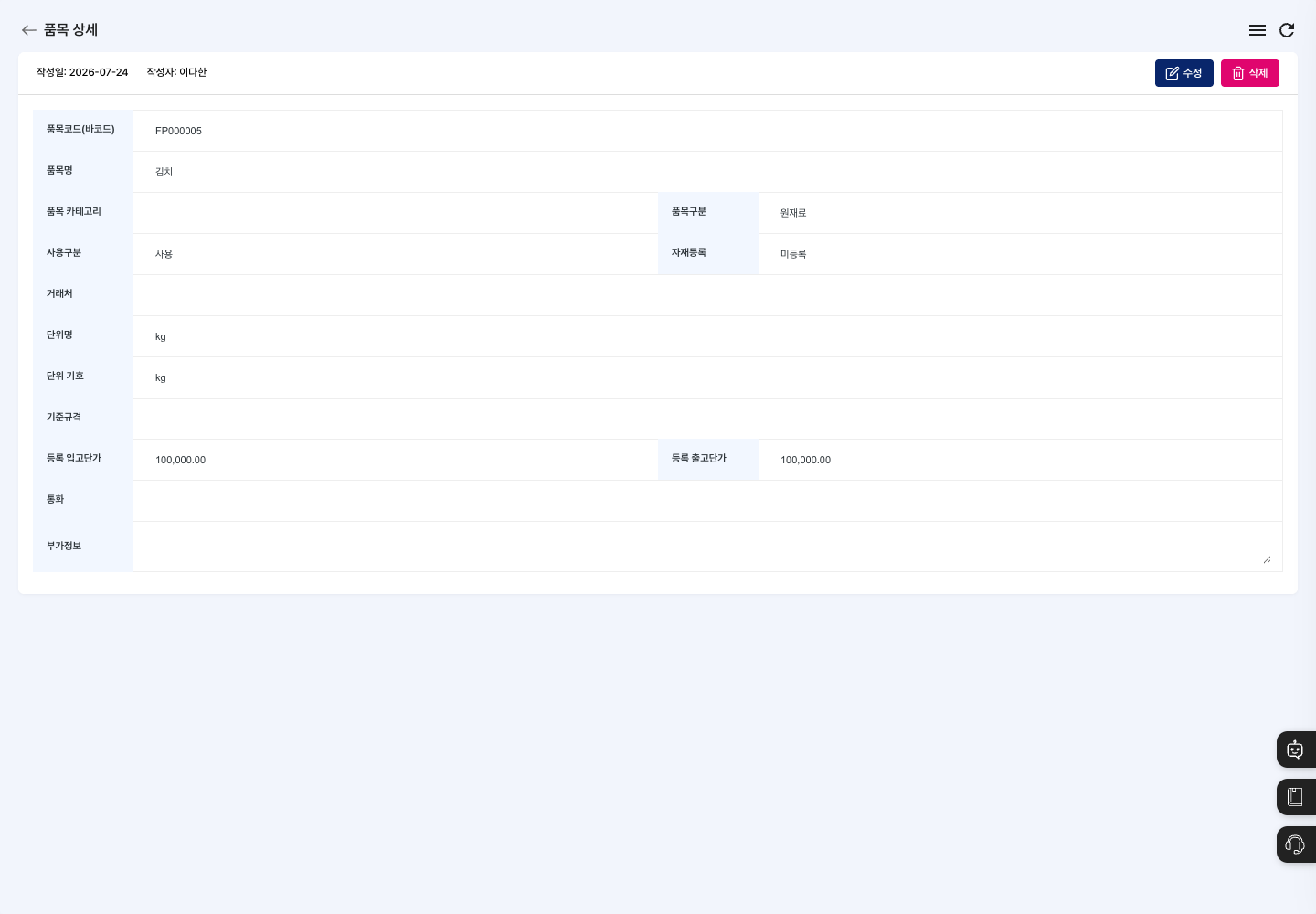
- 목록에서 품목을 눌러 상세 화면을 엽니다.
- 품목코드, 품목구분, 자재등록 여부, 단위, 단가, 통화, 부가정보를 확인합니다.
- 내용을 바꾸려면 수정을 누릅니다.
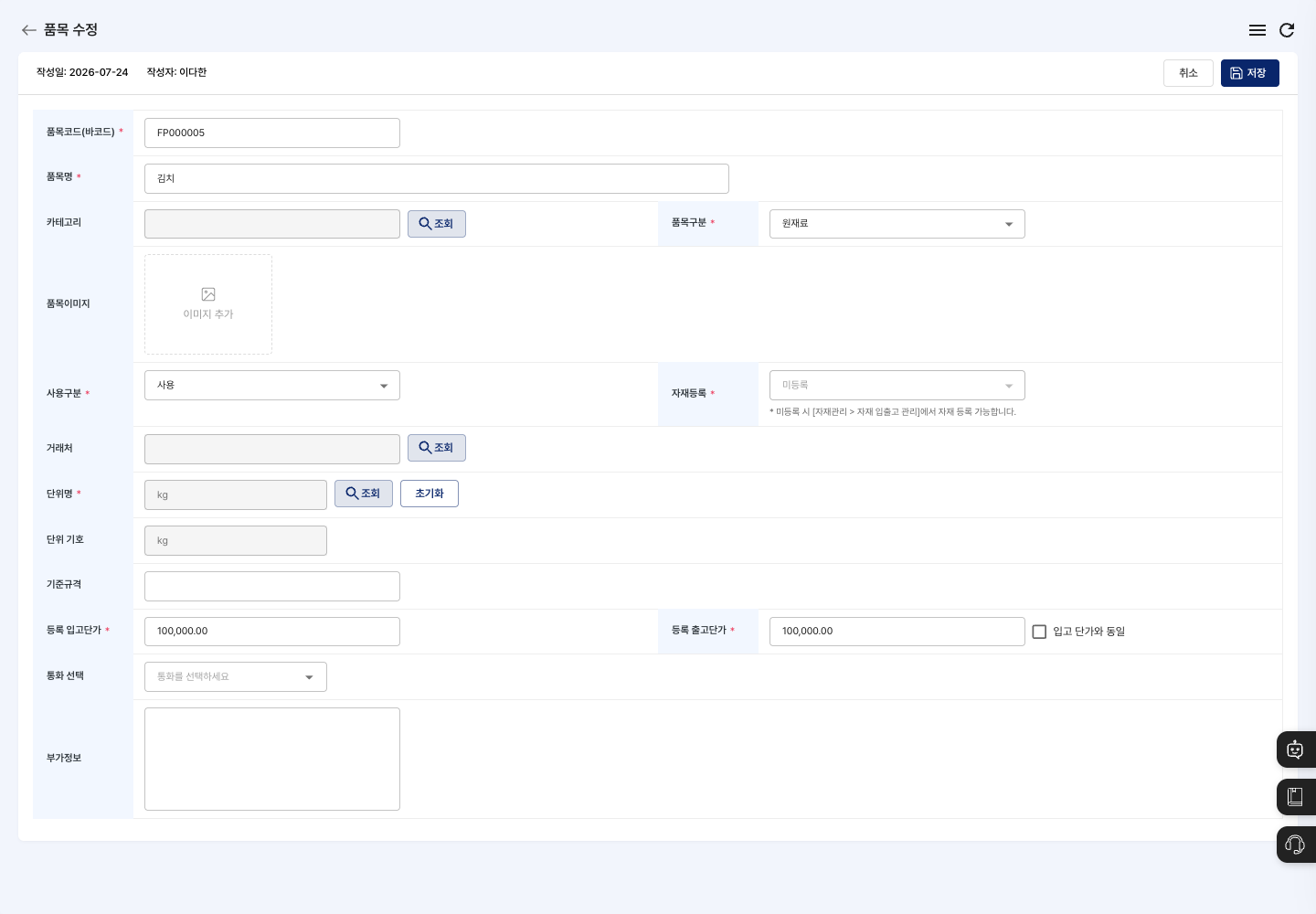
- 바꿀 기본정보나 단가를 고친 뒤 저장을 누르고,
수정하시겠습니까?확인 창에서 확인을 누릅니다. 저장이 끝나면 이전 화면으로 돌아갑니다.
품목 삭제하기
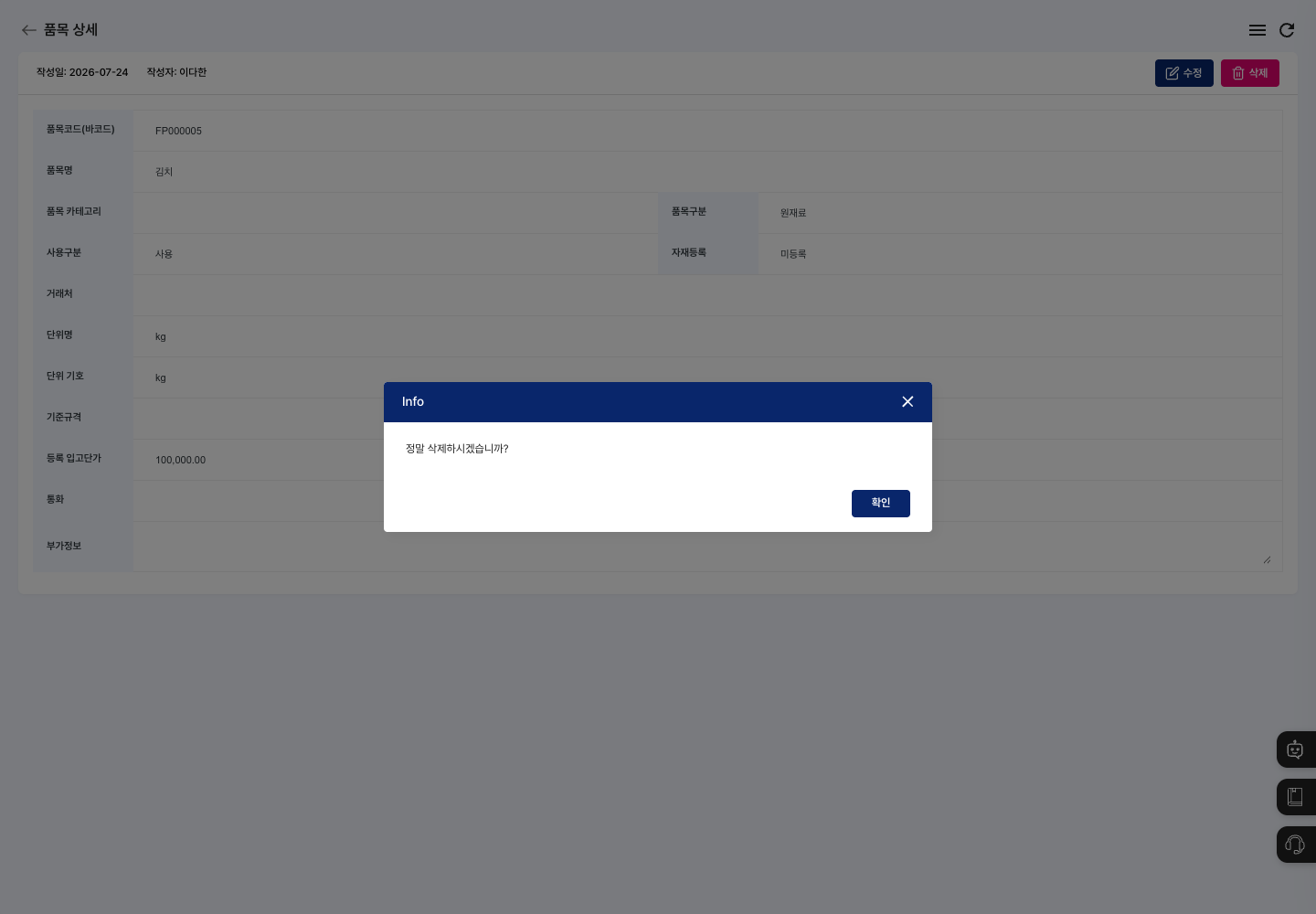
- 목록에서 삭제할 품목을 체크하거나, 상세 화면을 엽니다.
- 삭제를 누릅니다.
정말 삭제하시겠습니까?확인 창에서 삭제를 누릅니다.
자주 묻는 질문
Q. 단위명 조회에 원하는 단위가 없어요. 먼저 기준단위 관리에서 단위를 등록한 뒤 다시 품목 등록을 진행하세요.
Q. 품목코드를 직접 정하지 않아도 되나요? 네. 코드 자동생성이 기본으로 체크되어 있어, 그대로 두면 코드를 직접 입력하지 않고 등록할 수 있습니다.
Q. 다음 단계로 넘어가거나 저장이 안 돼요. 안내 창의 문구를 확인하세요. 품목명, 품목구분, 단위명, 입고단가, 출고단가 중 빈 칸이 있으면 등록 완료를 누를 때 안내가 뜹니다. 자재 등록을 선택했다면 입고지가 한 곳 이상 있고, 수량이 0인 입고지가 없는지도 확인하세요.
Q. 자재등록을 등록으로 바꿀 수 없어요.
품목구분이 완제품이면 자재로 등록할 수 없습니다. 완제품은 자재로 등록할 수 없습니다. 안내가 뜹니다.
Q. 입고단가와 출고단가가 같은 값으로 들어가요. 입고 단가와 동일이 선택되어 있으면 출고단가가 입고단가와 같게 채워집니다. 다른 금액을 쓰려면 선택을 해제하고 출고단가를 직접 입력하세요.