생산 계획 관리
무엇을, 언제, 얼마나 만들지 생산계획을 세우는 화면입니다. 여기서 저장한 계획은 작업지시와 자재 준비 같은 이후 생산 업무의 출발점이 됩니다.
화면 구성 살펴보기
생산계획 관리 첫 화면에는 등록된 생산계획이 목록으로 표시됩니다.
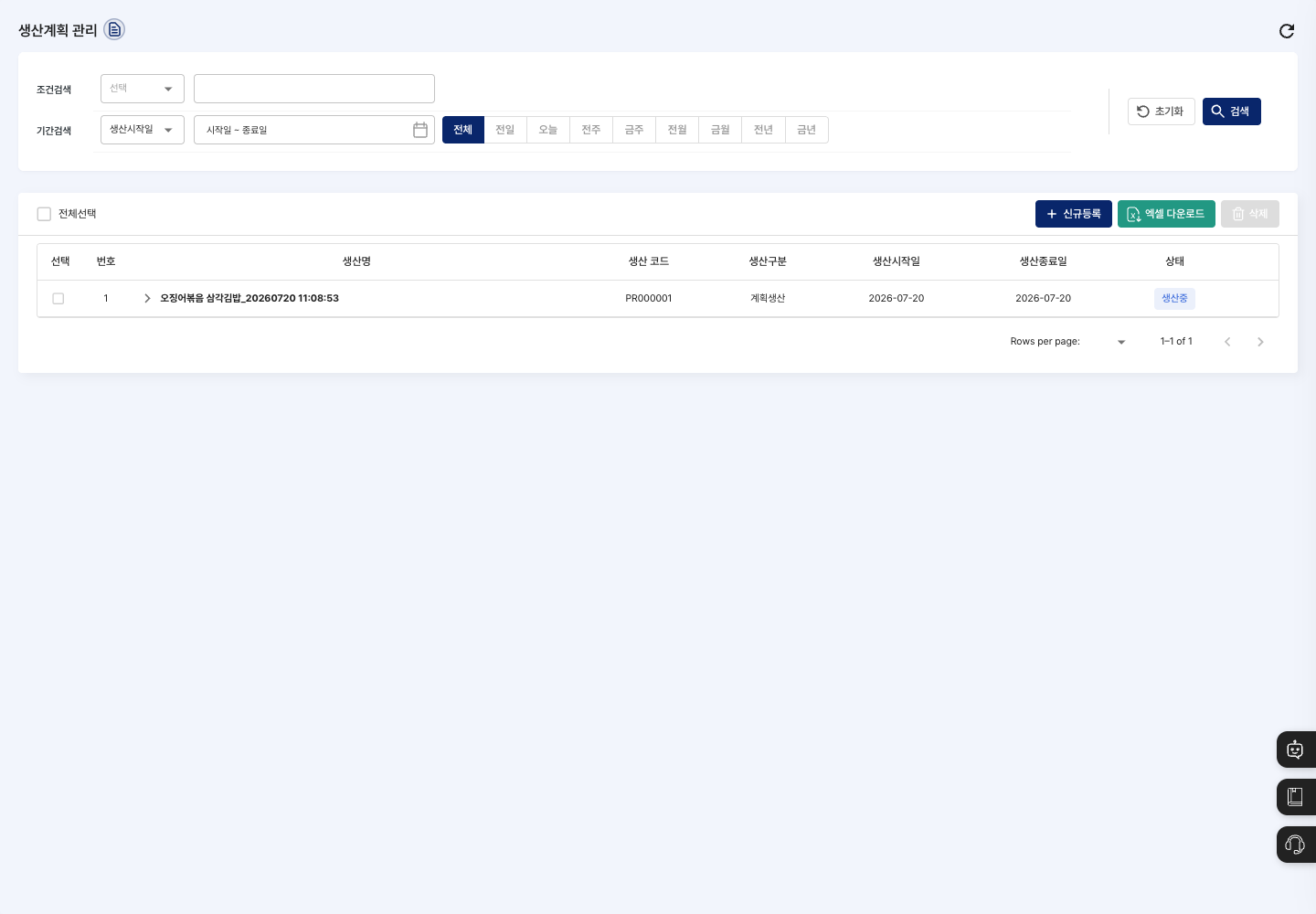
- 목록: 생산명, 생산 코드, 생산구분, 생산시작일, 생산종료일, 상태를 확인합니다. 생산명 앞 화살표를 누르면 계획에 들어간 품목이 펼쳐지고, 행을 누르면 공정별 생산 현황 창이 열립니다.
- 신규등록: 새 생산계획을 만듭니다. 등록 화면에는 간편 등록과 대량 등록 탭이 있습니다.
- 엑셀 다운로드: 목록을 엑셀 파일로 내려받습니다.
- 삭제: 목록에서 체크한 계획을 지웁니다.
생산계획 조회하기
- 조건검색에서 기준을 고르고 검색어를 입력합니다. 생산코드, 생산명, 생산구분(계획생산/주문생산), 상태(생산전/생산완료)로 찾을 수 있습니다.
- 기간검색에서 생산시작일, 생산종료일, 납품예정일 중 하나를 고르고 기간을 정합니다.
전체,오늘,금주,금월같은 버튼으로 빠르게 지정할 수도 있습니다. - 검색을 누르면 목록이 바뀝니다. 조건을 처음으로 되돌리려면 초기화를 누릅니다.
생산계획 등록하기
한 품목의 계획은 간편 등록, 여러 품목은 대량 등록을 씁니다.
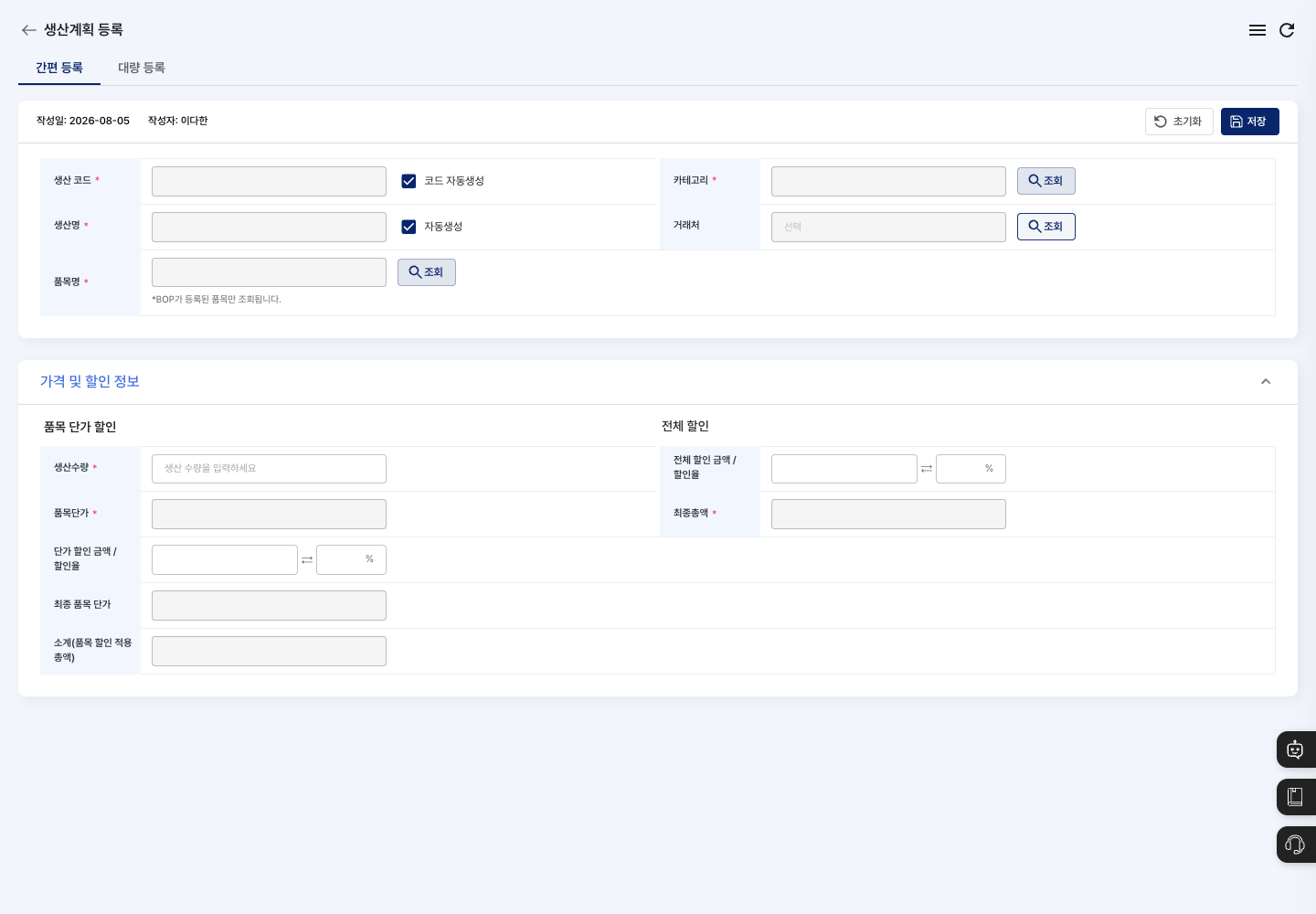
간편 등록으로 한 건 등록하기
- 목록 화면에서 신규등록을 누르고 간편 등록 탭을 엽니다.
- 생산 코드는 코드 자동생성을 체크해 두면 자동으로 만들어집니다. 직접 정하려면 체크를 풀고 입력합니다.
- 생산명을 입력합니다. 자동생성을 체크해 두면 자동으로 채워집니다.
- 품목명 옆 조회를 눌러 생산할 품목을 고릅니다.
- 카테고리 옆 조회를 눌러 작업 카테고리를 고릅니다.
- 거래처가 정해진 계획이면 거래처 옆 조회로 거래처를 고릅니다. 없으면 비워 둡니다.
생산일정에서 예정 생산시작일과 시작 시간을 정합니다. 예정 생산완료일과 생산 리드타임이 함께 표시됩니다.가격 및 할인 정보에서 생산수량을 입력하고, 품목단가·할인·최종총액을 확인합니다. 필요하면 단가 할인이나 전체 할인 금액·할인율을 넣습니다.- 오른쪽 위 저장을 누르고,
등록하시겠습니까?확인 창에서 확인을 누릅니다. - 등록 완료 창에 표시된 생산코드와 BOP를 확인한 뒤 확인을 누르면 목록으로 돌아갑니다.
대량 등록으로 여러 건 등록하기
- 등록 화면에서 대량 등록 탭을 엽니다.
대량생산 유형 선택에서 **계획생산(MPS)**을 고릅니다.수주생산(MTO)은 준비 중이라 선택할 수 없습니다.- 엑셀 가져오기를 눌러 양식을 내려받아 작성한 뒤, 엑셀 파일을 불러옵니다.
- 작업카테고리 옆 조회로 카테고리를 고르고, 출하유형을 선택합니다.
- 불러온 품목별 계획을 하나씩 확인하고 확정합니다.
- 오류나 경고가 없는지 확인한 뒤 저장합니다. 완료되면
총 N건이 등록되었습니다.안내가 나옵니다.
상세 확인 및 수정
- 목록에서 생산계획 행을 누르면 오른쪽에 공정별 생산 현황 창이 열립니다.
- 생산품명, 생산계획명, 총 생산수량과 공정별 생산일자·산출물·생산수량·소요시간·담당자를 확인합니다. 산출물별로 필요한 자재와 소요량도 볼 수 있습니다.
생산계획 삭제하기
- 목록에서 삭제할 생산계획을 체크합니다.
- 삭제를 누릅니다.
정말 삭제하시겠습니까?확인 창에서 삭제를 누르면삭제되었습니다.안내가 나옵니다.
자주 묻는 질문
Q. 품목 조회에 만들려는 품목이 안 나와요. BOP가 등록된 품목만 조회됩니다. BOP 관리에서 해당 품목의 공정 순서를 먼저 등록하세요.
Q. 저장이 안 돼요. 품목과 작업 카테고리를 골랐는지, 생산수량이 1 이상인지, 예정 생산시작일과 시작 시간을 입력했는지, 코드 자동생성을 끈 경우 생산 코드를 입력했는지 확인하세요.
Q. 대량 등록이 저장되지 않아요.
불러온 품목 중 확정하지 않은 계획이 있으면 계획 대기 상태인 품목이 N건 있습니다. 안내가 나옵니다. 모든 품목의 계획을 확정하고, 작업 카테고리와 출하유형도 골랐는지 확인하세요.
Q. 같은 계획이 두 번 들어간 것 같아요. 저장된 계획은 작업지시와 자재 준비에 영향을 줍니다. 등록 전에 목록에서 같은 품목·일정의 계획이 이미 있는지 검색해 확인하세요.