BOM 관리
제품 하나를 만드는 데 어떤 자재가 얼마나 들어가는지 정리해 두는 화면입니다. 여기서 정한 자재 구성과 소요량은 생산계획을 세울 때 필요한 자재량을 계산하는 기준이 됩니다.
화면 구성 살펴보기
BOM 관리 첫 화면에는 지금까지 등록한 BOM이 목록으로 표시됩니다. 품목코드, 품목명, 품목구분, 기준단위, 기준규격, BOM넘버로 검색해 원하는 BOM을 찾고, 행을 눌러 상세 내용을 엽니다.

- 목록: BOM넘버, 기준 품목, 생산수량, 생산단위, BOM단가를 확인합니다.
- 신규등록: 새 BOM을 만듭니다.
품목 조회→자재 상세 정보→등록 완료세 단계로 진행됩니다. - 엑셀 다운로드 / 엑셀 업로드: 목록을 파일로 내려받거나, 여러 BOM을 파일로 한 번에 등록합니다.
- 삭제: 목록에서 체크한 BOM을 삭제합니다.
- 상세 보기: 선택한 품목에 들어가는 자재와 수량을 확인하고 수정합니다.
BOM 등록하기
- 목록 화면에서 신규등록을 누릅니다.
품목 조회단계에서 조회를 눌러 BOM을 만들 제품 또는 반제품을 고릅니다. BOM넘버는 자동으로 채워집니다.- 생산수량을 확인합니다. 기본값은
1이며, 필요하면 생산단위도 조회로 바꿉니다. - 다음을 눌러
자재 상세 정보단계로 넘어갑니다. - 자재 추가를 눌러 생산에 들어갈 자재를 고릅니다.
- 자재마다 투입량과 실사용량을 입력합니다. 폐기량, 수율(%), 가격, BOM단가는 자동으로 계산됩니다.
- 등록 완료를 누르고
등록하시겠습니까?확인 창에서 확인을 누릅니다. 등록이 완료되었습니다.안내를 확인하면 목록으로 돌아갑니다. 목록에서 기준 품목을 검색해 새 BOM이 보이는지 확인합니다.

상세 확인 및 수정
- 목록에서 확인할 BOM을 누르면 상세 화면이 열립니다.
- 연결된 자재와 수량을 확인합니다. 자재 행의 상세보기 아이콘을 누르면 투입량, 실사용량, 폐기량, 수율을 자세히 볼 수 있습니다.
- 내용을 바꾸려면 수정을 누릅니다.
- 생산수량, 생산단위, 자재(자재 추가/자재 삭제)와 투입량을 바꾼 뒤 저장합니다. 기준 품목은 바꿀 수 없습니다.


BOM 다이어그램으로 구조 보기
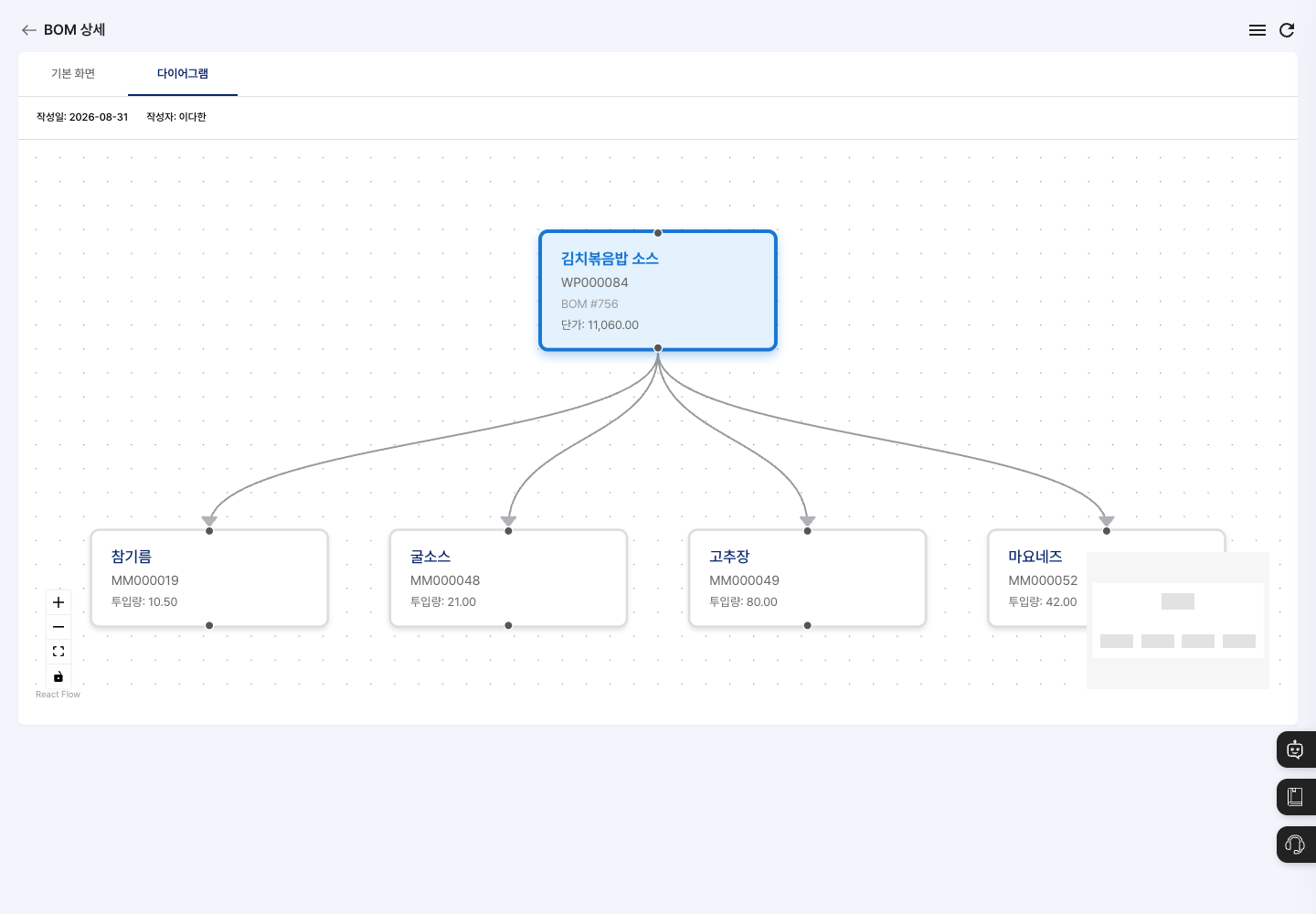
자재가 여러 단계로 얽혀 있을 때는 그림으로 보는 편이 훨씬 빠릅니다.
- 상세 화면 위쪽에서 다이어그램 탭을 누릅니다.
- 가운데 기준 품목을 중심으로 투입 자재가 선으로 연결되어 표시됩니다. 각 상자에는 품목명, 품목코드, BOM 번호, 단가, 투입량이 나옵니다.
- 확대·축소, 화면 맞춤, 미니맵으로 큰 구조도 쉽게 둘러볼 수 있습니다.
- 연결이 빠졌거나 넣지 않은 자재가 보이면 기본 화면 탭으로 돌아가 수정을 눌러 자재 목록을 고칩니다. 다이어그램 탭에서는 수정·삭제 버튼이 보이지 않습니다.
BOM 삭제하기
- 목록에서 삭제할 BOM을 체크하거나, 상세 화면을 엽니다.
- 삭제를 누릅니다.
정말 삭제하시겠습니까?확인 창에서 삭제를 완료합니다.

자주 묻는 질문
Q. 저장 버튼을 눌러도 등록이 안 돼요.
자재가 하나도 없으면 BOM을 추가해 주세요., 투입량이 비어 있는 자재가 있으면 소요량을 모두 입력해 주세요. 안내가 뜹니다. 해당 칸을 채운 뒤 다시 등록하세요.
Q. BOM을 고쳤는데 기존 생산계획의 자재량이 그대로예요. 정상입니다. 이미 등록된 생산계획은 등록 당시의 BOM을 기준으로 유지됩니다. 새 자재 구성을 반영하려면 생산계획을 새로 등록하세요.
Q. 제품을 조회해도 목록에 안 나와요.
품목 관리에서 해당 품목의 사용구분이 사용인지 확인하세요.
Q. 자재 추가 창에 원하는 자재가 없어요.
자재 추가 창에는 품목 관리에서 사용구분이 사용이고 자재등록이 등록인 품목만 나옵니다. 자재가 등록되어 있지 않습니다. 안내가 뜨면 자재 관리로 이동을 눌러 자재 등록 상태를 확인하세요.