BOM 登録
1 つの製品を作るのに、どの資材がどれだけ必要かを整理しておく画面です。ここで決めた資材構成と所要量は、生産計画を立てるときに必要な資材量を計算する基準になります。
画面構成
BOM 登録の最初の画面には、これまでに登録した BOM が一覧で表示されます。品目コード、品目名、品目区分、基準単位、基準規格、BOM 番号で検索して目的の BOM を探し、行を押して詳細を開きます。

- 一覧: BOM 番号、基準品目、生産数量、生産単位、BOM 単価を確認します。
- 新規登録: 新しい BOM を作成します。
品目照会→資材詳細情報→登録完了の 3 段階で進みます。 - Excel ダウンロード / Excel アップロード: 一覧をファイルでダウンロードしたり、複数の BOM をファイルで一度に登録したりします。
- 削除: 一覧でチェックした BOM を削除します。
- 詳細表示: 選択した品目に使う資材と数量を確認し、修正します。
BOM の登録
- 一覧画面で新規登録を押します。
品目照会の段階で照会を押し、BOM を作る製品または半製品を選びます。BOM 番号は自動的に入力されます。- 生産数量を確認します。初期値は
1で、必要に応じて生産単位も照会で変更します。 - 次へを押して
資材詳細情報の段階に進みます。 - 資材追加を押して、生産に使う資材を選びます。
- 資材ごとに投入量と実使用量を入力します。廃棄量、収率(%)、価格、BOM 単価は自動的に計算されます。
- 登録完了を押し、
登録しますか?の確認ダイアログで確認を押します。 登録が完了しました。という案内を確認すると、一覧に戻ります。一覧で基準品目を検索し、新しい BOM が表示されることを確認します。

詳細確認と修正
- 一覧で確認したい BOM を押すと、詳細画面が開きます。
- 紐づいている資材と数量を確認します。資材行の詳細表示アイコンを押すと、投入量、実使用量、廃棄量、収率を詳しく確認できます。
- 内容を変更するには修正を押します。
- 生産数量、生産単位、資材(資材追加/資材削除)と投入量を変更してから保存します。基準品目は変更できません。


BOM ダイアグラムで構造を確認する
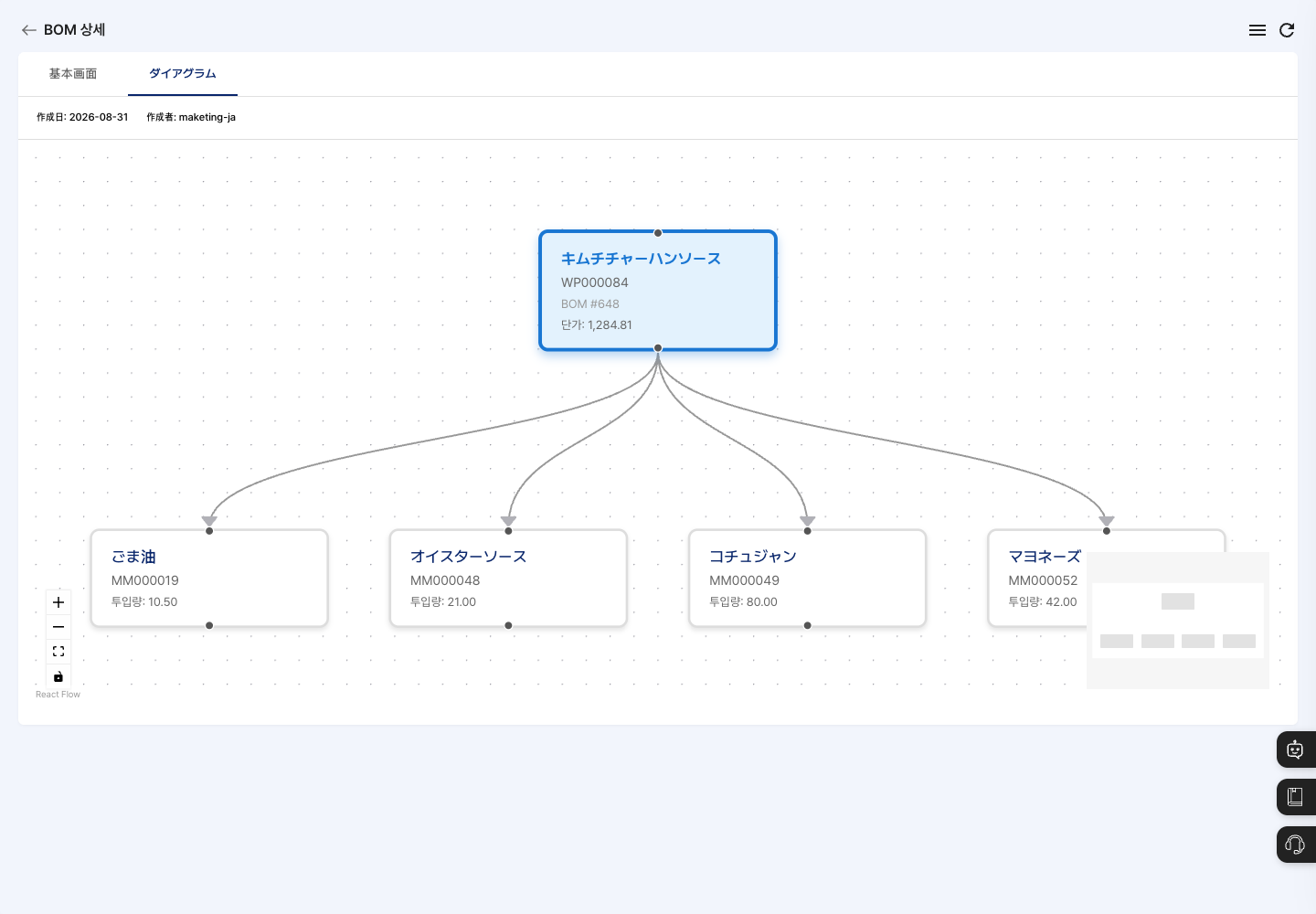
資材が何段階にもわたって組み合わさっている場合は、図で見るほうがずっと早く理解できます。
- 詳細画面の上部でダイアグラムタブを押します。
- 中央の基準品目を中心に、投入資材が線でつながって表示されます。各ボックスには品目名、品目コード、BOM 番号、単価、投入量が表示されます。
- 拡大・縮小、画面に合わせる、ミニマップを使うと、大きな構造も簡単に見渡せます。
- つながりが抜けている資材や、入れていない資材が見つかったら、基本画面タブに戻って修正を押し、資材一覧を修正します。ダイアグラムタブでは修正・削除ボタンは表示されません。
BOM の削除
- 一覧で削除する BOM にチェックを入れるか、詳細画面を開きます。
- 削除を押します。
本当に削除しますか?の確認ダイアログで削除を完了します。

よくある質問
Q. 保存ボタンを押しても登録されません。
資材が 1 つもない場合はBOMを追加してください。、投入量が空欄の資材がある場合は所要量をすべて入力してください。という案内が表示されます。該当する欄を入力してから、もう一度登録してください。
Q. BOM を修正したのに、既存の生産計画の資材量が変わりません。 正常な動作です。すでに登録済みの生産計画は、登録時点の BOM を基準に維持されます。新しい資材構成を反映するには、生産計画を新しく登録してください。
Q. 製品を照会しても一覧に表示されません。
新規品目登録で、その品目の使用区分が使用になっているか確認してください。
Q. 資材追加のウィンドウに目的の資材がありません。
資材追加のウィンドウには、新規品目登録で使用区分が使用で、資材登録が登録になっている品目だけが表示されます。資材が登録されていません。という案内が表示された場合は、資材管理に移動を押して資材の登録状態を確認してください。