資材入出庫 バーコード
資材のバーコードをタブレットのカメラで読み取って品目を探し、新しい入庫・出庫を登録する現場画面です。品目を確認し、倉庫に数量を配分して保存すると、倉庫別の在庫に反映されます。
画面構成
画面の中央にカメラの映像と四角い枠が表示され、その下に直接入力、撮影ボタン、アプリスキャナーを開くがあります。カメラが起動している間はカメラを準備しています。、準備ができるとバーコードを認識しています。と表示されます。
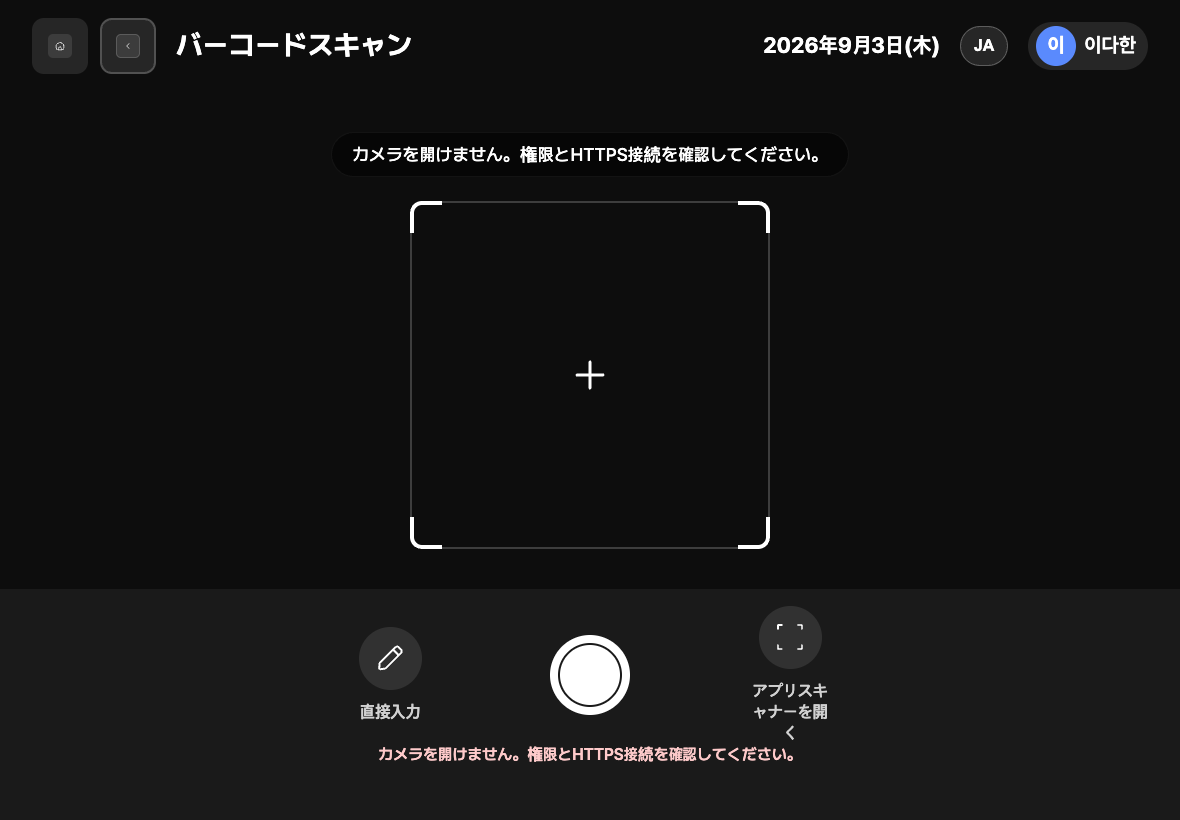
- カメラの映像:バーコードを四角い枠の中に合わせます。
- 撮影ボタン:中央の丸いボタンです。バーコードが四角い枠に入ると、自動でも認識します。
- 直接入力:カメラが使えないときに、バーコードの値を手で入力して確認を押します。
- アプリスキャナーを開く:現場アプリで、アプリのスキャナーを使って読み取ります。ブラウザでは
アプリスキャナーを使用できません。と表示されます。
読み取ったバーコードの値で、同じ品目コードの品目を探します。進行の順序はバーコードスキャン結果 → 入庫先配分(出庫は出庫先配分) → 完了です。
バーコードでの登録方法
- 資材入出庫一覧で新規入庫登録または新規出庫登録を押します。
- 方法を選択するウィンドウでバーコードスキャンを押します。
- バーコードを四角い枠の中に合わせて読み取ります。読み取りにくい場合は、直接入力でバーコードの値を入力します。
- 見つかった品目と、数量、単価、計画日、入庫日(出庫日)を確認し、必要に応じて修正するで修正してから次へを押します。
- 入庫先を追加(または出庫先を追加)で倉庫を入れ、倉庫の行の既存在庫を確認します。
- 倉庫別の数量の合計が処理数量と同じになるように配分します。
- 次へを押して保存します。完了画面で詳細確認を押すか、一覧へ移動を押すか、7 秒後に自動で一覧に戻ります。
よくある質問
Q. バーコードがうまく読み取れません。 明るい場所でピントを合わせてから、撮影ボタンを押してもう一度読み取ってください。それでもうまくいかない場合は、直接入力でバーコードの値を入力してください。
Q. スキャンしたバーコードに該当する品目が見つかりません。と表示されます。
バーコードの値をもう一度確認してください。値が正しい場合は、事務所の PC 管理者画面の新規品目登録に、その値と同じ品目コードの品目が登録されているか確認するよう依頼してください。
Q. カメラが起動しません。
カメラを開けません。権限とHTTPS接続を確認してください。と表示される場合は、タブレットの設定でカメラの使用が許可されているか、安全な接続でアクセスしているかを確認してください。カメラがなくても、直接入力で進めることができます。
Q. 配分数量が処理数量を超えています。と表示されます。
倉庫に配分した数量の合計が、処理数量より大きくなっています。倉庫別の数量を減らして合計を合わせてください。
Q. 処理日は今日より後の日付にできません。と表示されます。
日付は、今日またはそれより前を選んでください。新規登録では入庫日(出庫日)を計画日より前にできないため、2 つの日付をあわせて確認してください。
Q. 出庫で出庫する資材情報がありません。と表示されます。
出庫は、登録済みの資材のみ処理します。新規品目登録に資材が登録されているか確認するよう依頼してください。
関連メニュー
- 資材入出庫一覧 — 入庫・出庫の待機件と完了件を確認します。
- 資材入出庫 直接登録 — 品目を一覧から選んで登録します。
- 資材入出庫 AI 認識 — ラベルを撮影して品目を読み取ります。
- 新規品目登録 — バーコードに紐づく品目を登録します。