Quản lý đơn hàng xuất hàng sản phẩm
Đây là màn hình để đăng ký chỉ thị xuất hàng — khi nào xuất, xuất mặt hàng nào và bao nhiêu — và quản lý trạng thái giao hàng. Bạn có thể đăng ký từng phiếu một hoặc đăng ký nhiều phiếu cùng lúc trên một màn hình.
Bố cục màn hình
Màn hình đầu tiên hiển thị danh sách các chỉ thị xuất hàng đã đăng ký.
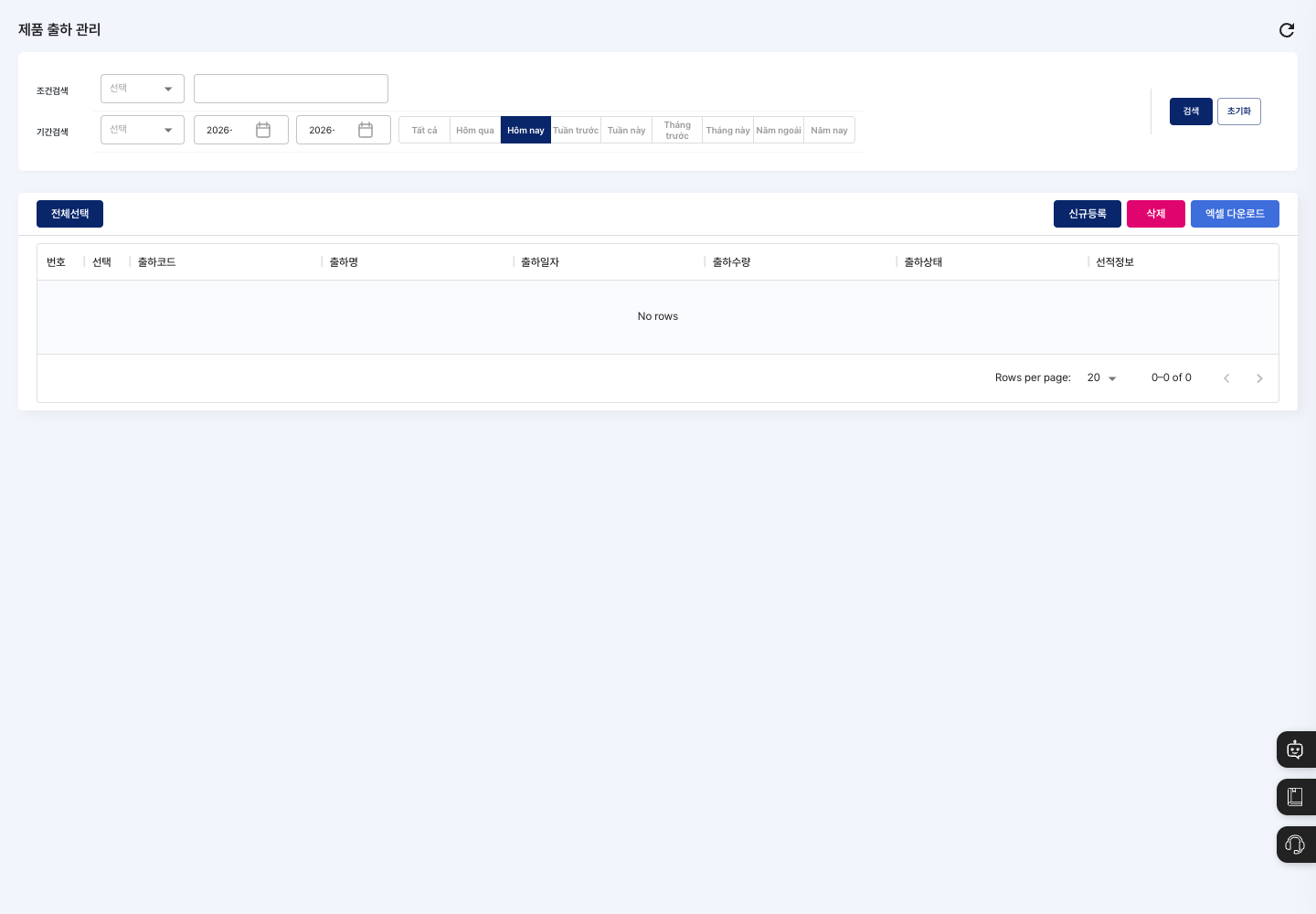
- Tìm kiếm theo điều kiện: Tìm theo tên giao hàng, đối tác, trạng thái giao hàng (
Chờ giao hàng/Đã giao hàng). - Tìm kiếm theo thời gian: Chọn mốc là ngày xuất hàng dự kiến, ngày tạo hoặc ngày sửa đổi rồi đặt khoảng thời gian. Có thể chọn nhanh bằng các nút
Hôm qua,Hôm nay,Tuần trước,Tuần này,Tháng trước,Tháng này,Năm ngoái,Năm nay. Nếu không chọn mốc, danh sách được tra cứu không phụ thuộc vào khoảng thời gian. - Danh sách: Hiển thị mã giao hàng, tên giao hàng, ngày xuất hàng, số lượng giao hàng, trạng thái giao hàng và thông tin giao hàng.
- Đăng ký mới: Đăng ký chỉ thị xuất hàng mới.
- Xóa: Xóa các chỉ thị xuất hàng đã chọn.
- Tải xuống Excel: Tải toàn bộ chỉ thị xuất hàng xuống dưới dạng tệp Excel, không phụ thuộc vào điều kiện tìm kiếm.
Tra cứu chỉ thị xuất hàng
- Đặt điều kiện mong muốn ở Tìm kiếm theo điều kiện và Tìm kiếm theo thời gian. Bạn cũng có thể để trống tất cả.
- Nhấn Tìm kiếm, danh sách sẽ được hiển thị lại.
- Để đưa điều kiện về mặc định, nhấn Đặt lại.
Đăng ký chỉ thị xuất hàng
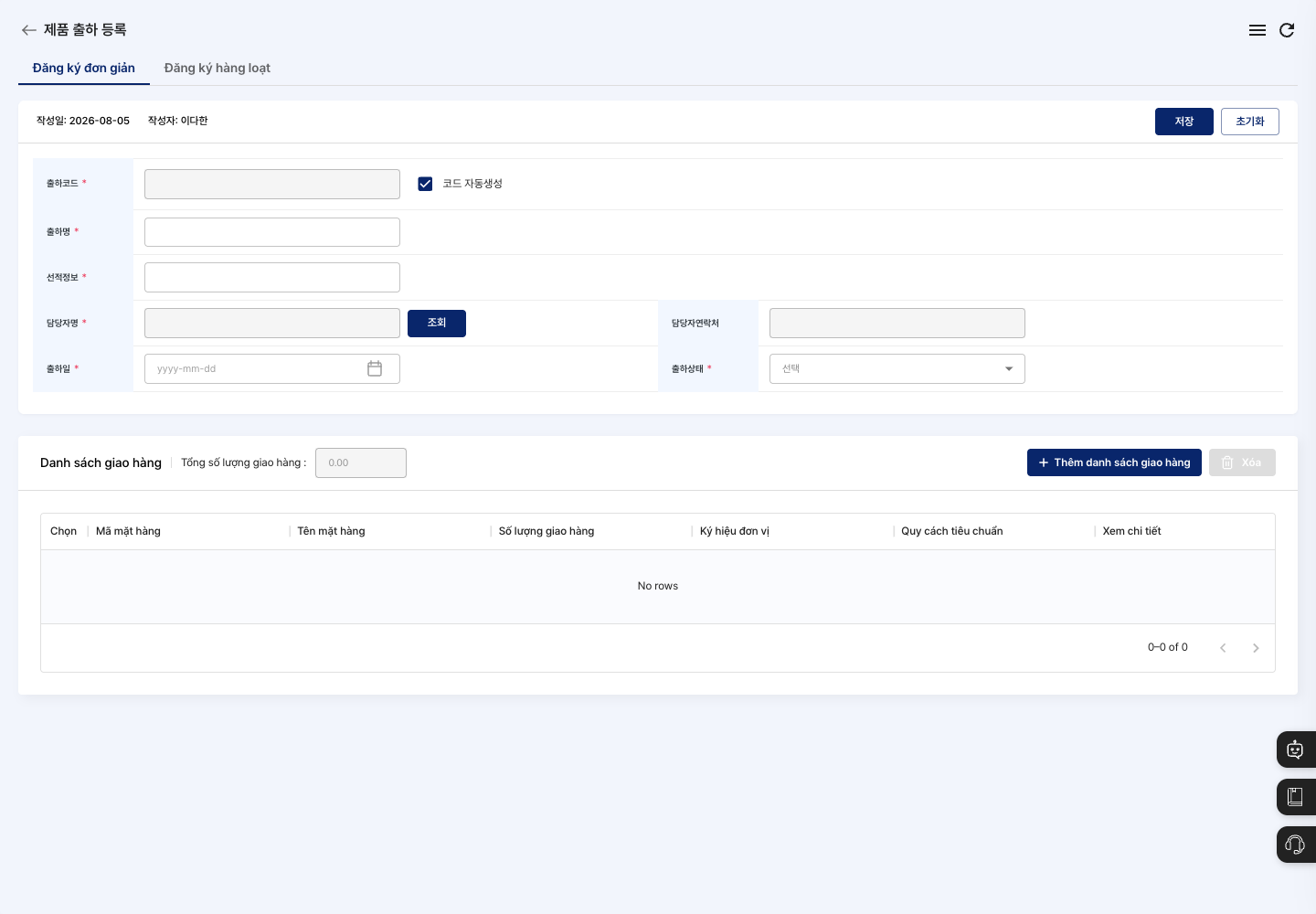
Trên màn hình đăng ký (Đăng ký xuất hàng sản phẩm), chọn phương thức đăng ký ở tab phía trên.
- Đăng ký đơn giản: Dùng khi lập một phiếu xuất hàng.
- Đăng ký hàng loạt: Dùng khi thêm nhiều phiếu xuất hàng trên một màn hình để đăng ký cùng lúc.
Các bước đăng ký đơn giản như sau.
- Trên màn hình danh sách, nhấn Đăng ký mới.
- Chọn tab Đăng ký đơn giản.
- Xác định Mã giao hàng. Tự động tạo mã được đánh dấu sẵn theo mặc định nên bạn không cần nhập; mã sẽ được gán tự động khi lưu. Nếu muốn nhập trực tiếp, hãy bỏ đánh dấu.
- Nhập Tên giao hàng và Thông tin giao hàng.
- Nhấn Tìm kiếm bên cạnh Tên người quản lý để chọn người phụ trách. Kiểm tra Điện thoại của người quản lý hiển thị có đúng không.
- Chọn Ngày xuất hàng và Trạng thái giao hàng.
- Nhấn Thêm danh sách giao hàng. Trong cửa sổ
Chọn mặt hàng giao hàng, chọnCơ sở trạng thái nhập khohoặcCơ sở trạng thái xuất khorồi chọn mặt hàng. VớiCơ sở trạng thái nhập kho, dùng Chọn kho để chọn kho và nhập số lượng giao hàng theo từng kho; vớiCơ sở trạng thái xuất kho, nhập số lượng giao hàng. - Kiểm tra Tổng số lượng giao hàng trên màn hình cùng đơn vị và quy cách của từng mặt hàng.
- Nhấn Lưu. Nhấn xác nhận trong cửa sổ
Đăng ký hoàn tất.để quay về danh sách. Kiểm tra mã giao hàng và trạng thái giao hàng trong danh sách.
Xem chi tiết và chỉnh sửa
- Nhấn vào một chỉ thị xuất hàng trong danh sách để mở màn hình
Chi tiết xuất hàng sản phẩm. Tại đây bạn chỉ có thể xem thông tin cơ bản và danh sách giao hàng. - Nhấn Chỉnh sửa.
- Trên màn hình
Chỉnh sửa xuất hàng sản phẩm, thay đổi Trạng thái giao hàng (Chờ giao hàng/Đã giao hàng). - Nhấn Lưu, rồi nhấn Xác nhận trong cửa sổ
Bạn có muốn lưu thay đổi không?. Sau khi lưu, màn hình quay về danh sách.
Xóa chỉ thị xuất hàng
- Trong danh sách, đánh dấu ô Chọn của chỉ thị xuất hàng cần xóa.
- Nhấn Xóa.
- Trong cửa sổ
Bạn có chắc chắn muốn xóa không?, nhấn Xóa.
Câu hỏi thường gặp
Q. Nhấn Lưu nhưng không đăng ký được. Hãy kiểm tra xem có ô bắt buộc nào (tên giao hàng, thông tin giao hàng, ngày xuất hàng, trạng thái giao hàng, và tên người quản lý nếu đăng ký hàng loạt) còn trống không, đã thêm ít nhất một mặt hàng xuất chưa, và số lượng giao hàng có lớn hơn 0 không.
Q. Chỉ thị xuất hàng tự nhiên biến mất. Nếu bạn xóa sản phẩm thuộc một lần xuất hàng tại Quản lý nhập/xuất sản phẩm, sản phẩm đó sẽ bị loại khỏi lần xuất hàng; nếu không còn mặt hàng nào, lần xuất hàng đó cũng bị xóa theo.
Q. Không thấy phiếu xuất hàng trong danh sách. Nếu đã chọn mốc tìm kiếm theo thời gian (ngày xuất hàng dự kiến, ngày tạo, ngày sửa đổi), hãy kiểm tra khoảng thời gian có đúng không. Nhấn Đặt lại để tra cứu lại mà không có điều kiện.
Menu liên quan
- Quản lý nhập/xuất sản phẩm — Kiểm tra tồn kho theo kho của sản phẩm cần xuất.
- Tình trạng xuất hàng sản phẩm — Xem nhanh tình trạng xuất hàng.
- Quản lý loại xuất hàng — Quản lý các loại dùng khi xuất hàng.