製品出荷管理
製品を、いつ、どの品目を、どれだけ出荷するかの出荷指示を登録し、出荷状態を管理する画面です。1 件ずつ登録することも、複数件を 1 つの画面でまとめて登録することもできます。
画面構成
最初の画面には、登録された出荷指示が一覧で表示されます。
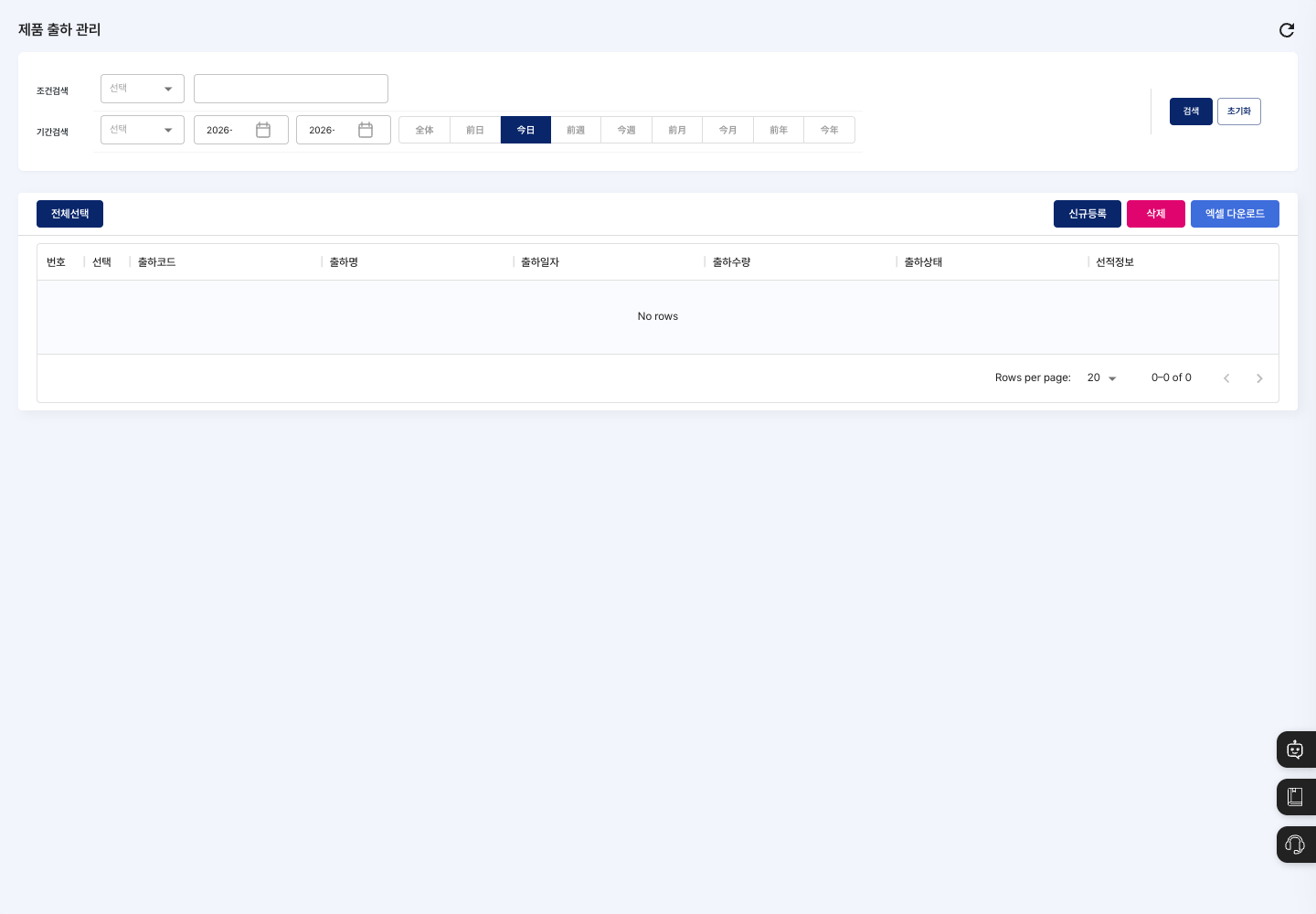
- 条件検索:出荷名、取引先、出荷状態(
出荷待ち/出荷完了)で探します。 - 期間検索:出荷予定日、作成日、修正日から基準を選び、期間を指定します。
前日、今日、前週、今週、前月、今月、前年、今年のボタンですばやく選べます。基準を選ばない場合は、期間に関係なく照会されます。 - 一覧:出荷コード、出荷名、出荷日付、出荷数量、出荷状態、出荷情報が表示されます。
- 新規登録:新しい出荷指示を登録します。
- 削除:選択した出荷指示を削除します。
- Excel ダウンロード:検索条件に関係なく、すべての出荷指示を Excel ファイルでダウンロードします。
出荷指示の照会
- 条件検索と期間検索で、目的の条件を指定します。すべて空欄のままでもかまいません。
- 検索を押すと、一覧が新しく表示されます。
- 条件を初期値に戻すには初期化を押します。
出荷指示の登録
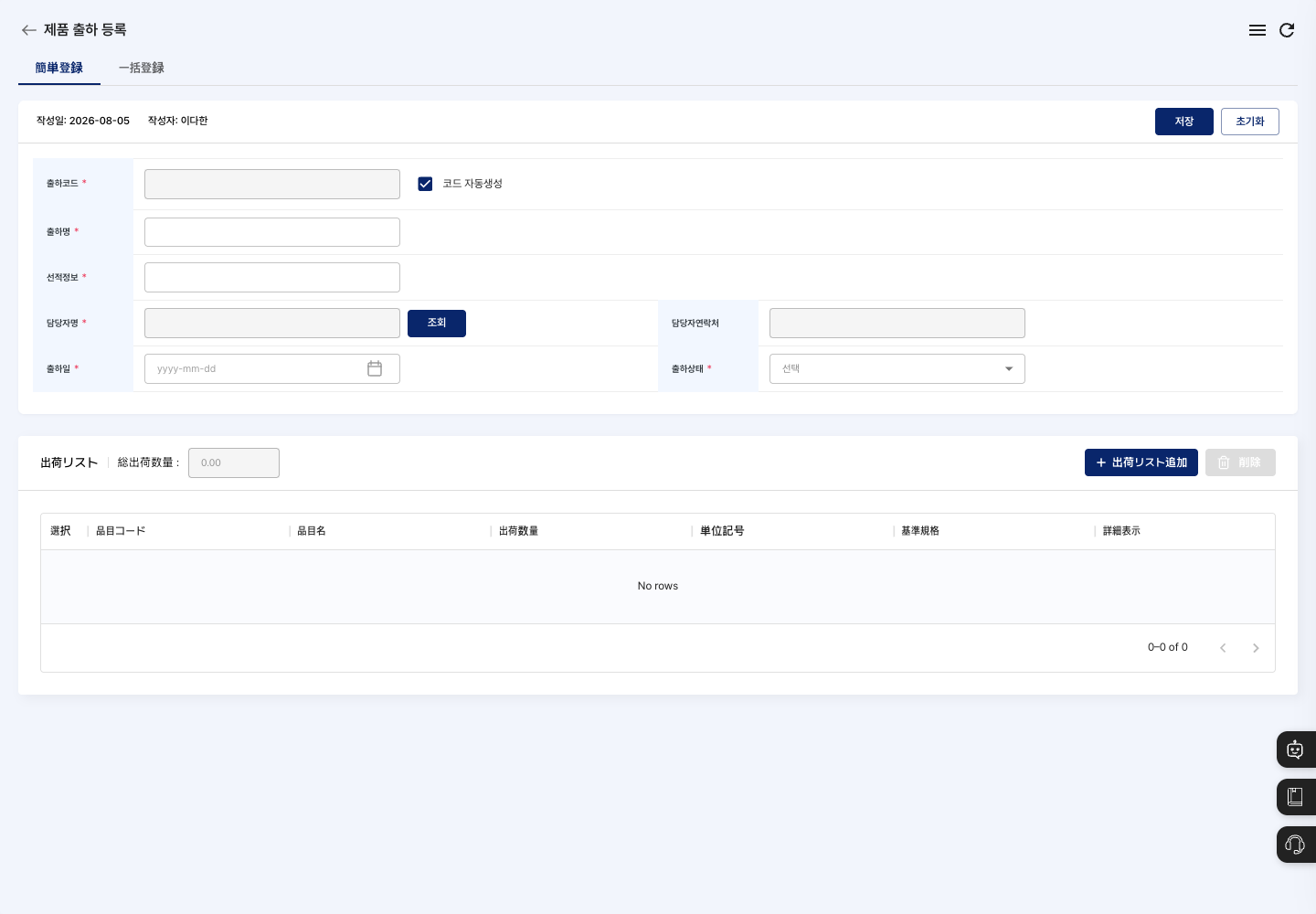
登録画面(製品出荷登録)の上部のタブで、登録方法を選びます。
- 簡単登録:出荷を 1 件作成するときに使います。
- 一括登録:複数の出荷を 1 つの画面に追加して、まとめて登録するときに使います。
簡単登録の手順は次のとおりです。
- 一覧画面で新規登録を押します。
- 簡単登録タブを選びます。
- 出荷コードを決めます。コード自動生成に最初からチェックが入っているため入力する必要はなく、保存時にコードが自動で付きます。直接入力する場合はチェックを外します。
- 出荷名と出荷情報を入力します。
- 担当者名の横の照会を押して、担当者を選びます。表示される担当者連絡先が正しいか確認します。
- 出荷日と出荷状態を選びます。
- 出荷リスト追加を押します。
出荷品目選択ウィンドウで入庫状態基準または出庫状態基準を選び、品目を選択します。入庫状態基準の場合は倉庫選択で倉庫を選んで倉庫別の出荷数量を、出庫状態基準の場合は出荷数量を入力します。 - 画面の総出荷数量と、品目ごとの単位・規格を確認します。
- 保存を押します。
登録が完了しましたのウィンドウで確認を押すと一覧に戻ります。一覧で出荷コードと出荷状態を確認します。
詳細確認と修正
- 一覧で出荷指示を押して、
製品出荷詳細画面を開きます。基本情報と出荷リストは照会のみできます。 - 修正を押します。
製品出荷修正画面で出荷状態(出荷待ち/出荷完了)を変更します。- 保存を押し、
修正しますか?のウィンドウで確認を押します。保存されると一覧に戻ります。
出荷指示の削除
- 一覧で、削除する出荷指示の選択欄にチェックを入れます。
- 削除を押します。
本当に削除しますか?のウィンドウで削除を押します。
よくある質問
Q. 保存を押しても登録されません。 必須項目(出荷名、出荷情報、出荷日、出荷状態、一括登録の場合は担当者名)に空欄がないか、出荷品目を 1 件以上追加したか、出荷数量が 0 より大きいかを確認してください。
Q. 出荷指示がいつの間にか消えました。 製品入出庫管理で出荷に含まれていた製品を削除すると、その出荷から製品が外れ、残りの品目がなければ出荷も一緒に削除されます。
Q. 一覧に出荷が表示されません。 期間検索の基準(出荷予定日・作成日・修正日)を選んだ場合は、期間が正しいか確認してください。初期化を押すと、条件なしで再度照会します。