Hoàn thành công việc
Đây là màn hình để nhập số lượng thực tế đã sản xuất và số lượng lỗi phát sinh ở công đoạn đã lập kế hoạch, rồi chuyển công đoạn sang trạng thái hoàn thành. Kết quả xử lý tại đây được phản ánh đồng thời vào kết quả sản xuất và tồn kho.
Bố cục màn hình
Chuyển đổi giữa Hoàn thành công việc theo quy trình và Hoàn thành công việc theo mặt hàng bằng các tab phía trên màn hình.
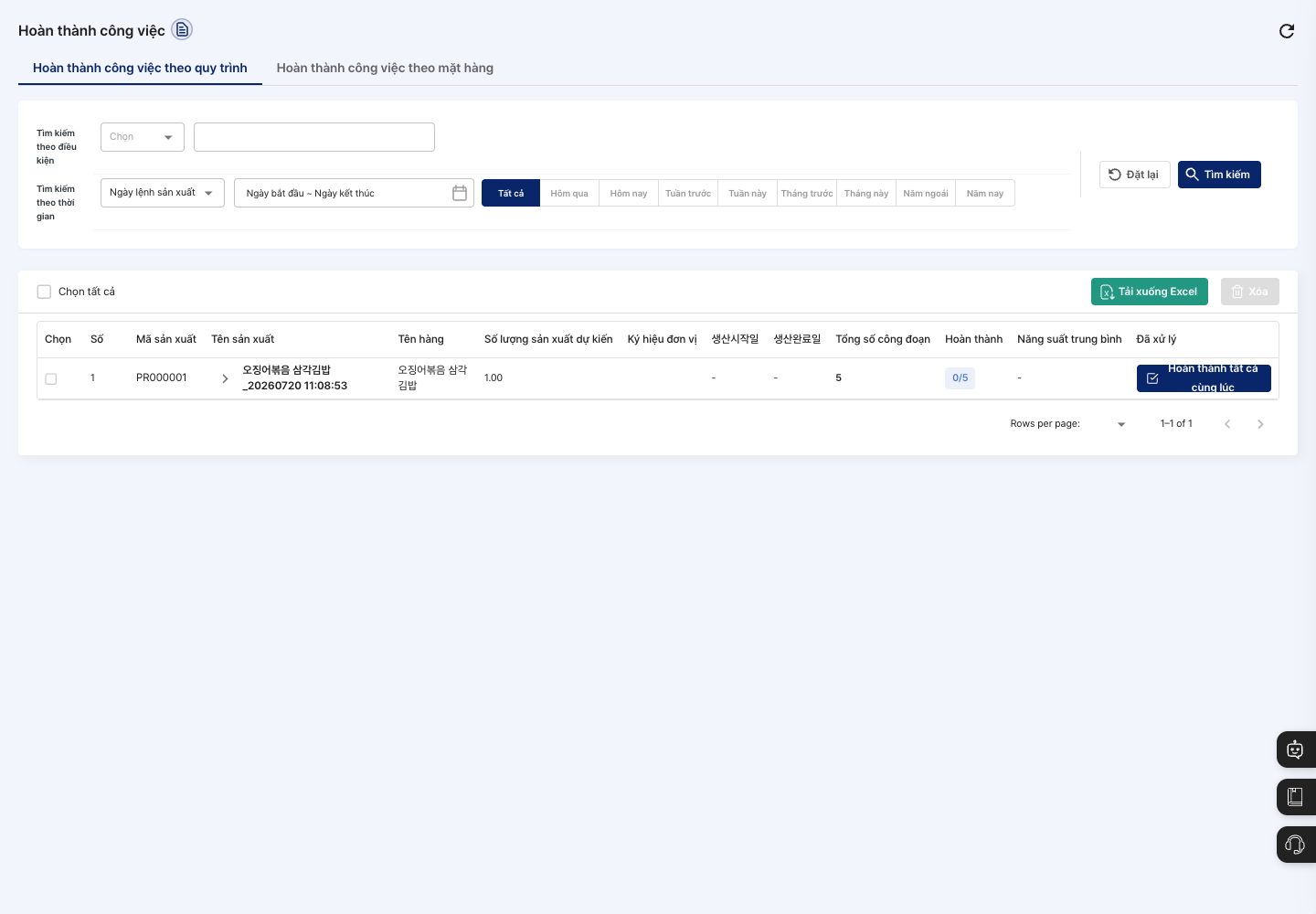
- Hoàn thành công việc theo quy trình: Theo từng đơn vị sản xuất, xem mã sản xuất, tên sản xuất, tên mặt hàng, số lượng sản xuất dự kiến, ký hiệu đơn vị, ngày bắt đầu, ngày hoàn thành sản xuất, tổng số công đoạn, số đã hoàn thành và năng suất trung bình. Khi mở rộng một dòng, các thẻ theo từng công đoạn sẽ hiển thị; bạn cũng có thể dùng Hoàn thành tất cả cùng lúc ở cột Đã xử lý để hoàn thành toàn bộ kế hoạch sản xuất một lần.
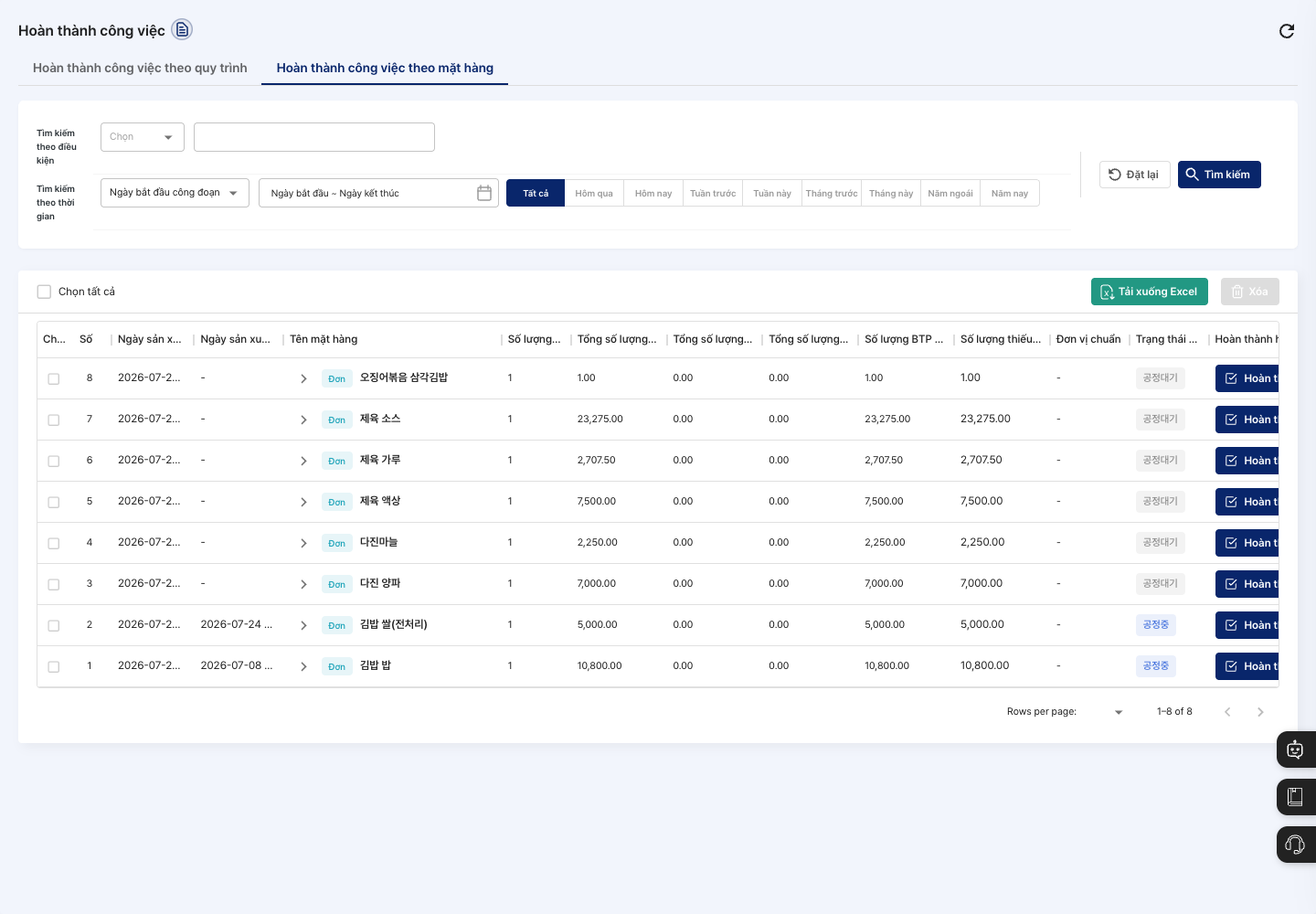
- Hoàn thành công việc theo mặt hàng: Theo từng mặt hàng, so sánh số lượng kế hoạch, số lượng thực tế, số lượng sản phẩm tốt, số lượng BTP còn lại, số lượng thiếu và trạng thái quy trình.
- Chọn tất cả / Tải xuống Excel / Xóa: Đánh dấu cùng lúc các mục trên trang hiện tại, tải danh sách xuống dưới dạng tệp, hoặc xóa lịch sử hoàn thành công việc của các mục đã đánh dấu.
Tra cứu đối tượng cần hoàn thành
- Ở Tìm kiếm theo điều kiện, chọn tiêu chí và nhập từ khóa. Ở tab Hoàn thành công việc theo quy trình, bạn có thể tìm theo mã sản xuất, tên sản xuất, mã quy trình, tên quy trình, loại quy trình (Quy trình sản xuất/Quy trình xử lý/Quy trình đóng gói/Quy trình gia công ngoài/Quy trình khác), chủ thể quy trình (Quy trình tự thực hiện/Quy trình gia công ngoài), người phụ trách, tình trạng công việc (Trước sản xuất/Đang sản xuất/Sản xuất hoàn thành).
- Ở Tìm kiếm theo thời gian, đặt khoảng thời gian theo mốc Ngày quy trình.
- Nhấn Tìm kiếm, danh sách sẽ thay đổi. Để đưa điều kiện về ban đầu, nhấn Đặt lại.
Xử lý hoàn thành công đoạn
- Ở tab Hoàn thành công việc theo quy trình, tìm kế hoạch sản xuất cần hoàn thành và mở rộng dòng đó. Các thẻ theo từng công đoạn sẽ hiển thị.
- Nếu chỉ cần ghi nhận nhanh số lượng, hãy nhập thời gian bắt đầu công việc·thời gian kết thúc công việc, tổng số lượng sản xuất, số lượng lỗi v.v. trên thẻ rồi nhấn Lưu.
- Để xử lý hoàn thành chính thức cả kết quả và năng suất vật liệu, nhấn Xử lý chi tiết trên thẻ. Cửa sổ
Xử lý hoàn thành công việcsẽ mở ra. - Ở bước
Kiểm tra lịch sử công việc, kiểm tra việc xuất vật tư và bắt đầu công việc đã xong chưa rồi nhấn Tiếp theo. - Ở bước
Chi tiết công đoạn và quản lý năng suất, nhập số lượng thực tế và số lượng lỗi cho từng sản phẩm đầu ra, lượng đầu vào·lượng tổn thất cho từng vật tư, và kiểm tra có xử lý nhập kho vật liệu còn lại hay không. - Ở bước báo cáo công việc và vấn đề phát sinh, ghi nội dung rồi nhấn Đăng ký hoàn tất. Khi thông báo xử lý hoàn thành công việc hiển thị là đã xong.
Hoàn thành công việc theo mặt hàng
So sánh nhanh kế hoạch và kết quả theo từng mặt hàng và xử lý hoàn thành.
- Nhấn tab Hoàn thành công việc theo mặt hàng.
- Đặt Tìm kiếm theo điều kiện (tên mặt hàng, mã mặt hàng) và Tìm kiếm theo thời gian (một trong ngày bắt đầu công đoạn, ngày kết thúc công đoạn, ngày bắt đầu sản xuất dự kiến, ngày kết thúc sản xuất dự kiến) rồi nhấn Tìm kiếm.
- So sánh ngày sản xuất dự kiến, ngày sản xuất thực tế, số lượng quy trình liên kết, tổng số lượng kế hoạch, tổng số lượng thực tế, tổng số lượng tốt, số lượng BTP còn lại, số lượng thiếu quy trình và trạng thái quy trình.
- Để xử lý toàn bộ mặt hàng, nhấn Hoàn thành công đoạn ở cột Hoàn thành hàng loạt theo mặt hàng, kiểm tra kết quả trong cửa sổ mở ra rồi hoàn tất.
- Để xử lý chỉ một công đoạn, mở rộng dòng và nhấn Hoàn thành công đoạn ở cột Công việc cá nhân của
Danh sách quy trình sản xuất liên kết. Nhấn biểu tượng chi tiết bên cạnh để mở màn hình chi tiết hoàn thành công việc.
Câu hỏi thường gặp
Q. Công đoạn cần hoàn thành không hiển thị trong danh sách. Hãy kiểm tra tình trạng công việc và khoảng thời gian (ngày quy trình) trong điều kiện tìm kiếm, rồi nhấn Đặt lại và tìm kiếm lại.
Q. Ở Xử lý chi tiết không chuyển sang bước tiếp theo được.
Nếu thông báo Việc hoàn thành xuất kho vật liệu và bắt đầu xử lý lệnh sản xuất là bắt buộc. hiển thị, bạn phải hoàn thành xuất vật tư và xử lý bắt đầu công việc của công đoạn đó trước.
Q. Không lưu được. Hãy kiểm tra bạn đã nhập số lượng thực tế của sản phẩm đầu ra chưa, lượng đầu vào và lượng tổn thất của tất cả vật tư đã được điền chưa, và năng suất có nằm trong khoảng 0~100 không. Đồng thời kiểm tra số lượng lỗi có lớn hơn số lượng thực tế không.
Q. Có thể sửa hoặc xóa công việc đã hoàn thành không?
Không thể sửa công việc đã hoàn thành. Để xóa, hãy đánh dấu trong danh sách rồi nhấn Xóa, hoặc nhấn Xóa trên màn hình chi tiết hoàn thành công việc. Khi nhấn Xóa trong hộp thoại xác nhận Lịch sử hoàn thành sản xuất sẽ bị xóa. Bạn có muốn xóa không?, lịch sử sẽ bị xóa, vì vậy hãy thực hiện thận trọng.
Q. Ở hiện trường thì xử lý hoàn thành công việc ở đâu? Màn hình này dành cho quản trị viên trên PC. Người thao tác hiện trường xử lý trên máy tính bảng tại Danh sách hoàn tất công việc bằng Hoàn tất công việc — kiểm tra nhanh hoặc Hoàn tất công việc — kiểm tra chi tiết.
Menu liên quan
- Quản lý kế hoạch sản xuất — Đăng ký kế hoạch sản xuất cần xử lý hoàn thành.
- Truy vấn trạng thái công việc — Kiểm tra tiến độ công việc theo công đoạn.
- Truy vấn kết quả sản xuất — Kiểm tra kết quả sản xuất đã xử lý hoàn thành.
- Tình trạng lỗi — Kiểm tra chi tiết lỗi đã nhập.
- Quản lý nhập/xuất theo vật liệu — Kiểm tra tồn kho và nhập/xuất vật tư.