生産計画管理
何を、いつ、どれだけ作るかの生産計画を立てる画面です。ここで保存した計画は、作業指示や資材準備など、その後の生産業務の出発点になります。
画面構成
生産計画管理の最初の画面には、登録された生産計画が一覧で表示されます。
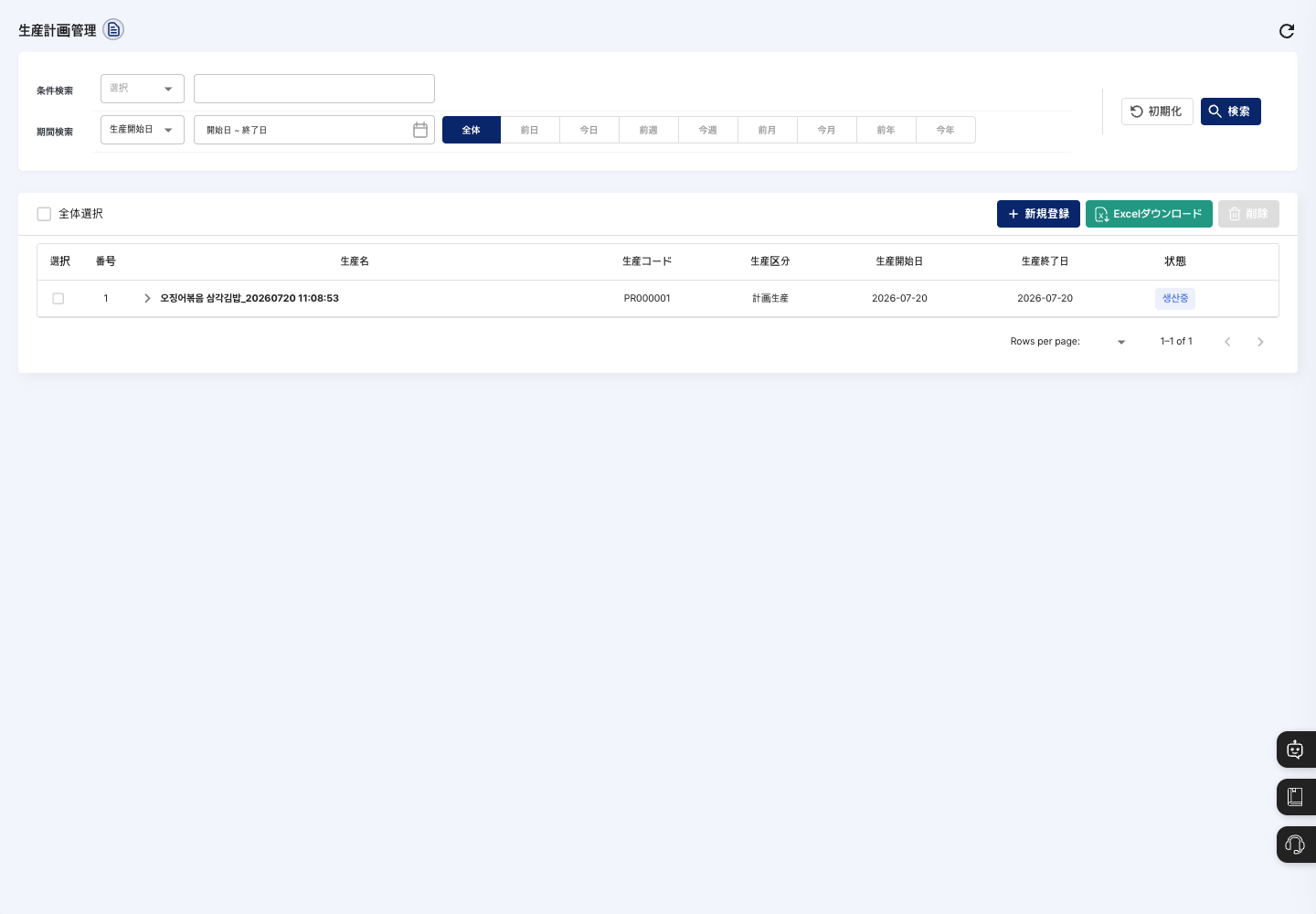
- 一覧:生産名、生産コード、生産区分、生産開始日、生産終了日、状態を確認します。生産名の前の矢印を押すと計画に含まれる品目が展開され、行を押すと工程別の生産現況ウィンドウが開きます。
- 新規登録:新しい生産計画を作成します。登録画面には簡単登録と一括登録のタブがあります。
- Excel ダウンロード:一覧を Excel ファイルでダウンロードします。
- 削除:一覧でチェックした計画を削除します。
生産計画の照会
- 条件検索で基準を選び、検索語を入力します。生産コード、生産名、生産区分(計画生産/注文生産)、状態(生産前/生産完了)で探せます。
- 期間検索で、生産開始日、生産終了日、納品予定日のいずれかを選び、期間を指定します。
全体、今日、今週、今月などのボタンですばやく指定することもできます。 - 検索を押すと一覧が切り替わります。条件を最初の状態に戻すには初期化を押します。
生産計画の登録
1 品目の計画は簡単登録、複数品目は一括登録を使います。
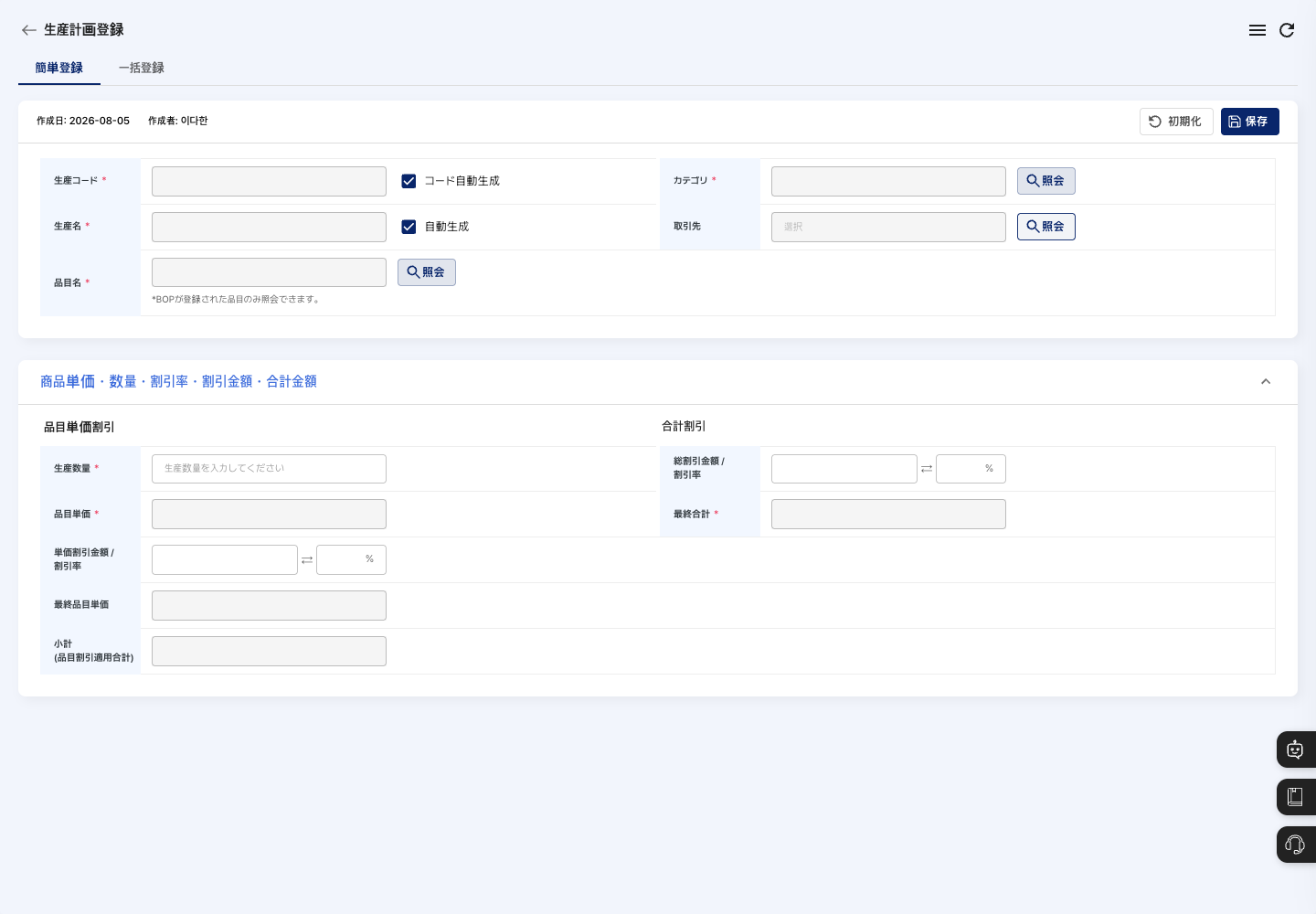
簡単登録で 1 件登録する
- 一覧画面で新規登録を押し、簡単登録タブを開きます。
- 生産コードは、コード自動生成にチェックを入れておくと自動で作成されます。自分で決める場合は、チェックを外して入力します。
- 生産名を入力します。自動生成にチェックを入れておくと自動で入力されます。
- 品目名の横の照会を押して、生産する品目を選びます。
- カテゴリの横の照会を押して、作業カテゴリを選びます。
- 取引先が決まっている計画であれば、取引先の横の照会で取引先を選びます。なければ空欄のままにします。
生産スケジュールで予定生産開始日と開始時刻を指定します。予定生産完了日と生産リードタイムもあわせて表示されます。商品単価・数量・割引率・割引金額・合計金額で生産数量を入力し、品目単価・割引・最終合計を確認します。必要に応じて、単価の割引や全体の割引金額・割引率を入力します。- 右上の保存を押し、
登録しますか?の確認ウィンドウで確認を押します。 - 登録完了ウィンドウに表示された生産コードと BOP を確認してから確認を押すと、一覧に戻ります。
一括登録で複数件登録する
- 登録画面で一括登録タブを開きます。
大量生産タイプ選択で**計画生産(MPS)**を選びます。受注生産(MTO)は準備中のため選択できません。- Excel インポートを押してフォームをダウンロードして作成し、Excel ファイルを読み込みます。
- 作業カテゴリの横の照会でカテゴリを選び、出荷タイプを選択します。
- 読み込んだ品目ごとの計画を 1 件ずつ確認して確定します。
- エラーや警告がないことを確認してから保存します。完了すると
合計N件が登録されました。と表示されます。
詳細確認と修正
- 一覧で生産計画の行を押すと、右側に工程別の生産現況ウィンドウが開きます。
- 生産品名、生産計画名、総生産数量と、工程ごとの生産日付・産出物・生産数量・所要時間・担当者を確認します。産出物ごとに必要な資材と所要量も確認できます。
生産計画の削除
- 一覧で削除する生産計画にチェックを入れます。
- 削除を押します。
本当に削除しますか?の確認ウィンドウで削除を押すと、削除されました。と表示されます。
よくある質問
Q. 品目照会に作りたい品目が表示されません。 BOP が登録された品目のみ照会されます。BOP 登録で、その品目の工程順序を先に登録してください。
Q. 保存できません。 品目と作業カテゴリを選んだか、生産数量が 1 以上か、予定生産開始日と開始時刻を入力したか、コード自動生成をオフにした場合は生産コードを入力したかを確認してください。
Q. 一括登録が保存されません。
読み込んだ品目の中に確定していない計画があると、計画待ち状態の品目がN件あります。と表示されます。すべての品目の計画を確定し、作業カテゴリと出荷タイプも選んだか確認してください。
Q. 同じ計画が二重に登録されたようです。 保存された計画は、作業指示と資材準備に影響します。登録する前に、一覧で同じ品目・スケジュールの計画がすでにないか検索して確認してください。