Quản lý kế hoạch sản xuất
Đây là màn hình để lập kế hoạch sản xuất: sản xuất gì, khi nào và bao nhiêu. Kế hoạch lưu tại đây là điểm khởi đầu cho các nghiệp vụ sản xuất tiếp theo như chỉ thị công việc và chuẩn bị vật tư.
Bố cục màn hình
Màn hình đầu tiên của Quản lý kế hoạch sản xuất hiển thị danh sách các kế hoạch sản xuất đã đăng ký.
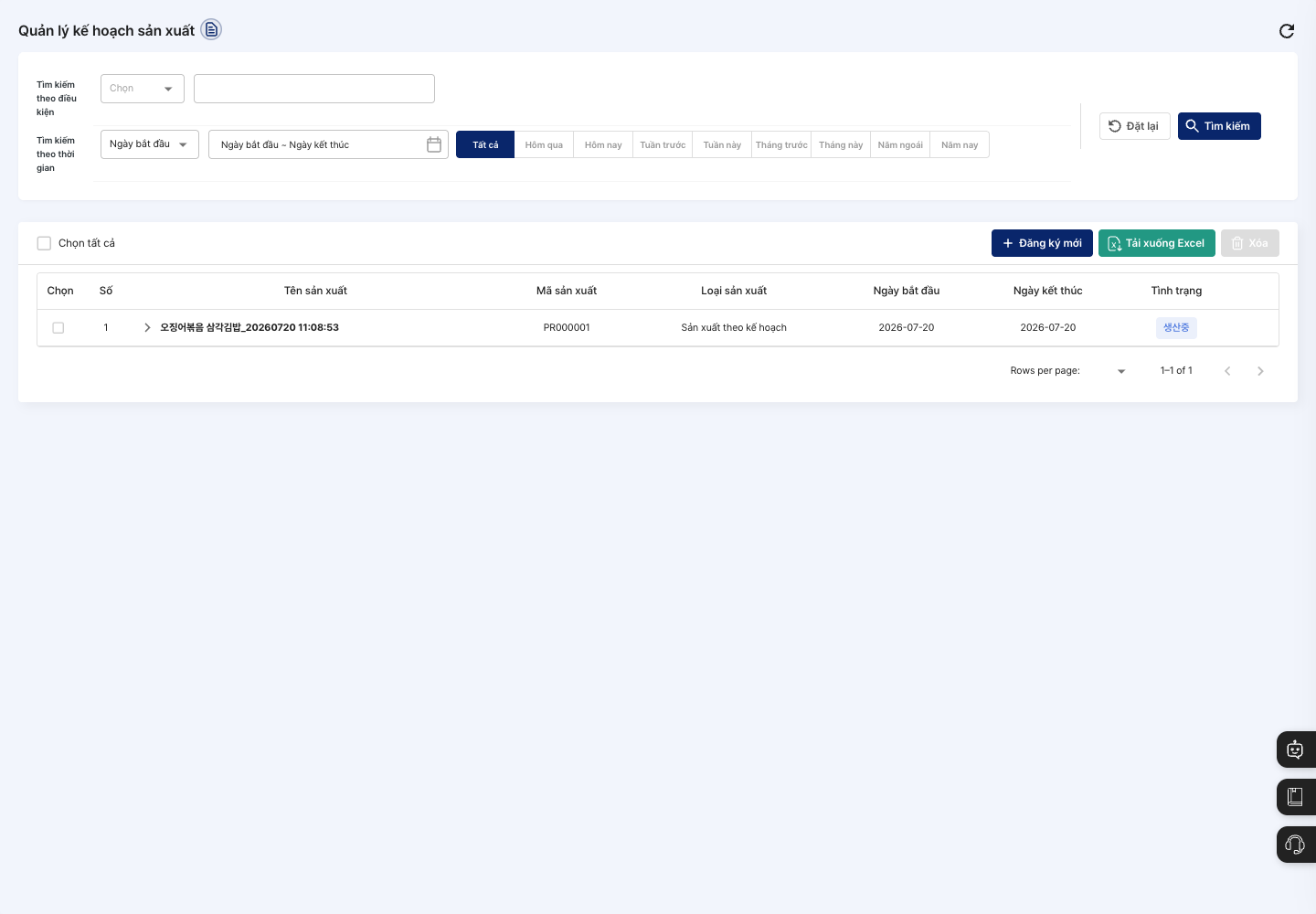
- Danh sách: Xem tên sản xuất, mã sản xuất, loại sản xuất, ngày bắt đầu, ngày kết thúc và tình trạng. Nhấn mũi tên trước tên sản xuất để mở rộng các mặt hàng trong kế hoạch; nhấn vào dòng để mở cửa sổ tình trạng sản xuất theo công đoạn.
- Đăng ký mới: Tạo kế hoạch sản xuất mới. Màn hình đăng ký có các tab Đăng ký đơn giản và Đăng ký hàng loạt.
- Tải xuống Excel: Tải danh sách xuống dưới dạng tệp Excel.
- Xóa: Xóa các kế hoạch đã đánh dấu trong danh sách.
Tra cứu kế hoạch sản xuất
- Ở Tìm kiếm theo điều kiện, chọn tiêu chí và nhập từ khóa. Bạn có thể tìm theo mã sản xuất, tên sản xuất, loại sản xuất (Sản xuất theo kế hoạch/Sản xuất theo đơn hàng), tình trạng (Trước sản xuất/Sản xuất hoàn thành).
- Ở Tìm kiếm theo thời gian, chọn một trong Ngày bắt đầu, Ngày kết thúc, Ngày giao hàng dự kiến rồi đặt khoảng thời gian. Bạn cũng có thể chọn nhanh bằng các nút như
Tất cả,Hôm nay,Tuần này,Tháng này. - Nhấn Tìm kiếm, danh sách sẽ thay đổi. Để đưa điều kiện về ban đầu, nhấn Đặt lại.
Đăng ký kế hoạch sản xuất
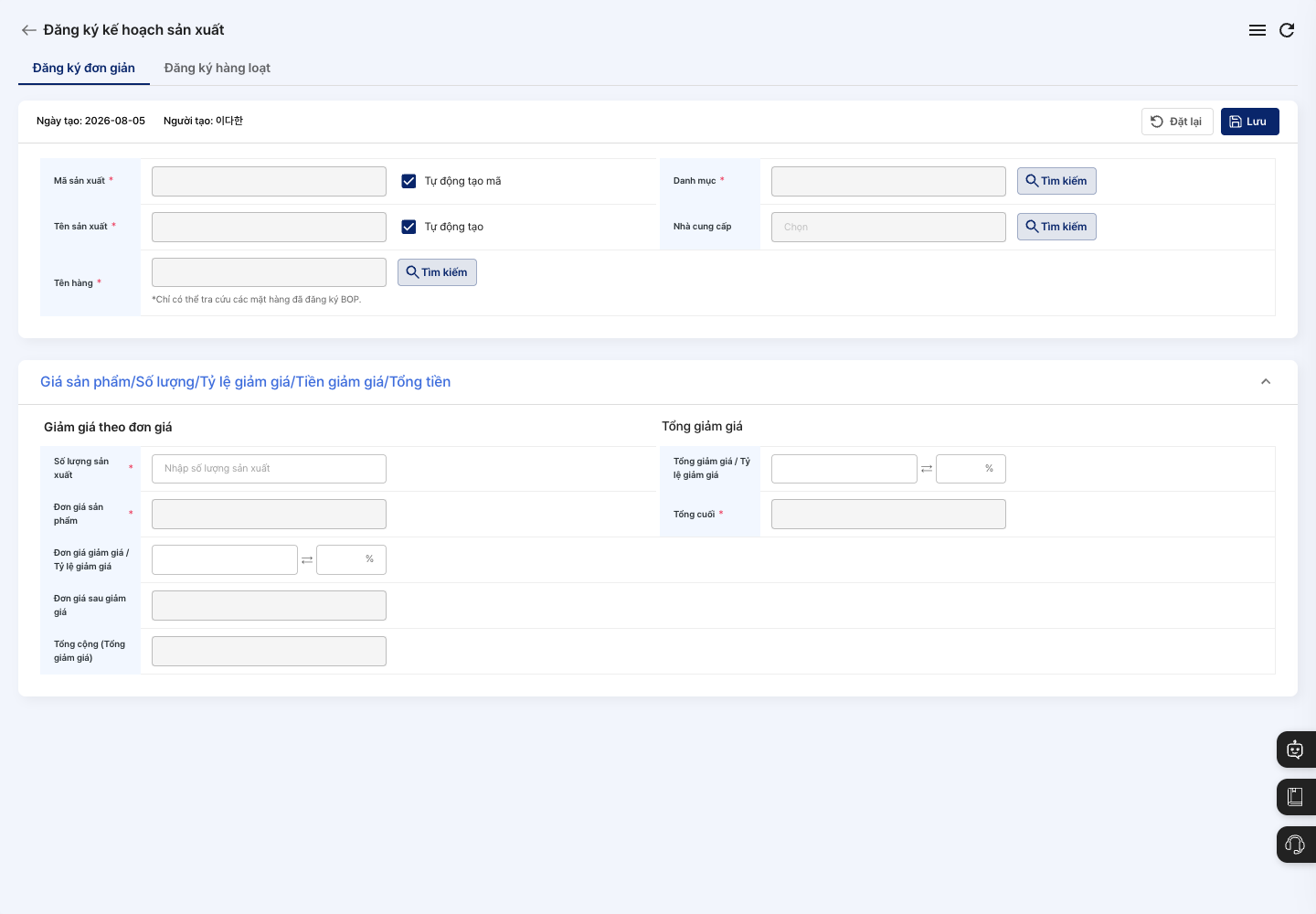
Dùng Đăng ký đơn giản cho kế hoạch của một mặt hàng, và Đăng ký hàng loạt cho nhiều mặt hàng.
Đăng ký một kế hoạch bằng Đăng ký đơn giản
- Trên màn hình danh sách, nhấn Đăng ký mới rồi mở tab Đăng ký đơn giản.
- Mã sản xuất sẽ được tạo tự động nếu bạn đánh dấu Tự động tạo mã. Nếu muốn tự đặt, bỏ đánh dấu và nhập mã.
- Nhập Tên sản xuất. Nếu đánh dấu Tự động tạo, tên sẽ được điền tự động.
- Nhấn Tìm kiếm bên cạnh Tên mặt hàng để chọn mặt hàng cần sản xuất.
- Nhấn Tìm kiếm bên cạnh Danh mục để chọn danh mục công việc.
- Nếu kế hoạch có khách hàng xác định, dùng Tìm kiếm bên cạnh Khách hàng để chọn khách hàng. Nếu không có thì để trống.
- Ở
Lịch sản xuất, đặt Ngày bắt đầu sản xuất dự kiến và thời gian bắt đầu. Ngày hoàn thành sản xuất dự kiến và thời gian sản xuất sẽ hiển thị kèm theo. - Ở vùng thông tin giá và giảm giá, nhập Số lượng sản xuất, rồi kiểm tra đơn giá sản phẩm, chiết khấu và tổng cuối. Nếu cần, nhập giảm giá theo đơn giá hoặc số tiền/tỷ lệ tổng giảm giá.
- Nhấn Lưu ở góc trên bên phải, rồi nhấn Xác nhận trong hộp thoại
Bạn có muốn đăng ký không?. - Kiểm tra mã sản xuất và BOP hiển thị trong cửa sổ đăng ký hoàn tất, rồi nhấn Xác nhận để quay về danh sách.
Đăng ký nhiều kế hoạch bằng Đăng ký hàng loạt
- Trên màn hình đăng ký, mở tab Đăng ký hàng loạt.
- Ở phần chọn loại sản xuất hàng loạt, chọn Sản xuất theo kế hoạch (MPS).
Sản xuất theo đơn hàng (MTO)đang được chuẩn bị nên chưa thể chọn. - Nhấn Nhập Excel để tải mẫu xuống và điền, rồi tải tệp Excel lên.
- Dùng Tìm kiếm bên cạnh Danh mục công việc để chọn danh mục, và chọn Loại xuất hàng.
- Kiểm tra từng kế hoạch theo mặt hàng đã tải lên và xác nhận.
- Kiểm tra không có lỗi hoặc cảnh báo rồi lưu. Khi hoàn tất, thông báo cho biết tổng số kế hoạch đã được đăng ký sẽ hiển thị.
Xem chi tiết và chỉnh sửa
- Nhấn vào một dòng kế hoạch sản xuất trong danh sách, cửa sổ tình trạng sản xuất theo công đoạn sẽ mở ra ở bên phải.
- Kiểm tra tên mặt hàng sản xuất, tên kế hoạch sản xuất, tổng số lượng sản xuất, cùng ngày sản xuất·sản phẩm đầu ra·số lượng sản xuất·thời gian cần thiết·người phụ trách theo từng công đoạn. Bạn cũng có thể xem vật tư cần thiết và lượng cần dùng cho từng sản phẩm đầu ra.
Xóa kế hoạch sản xuất
- Trong danh sách, đánh dấu kế hoạch sản xuất cần xóa.
- Nhấn Xóa.
- Khi nhấn Xóa trong hộp thoại xác nhận
Bạn có chắc chắn muốn xóa không?, thông báoXóa hoàn tất.sẽ hiển thị.
Câu hỏi thường gặp
Q. Mặt hàng muốn sản xuất không hiển thị khi tìm kiếm mặt hàng. Chỉ những mặt hàng đã đăng ký BOP mới được hiển thị. Hãy đăng ký trước thứ tự công đoạn của mặt hàng đó tại Đăng ký BOP.
Q. Không lưu được. Hãy kiểm tra đã chọn mặt hàng và danh mục công việc chưa, số lượng sản xuất có từ 1 trở lên không, đã nhập ngày bắt đầu sản xuất dự kiến và thời gian bắt đầu chưa, và nếu đã tắt Tự động tạo mã thì đã nhập mã sản xuất chưa.
Q. Đăng ký hàng loạt không lưu được. Nếu trong các mặt hàng đã tải lên có kế hoạch chưa xác nhận, thông báo cho biết số mặt hàng đang ở trạng thái chờ kế hoạch sẽ hiển thị. Hãy xác nhận kế hoạch của tất cả mặt hàng, và kiểm tra đã chọn danh mục công việc và loại xuất hàng chưa.
Q. Có vẻ như cùng một kế hoạch bị nhập hai lần. Kế hoạch đã lưu ảnh hưởng đến chỉ thị công việc và việc chuẩn bị vật tư. Trước khi đăng ký, hãy tìm trong danh sách xem đã có kế hoạch cùng mặt hàng và lịch hay chưa.
Menu liên quan
- Đăng ký BOM — Xác định cơ sở để tính lượng vật tư cần cho kế hoạch.
- Đăng ký BOP — Đăng ký thứ tự công đoạn của mặt hàng. Phải có BOP thì mới chọn được mặt hàng trong kế hoạch.
- Đăng ký danh mục công việc — Quản lý danh mục công việc gán cho kế hoạch.
- Quản lý đơn hàng — Có thể tự động tạo kế hoạch sản xuất từ đơn hàng đã xác nhận.
- Hoàn thành công việc — Nhập kết quả của công đoạn đã lập kế hoạch và xử lý hoàn thành.