新規品目登録
完成品・半製品・原材料・副資材・仕掛品・消耗品など、工場で扱うすべての品目を登録して管理する画面です。ここで決めた品目区分、基準単位、単価、取引先の情報は、BOM・在庫・生産の業務全般で基準として使われます。
画面構成
新規品目登録の最初の画面には、登録済みの品目が一覧で表示されます。上部の検索エリアで条件と期間を決めて、目的の品目を探します。
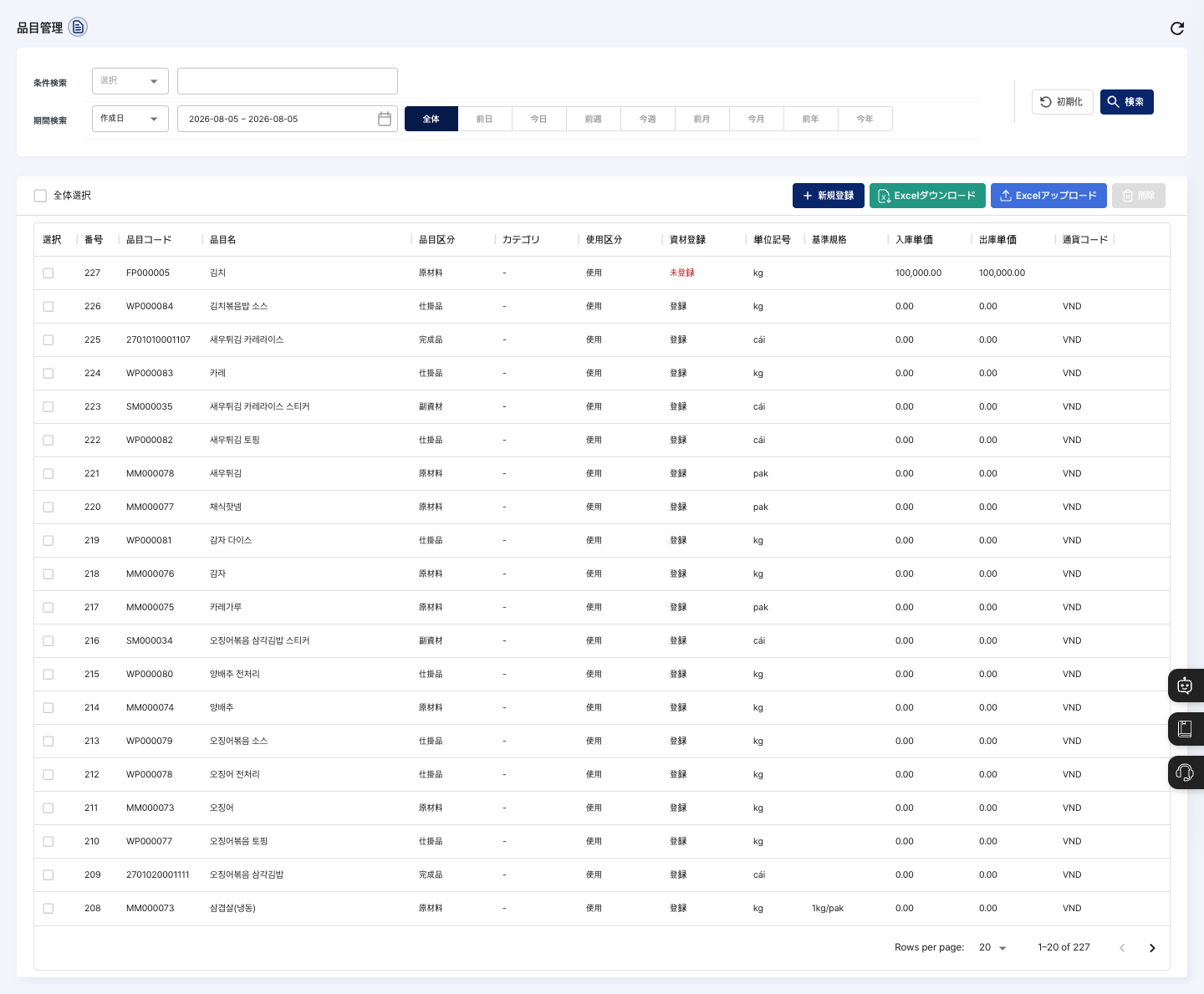
- 条件検索: 品目コード、品目名、品目区分、カテゴリ、基準規格から検索条件を選び、検索語を入力します。
- 期間検索: 作成日または修正日を基準に期間を選びます。
全体、今日、今週、今月などのボタンですばやく決められます。 - 一覧: 品目コード、品目名、品目区分、カテゴリ、使用区分、資材登録の有無、単位記号、基準規格、入庫単価、出庫単価、通貨コードを確認します。行を押すと詳細画面が開きます。
- 新規登録: 新しい品目を登録します。
アイテム情報→資材登録→登録完了の 3 段階で進みます。 - 全体選択: 現在のページの品目をまとめてチェック、またはチェック解除します。
- Excel ダウンロード / Excel アップロード: 一覧をファイルでダウンロードするか、複数の品目をファイルで一度に登録します。
- 削除: 一覧でチェックした品目を削除します。
品目の登録
- 一覧画面で新規登録を押します。
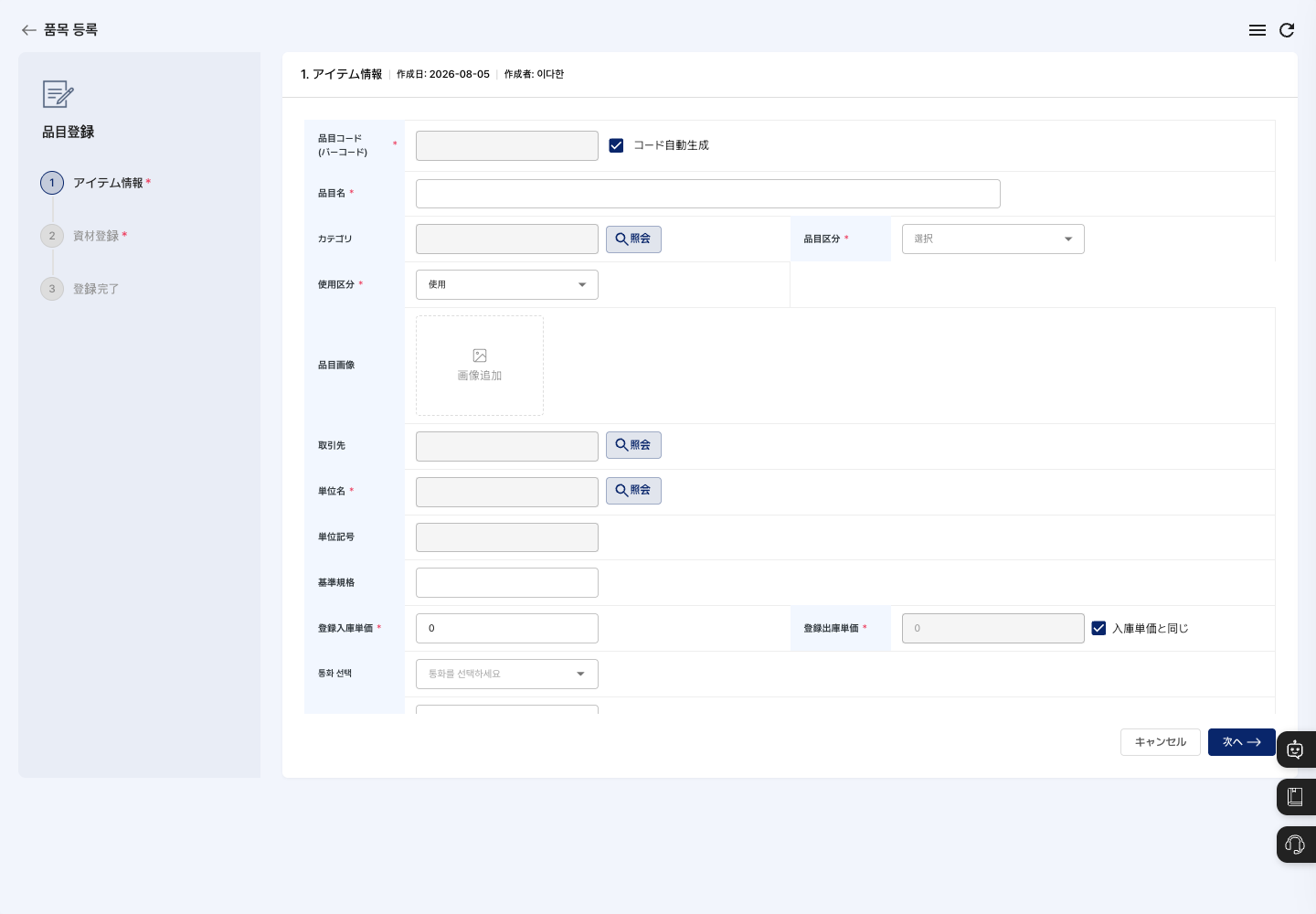
- 品目コード(バーコード)を確認します。最初はコード自動生成にチェックが入っており、保存時にコードが自動的に作成されます。直接入力するには、チェックを外します。
- 品目名を入力します。
- 品目区分と使用区分を選びます。品目区分は
完成品、半製品、原材料、副資材、仕掛品、消耗品から選び、使用区分の初期値は使用です。 - 単位名の横の照会を押し、基準単位を選びます。単位記号は、選んだ単位に合わせて入力されます。
- 必要に応じてカテゴリと取引先を照会で選び、品目画像と基準規格を入力します。
- 登録入庫単価と登録出庫単価を入力します。2 つの金額が同じ場合は、入庫単価と同じを選択します。必要に応じて通貨選択で通貨を選び、
変更確認ウィンドウで確認を押します。 - 次へを押して
資材登録の段階に進みます。 - 資材としてもあわせて管理する品目の場合は、資材登録を
登録に切り替えます。表示される入庫先リストで入庫先追加を押して初期在庫を置く入庫先を選び、入庫先ごとの資材数量を入力します。品目だけを登録する場合は、未登録(初期値)のままにします。 - 登録完了を押し、
登録しますか?の確認ダイアログで確認を押します。 登録が完了しました。という案内を確認すると、一覧に戻ります。品目コードや品目名で検索し、新しい品目が表示されることを確認します。
Excel で複数の品目を一度に登録する
- 一覧画面でExcel アップロードを押します。
- ウィンドウでテンプレートダウンロードを押し、登録用のテンプレートをダウンロードします。
- テンプレートに合わせて品目情報を作成します。網掛けされた例の行はアップロードされません。
- ファイル添付で作成したファイルを選び、保存を押します。
アップロードされました。という案内が表示されたら完了です。
詳細確認と修正
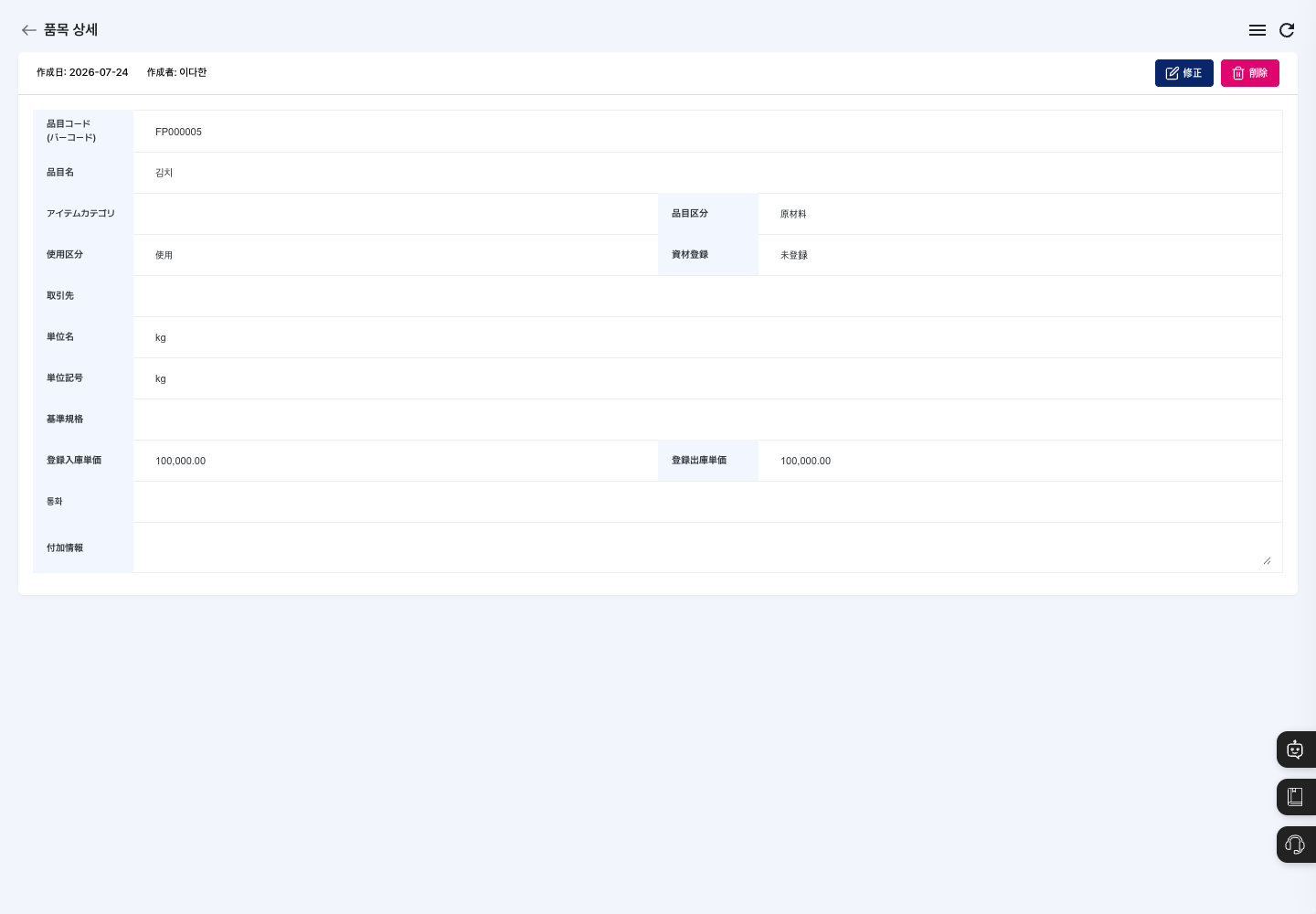
- 一覧で品目を押して詳細画面を開きます。
- 品目コード、品目区分、資材登録の有無、単位、単価、通貨、付加情報を確認します。
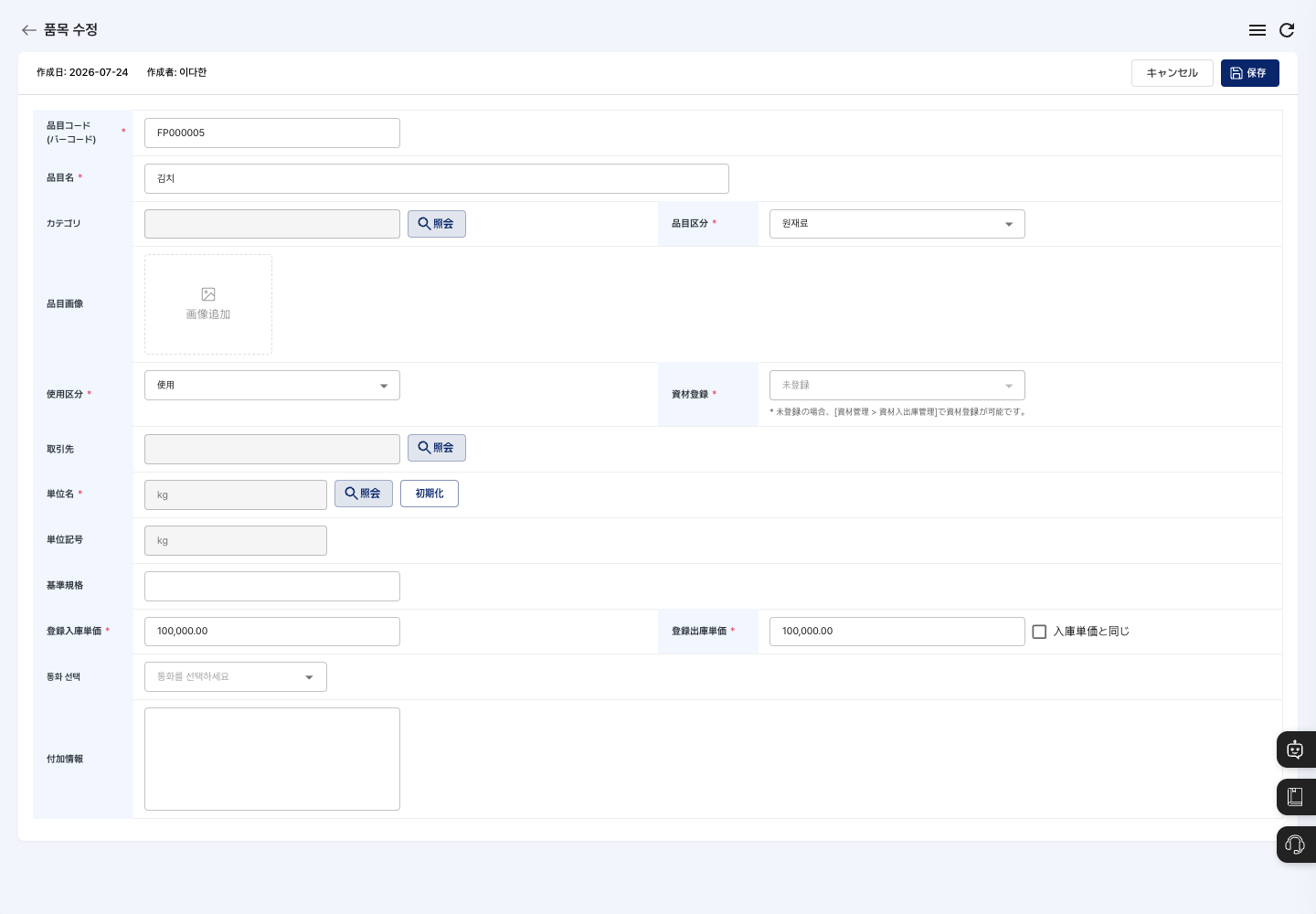
- 内容を変更するには修正を押します。
- 変更する基本情報や単価を修正してから保存を押し、
修正しますか?の確認ダイアログで確認を押します。保存が終わると前の画面に戻ります。
品目の削除
- 一覧で削除する品目にチェックを入れるか、詳細画面を開きます。
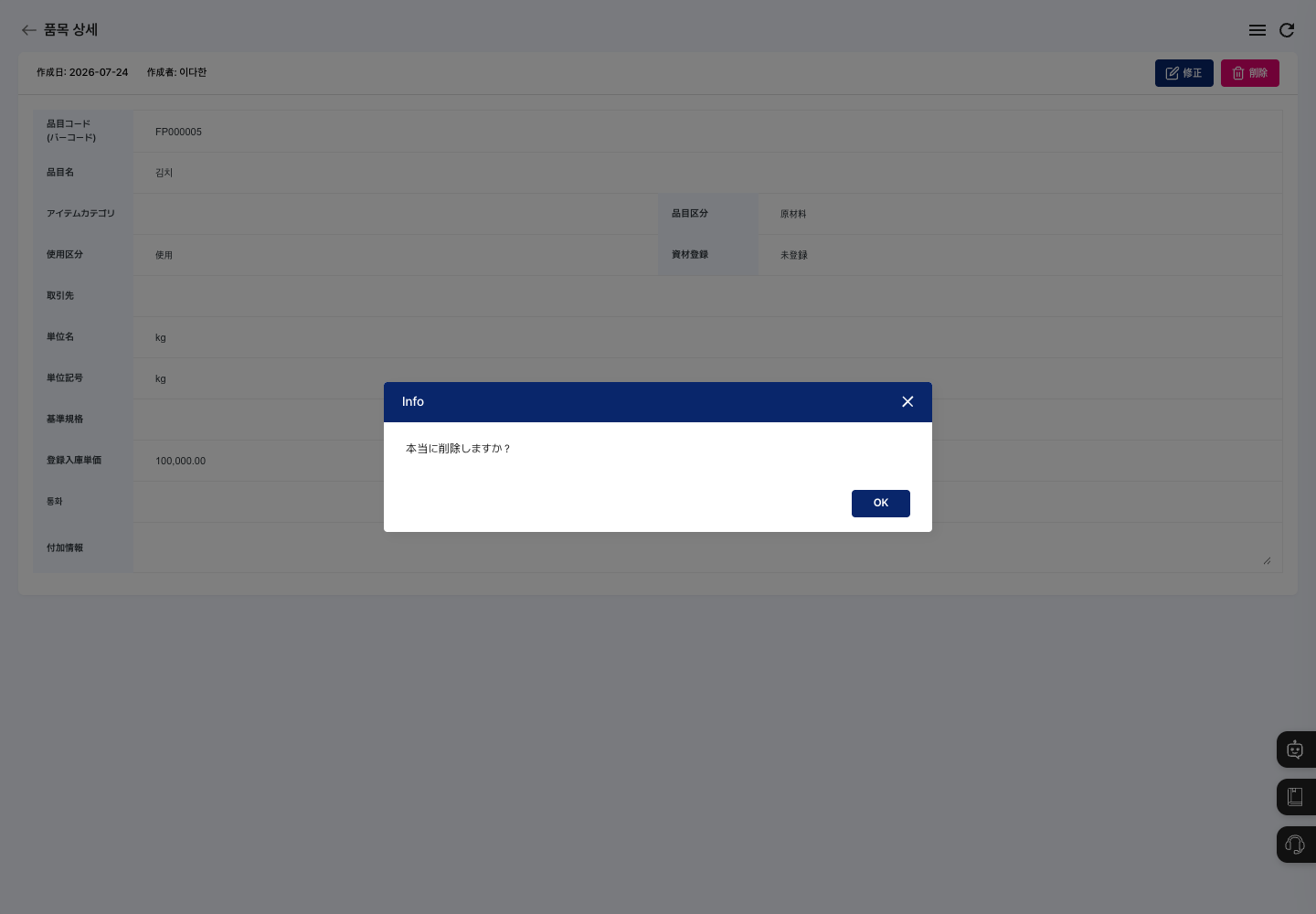
- 削除を押します。
本当に削除しますか?の確認ダイアログで削除を押します。
よくある質問
Q. 単位名の照会に目的の単位がありません。 先に基準単位管理で単位を登録してから、もう一度品目の登録を進めてください。
Q. 品目コードを自分で決めなくてもよいですか? はい。コード自動生成に最初からチェックが入っているため、そのままにしておけば、コードを直接入力せずに登録できます。
Q. 次の段階に進めない、または保存できません。 案内ウィンドウの文言を確認してください。品目名、品目区分、単位名、入庫単価、出庫単価に空欄があると、登録完了を押したときに案内が表示されます。資材登録を選択した場合は、入庫先が 1 か所以上あり、数量が 0 の入庫先がないかも確認してください。
Q. 資材登録を登録に切り替えられません。
品目区分が完成品の場合は、資材として登録できません。製品は資材として登録できません。という案内が表示されます。
Q. 入庫単価と出庫単価が同じ値で入力されます。 入庫単価と同じが選択されていると、出庫単価が入庫単価と同じ値で入力されます。別の金額を使うには、選択を解除して出庫単価を直接入力してください。