資材入出庫 直接登録
品目一覧から資材を選び、新しい入庫・出庫を登録する現場画面です。品目を選んで数量・単価・日付を確認し、倉庫に配分して保存すると、倉庫別の在庫に反映されます。
画面構成
上部に品目選択 → 入庫情報入力 → 入庫先配分 → 完了のステップが表示されます(出庫は出庫情報入力、出庫先配分)。最初のステップでは、検索欄、バーコードスキャン、未登録品目として新規登録のボタンと、品目カードが並んで表示されます。
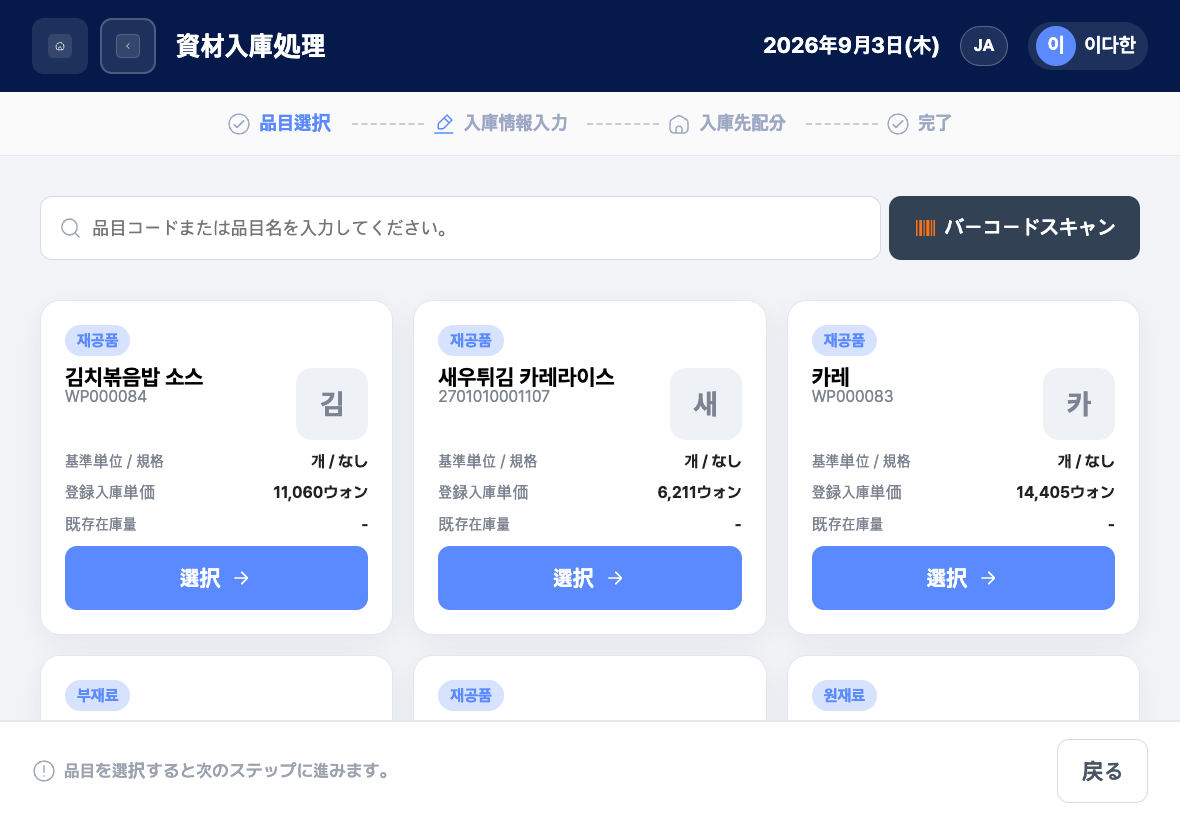
- 検索欄:品目コードや品目名で、使用中の品目を探します。
- バーコードスキャン:品目のバーコードを読み取って、すぐに選びます。
- 未登録品目として新規登録:一覧にない品目を新しく登録しながら入庫します。
- 品目カード:品目区分、品目名・コード、単位記号 / 規格、登録入庫単価(出庫は登録出庫単価)、既存在庫量が表示されます。選択を押すと、次のステップに進みます。
- 戻る:前のステップに戻ります。
直接入力での登録方法
- 資材入出庫一覧で新規入庫登録または新規出庫登録を押します。
- 方法を選択するウィンドウで直接入力を押します。
- 検索欄に品目コードや品目名を入力し、該当する品目カードの選択を押します。
- 数量、単価、計画日、入庫日(出庫日)を確認し、必要に応じて修正するで修正します。カテゴリ、取引先、単位名は品目の情報から入力されます。
- 次へを押します。
- 入庫先を追加(または出庫先を追加)で倉庫を入れます。倉庫の行に、その資材の既存在庫が表示されます。
- 倉庫別の数量の合計が処理数量と同じになるように配分します。
- 次へを押して保存します。完了画面で詳細確認を押すか、一覧へ移動を押すか、7 秒後に自動で一覧に戻ります。
未登録品目の新規登録(入庫)
- 品目選択のステップで、未登録品目として新規登録を押します。
- 品目名を入力し、必要に応じて品目コードと規格も入力します。
- 品目区分(原材料、副資材、仕掛品、完成品)を選びます。
- 単位名を検索して選びます。単位記号は自動で入力されます。
- 必要に応じて、カテゴリと取引先も検索して選びます。
- 数量、単価、日付を入力し、倉庫に配分してから保存します。
よくある質問
Q. 次のステップに進めません。 品目を選択したか、処理数量が 0 でないかを確認してください。
Q. 配分数量が処理数量を超えています。と表示されます。
倉庫に配分した数量の合計が、処理数量より大きくなっています。倉庫別の数量を減らして合計を合わせてください。
Q. 処理日は今日より後の日付にできません。または処理日は計画日より前にできません。と表示されます。
日付は、今日またはそれより前を選んでください。新規登録では入庫日(出庫日)を計画日より前にできないため、計画日と入庫日(出庫日)をあわせて確認してください。
Q. 出庫で出庫する資材情報がありません。と表示されます。
出庫は、登録済みの資材のみ処理します。事務所の PC 管理者画面の新規品目登録で、資材が登録されているか確認するよう依頼してください。
Q. 保存を押したのに、完了画面に進みません。 保存が拒否されています。画面のエラーの案内を確認してから、再度保存してください。
関連メニュー
- 資材入出庫一覧 — 入庫・出庫の待機件と完了件を確認します。
- 資材入出庫 バーコード — バーコードを読み取って品目を探します。
- 資材入出庫 AI 認識 — ラベルを撮影して品目を読み取り、未登録の品目も入庫します。
- 新規品目登録 — 入庫・出庫する品目を登録します。
- 品目カテゴリ登録、取引先登録、基準単位管理 — 新しい品目で選ぶ基準情報を登録します。