Nhập/Xuất vật tư — đăng ký trực tiếp
Đây là màn hình hiện trường để chọn vật tư từ danh sách mặt hàng và đăng ký nhập kho, xuất kho mới. Sau khi chọn mặt hàng, kiểm tra số lượng, đơn giá, ngày rồi chia cho các kho và lưu, dữ liệu sẽ được phản ánh vào tồn kho theo từng kho.
Bố cục màn hình
Phía trên hiển thị các bước Chọn mặt hàng → Nhập thông tin nhập → Phân bổ nơi nhập → Hoàn tất (với xuất kho là Nhập thông tin xuất, Phân bổ nơi xuất). Ở bước đầu tiên, ô tìm kiếm, nút Quét mã vạch, nút Đăng ký mặt hàng mới và các thẻ mặt hàng được liệt kê.
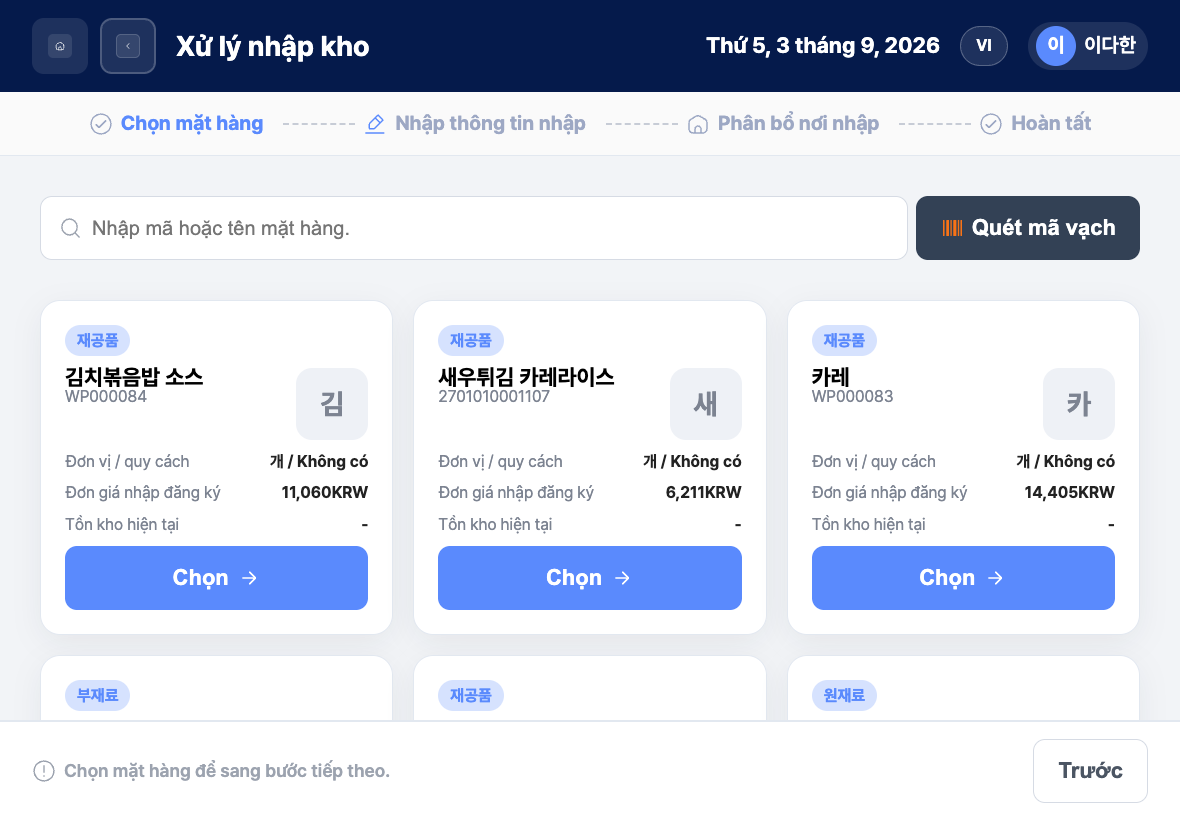
- Ô tìm kiếm: Tìm mặt hàng đang sử dụng theo mã hoặc tên mặt hàng.
- Quét mã vạch: Quét mã vạch của mặt hàng để chọn ngay.
- Đăng ký mặt hàng mới: Đăng ký mới mặt hàng không có trong danh sách rồi nhập kho.
- Thẻ mặt hàng: Hiển thị phân loại, tên và mã mặt hàng, Ký hiệu / quy cách, Đơn giá nhập đăng ký (với xuất kho là Đơn giá xuất đăng ký) và Tồn kho hiện tại. Nhấn Chọn để chuyển sang bước tiếp theo.
- Trước: Quay lại bước trước.
Đăng ký bằng nhập trực tiếp
- Tại Danh sách nhập/xuất vật tư, nhấn Đăng ký nhập mới hoặc Đăng ký xuất mới.
- Trong cửa sổ chọn phương thức, nhấn Nhập trực tiếp.
- Nhập mã hoặc tên mặt hàng vào ô tìm kiếm, rồi nhấn Chọn trên thẻ mặt hàng phù hợp.
- Kiểm tra số lượng, đơn giá, ngày kế hoạch, ngày nhập (ngày xuất) và nếu cần thì sửa bằng Sửa. Danh mục, nhà cung cấp và tên đơn vị được điền từ thông tin mặt hàng.
- Nhấn Tiếp.
- Thêm kho bằng Thêm nơi nhập (hoặc Thêm nơi xuất). Dòng kho hiển thị Tồn hiện tại của vật tư đó.
- Chia số lượng sao cho tổng số lượng theo kho bằng số lượng xử lý.
- Nhấn Tiếp để lưu. Trên màn hình hoàn tất, nhấn Xem chi tiết, nhấn Về danh sách, hoặc sau 7 giây sẽ tự động quay về danh sách.
Đăng ký mới mặt hàng chưa đăng ký (nhập kho)
- Ở bước chọn mặt hàng, nhấn Đăng ký mặt hàng mới.
- Nhập Tên mặt hàng; nếu cần, nhập cả Mã mặt hàng và Quy cách.
- Chọn Phân loại (Nguyên liệu, Vật liệu phụ, Sản phẩm dở dang, Thành phẩm).
- Tìm và chọn Tên đơn vị. Ký hiệu đơn vị được điền tự động.
- Nếu cần, tìm và chọn cả Danh mục và Nhà cung cấp.
- Nhập số lượng, đơn giá, ngày, phân bổ kho rồi lưu.
Câu hỏi thường gặp
Q. Không chuyển sang bước tiếp theo được. Hãy kiểm tra đã Chọn mặt hàng chưa và số lượng xử lý có khác 0 không.
Q. Hiện thông báo Số lượng phân bổ vượt quá số lượng xử lý..
Tổng số lượng chia cho các kho lớn hơn số lượng xử lý. Hãy giảm số lượng theo kho để tổng khớp.
Q. Hiện thông báo Ngày xử lý không được sau hôm nay. hoặc thông báo ngày xử lý không được sớm hơn ngày kế hoạch.
Hãy chọn ngày là hôm nay hoặc một ngày trước đó. Khi đăng ký mới, ngày nhập (ngày xuất) không được sớm hơn ngày kế hoạch, vì vậy hãy kiểm tra cùng lúc ngày kế hoạch và ngày nhập (ngày xuất).
Q. Khi xuất kho hiện thông báo Thiếu thông tin vật tư xuất kho..
Xuất kho chỉ xử lý vật tư đã đăng ký. Hãy nhờ kiểm tra vật tư đã được đăng ký tại Đăng ký mặt hàng mới trên màn hình quản trị của PC văn phòng chưa.
Q. Nhấn Lưu nhưng không chuyển sang màn hình hoàn tất. Việc lưu đã bị từ chối. Hãy xem thông báo lỗi trên màn hình rồi lưu lại.
Menu liên quan
- Danh sách nhập/xuất vật tư — Xem các phiếu nhập/xuất đang chờ và đã hoàn tất.
- Nhập/Xuất vật tư — mã vạch — Quét mã vạch để tìm mặt hàng.
- Nhập/Xuất vật tư — nhận dạng AI — Chụp nhãn để đọc mặt hàng, nhập kho cả mặt hàng chưa đăng ký.
- Đăng ký mặt hàng mới — Đăng ký mặt hàng cần nhập/xuất kho.
- Đăng ký danh mục sản phẩm, Đăng ký đối tác, Quản lý đơn vị tiêu chuẩn — Đăng ký thông tin chuẩn để chọn cho mặt hàng mới.