Đăng nhập máy tính bảng hiện trường
Đây là màn hình đầu tiên để người thao tác vào ORCA MES bằng máy tính bảng hiện trường. Khi nhập ID, mật khẩu, mã công ty và đăng nhập, trang chủ ORCA Kiosk để bắt đầu hoàn tất công việc và nhập/xuất vật tư sẽ mở ra.
Bố cục màn hình
Bên dưới logo ORCA có ba ô nhập và nút Đăng Nhập. Khi đổi ngôn ngữ màn hình (tiếng Hàn, English, 日本語, Tiếng Việt) bằng nút ngôn ngữ ở góc trên bên phải, tên các ô và các nút cũng thay đổi theo.
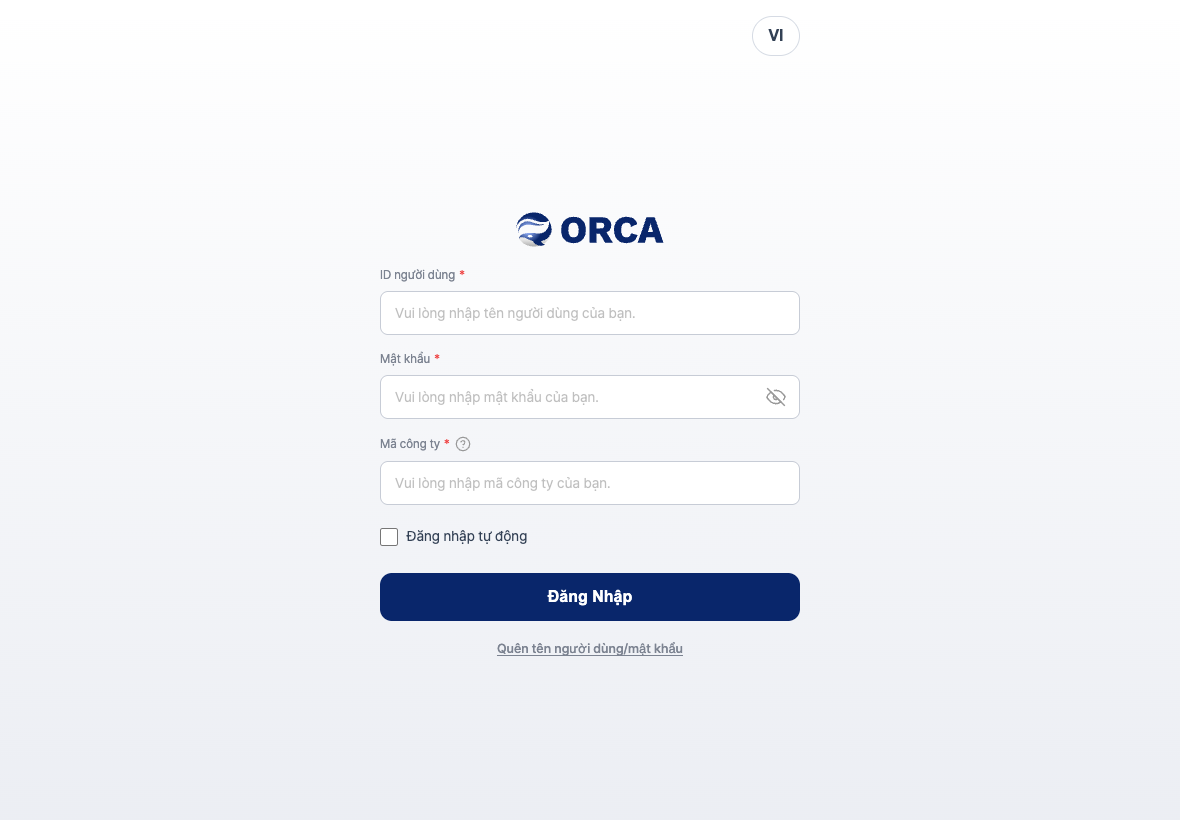
- ID: Nhập địa chỉ email của tài khoản.
- Mật khẩu: Nhấn biểu tượng con mắt ở bên phải để hiện hoặc ẩn các ký tự đã nhập.
- Mã công ty: Mã của công ty cần truy cập. Nhấn biểu tượng dấu hỏi bên cạnh, hướng dẫn
Mã công ty là gì?vàCách tra mã công tysẽ trượt lên từ phía dưới. - Đăng nhập tự động: Nếu bật, lần sau mở ứng dụng trạng thái đăng nhập sẽ được duy trì.
- Quên tên người dùng/mật khẩu: Nhấn khi bạn quên thông tin tài khoản.
Đăng nhập
- Nhập ID.
- Nhập Mật khẩu.
- Nhập Mã công ty.
- Nếu tiếp tục dùng cùng máy tính bảng, đánh dấu Đăng nhập tự động.
- Nhấn Đăng Nhập.
- Nếu phía trên trang chủ hiển thị ngày hôm nay và tên của bạn thì bạn đã đăng nhập thành công.
Tìm ID và mật khẩu
Tìm Tên người dùng
- Trên màn hình đăng nhập, nhấn Quên tên người dùng/mật khẩu.
- Nhập Tên và Mã công ty.
- Nhấn nút Tìm Tên người dùng.
- ID tìm được sẽ hiển thị trong cửa sổ thông báo dưới dạng
ID của bạn là …. Nhấn Đăng Nhập để quay về màn hình đăng nhập, hoặc nhấn Tìm Mật khẩu để tiếp tục.
Tìm Mật khẩu
- Trên màn hình tìm ID, nhấn Tìm Mật khẩu.
- Nhập ID, Tên và Mã công ty rồi nhấn nút Tìm Mật khẩu.
- Khi thông báo
Đã gửi liên kết đặt lại tới email (ID) bạn nhập.hiển thị, hãy mở liên kết trong email đặt lại được gửi đến email dùng làm ID. - Nhập Mật khẩu mới (từ 8 ký tự trở lên) và Xác nhận mật khẩu mới giống hệt nhau rồi nhấn Đổi mật khẩu.
- Khi thông báo
Đã đổi mật khẩu.hiển thị, nhấn Đến đăng nhập và đăng nhập lại bằng mật khẩu mới.
Câu hỏi thường gặp
Q. Nhấn Đăng nhập thì ô mật khẩu bị xóa trống.
Đó là do đăng nhập thất bại. Hãy xem nội dung trong cửa sổ thông báo Đăng nhập thất bại. và nhập lại ID, mật khẩu, mã công ty.
Q. Hiện thông báo Cần đăng ký ERP. Vui lòng đăng ký rồi đăng nhập lại..
Công ty của bạn cần đăng ký gói ERP. Hãy nhờ quản trị viên công ty kiểm tra tình trạng đăng ký.
Q. Tôi không biết mã công ty.
Nhấn biểu tượng dấu hỏi bên cạnh mã công ty, hướng dẫn Cách tra mã công ty sẽ hiển thị. Hãy đăng nhập vào nền tảng ORCA rồi kiểm tra tại [Thông tin thành viên > Thông tin nhóm], hoặc nhập mã do quản trị viên cung cấp.
Q. Khi tìm ID thì hiện Không tìm thấy ID đã đăng ký..
Hãy kiểm tra tên và mã công ty có giống với khi đăng ký không.
Q. Khi tìm mật khẩu thì hiện Không tìm thấy thông tin thành viên..
Hãy kiểm tra lại ID (email), tên và mã công ty rồi yêu cầu lại.
Q. Đã nhấn liên kết đặt lại mật khẩu nhưng không đổi được. Liên kết đã hết hạn hoặc không hợp lệ. Hãy nhấn Yêu cầu liên kết mới trên màn hình để yêu cầu tìm mật khẩu lại, và dùng liên kết trong email mới.
Q. Màn hình khác với PC văn phòng. Dù cùng tài khoản công ty, máy tính bảng hiện trường bắt đầu bằng các thẻ trên trang chủ, còn quản trị viên trên PC bắt đầu bằng menu bên trái. Trên máy tính bảng hiện trường, bạn có thể thực hiện hoàn tất công việc và nhập/xuất vật tư.
Menu liên quan
- Trang chủ hiện trường — Màn hình đầu tiên mở ra sau khi đăng nhập.
- Đăng nhập — Đăng nhập màn hình quản trị trên PC văn phòng.