Danh sách hoàn tất công việc
Đây là màn hình hiện trường (Hoàn tất công việc) hiển thị các chỉ thị công việc dưới dạng thẻ. Tại đây, bạn tìm công việc cần hoàn tất rồi chuyển sang hoàn tất nhanh hoặc kiểm tra chi tiết; kết quả đã hoàn tất được phản ánh vào kết quả sản xuất và xuất vật tư.
Bố cục màn hình
Phía trên có ô tìm kiếm, Tìm kiếm, Quét mã vạch và nút lịch; phía dưới là các thẻ chỉ thị công việc. Khi mở lần đầu, toàn bộ danh sách hiển thị mà không có điều kiện ngày.
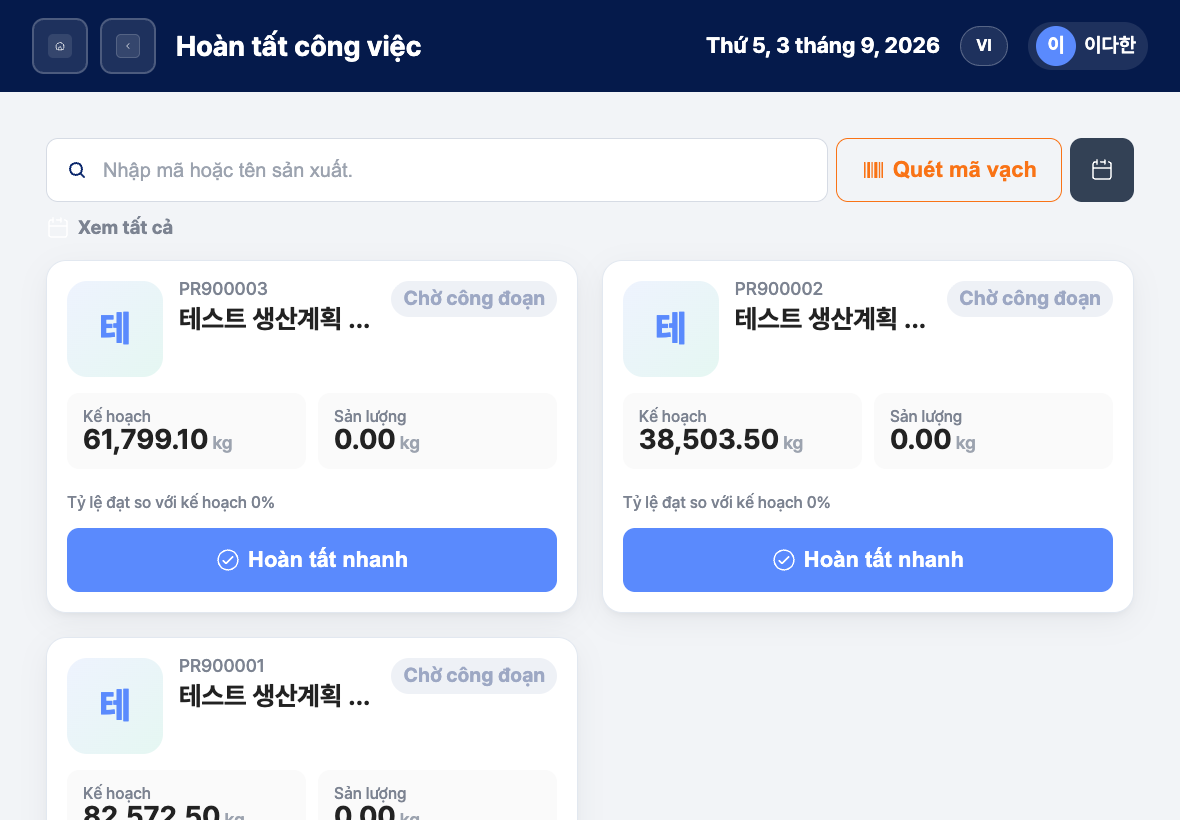
- Ô tìm kiếm: Nhập mã sản xuất hoặc tên sản xuất rồi nhấn Tìm kiếm hoặc Enter để tìm.
- Quét mã vạch: Quét mã vạch của chỉ thị công việc để mở ngay.
- Nút lịch: Chọn ngày trong cửa sổ
Xem theo ngàyđể chỉ xem chỉ thị công việc của ngày đó. Ngày có dấu ● là ngày có sản xuất đã đăng ký. Dùng Hôm nay để chuyển đến ngày hôm nay, và Xem tất cả để bỏ điều kiện ngày. - Tiêu đề danh sách: Khi chọn ngày, tiêu đề hiển thị dạng
2026-09-04 danh sách; nhấn Xem tất cả bên cạnh để xóa cả ngày và từ khóa tìm kiếm. - Thẻ chỉ thị công việc: Hiển thị mã sản xuất, tên sản xuất, trạng thái (Chờ công đoạn·Đang xử lý·Hoàn tất), kế hoạch, sản lượng và tỷ lệ đạt so với kế hoạch. Thẻ chưa xong có nút Hoàn tất nhanh, thẻ đã xong có nút Chi tiết.
- Xem thêm: Khi có hơn 20 thẻ, nút này hiển thị bên dưới để tải thêm các thẻ tiếp theo.
Tìm chỉ thị công việc và xử lý hoàn tất
- Nhập mã sản xuất·tên sản xuất vào ô tìm kiếm rồi nhấn Tìm kiếm, hoặc chọn ngày trên lịch.
- Tìm thẻ cần hoàn tất.
- Nhấn Hoàn tất nhanh trên thẻ chưa xong. Cửa sổ Hoàn tất công việc — kiểm tra nhanh sẽ mở ra.
- Trong cửa sổ nhanh, kiểm tra số lượng đạt rồi hoàn tất. Chức năng Hoàn tất bằng giọng nói AI để điền số lượng bằng lời nói cũng nằm trong cửa sổ này.
- Nếu cần nhập cả thời điểm bắt đầu và kết thúc cho từng công đoạn, nhấn Xử lý chi tiết trong cửa sổ nhanh để chuyển đến Hoàn tất công việc — kiểm tra chi tiết.
Tìm chỉ thị công việc bằng mã vạch
- Nhấn Quét mã vạch ở phía trên danh sách.
- Dùng camera quét mã vạch của chỉ thị công việc. Nếu không tự nhận dạng, hãy nhấn nút chụp ở giữa.
- Nếu không dùng được camera, nhập mã vạch hoặc mã sản xuất bằng Nhập thủ công rồi nhấn Xác nhận. Trên ứng dụng hiện trường, bạn cũng có thể dùng máy quét của ứng dụng bằng Mở máy quét ứng dụng.
- Nếu có công việc phù hợp, cửa sổ hoàn tất nhanh sẽ mở ngay. Cửa sổ mở bằng mã vạch có kèm dấu
Đã nhận dạng bằng quét mã vạch. Nếu công việc đã xong, màn hình chi tiết sẽ mở ra.
Xem lại công việc đã xong
- Tìm thẻ có dấu Hoàn tất.
- Nhấn Chi tiết trên thẻ.
- Tại Hoàn tất công việc — kiểm tra chi tiết, kiểm tra thông tin sản xuất, đầu ra, lịch sử theo công đoạn và báo cáo công việc; nếu cần thì sửa bằng Sửa.
Câu hỏi thường gặp
Q. Hiện thông báo Không có sản xuất phù hợp điều kiện..
Không có công việc phù hợp với ngày hoặc từ khóa tìm kiếm. Hãy nhấn Xem tất cả để xóa điều kiện rồi tìm lại.
Q. Đã nhập từ khóa nhưng danh sách vẫn như cũ. Sau khi nhập từ khóa, bạn phải nhấn Tìm kiếm hoặc Enter thì mới tìm được.
Q. Đã nhấn xử lý hoàn tất nhưng không thực hiện được.
Để bắt đầu công việc, chỉ thị công việc phải có mã vạch. Nếu không có mã vạch, thông báo Không tìm thấy thông tin mã vạch cần thiết để bắt đầu công việc. sẽ hiển thị và việc hoàn tất không được thực hiện; hãy nhờ kiểm tra kế hoạch sản xuất và việc đăng ký mã vạch trên màn hình quản trị của PC văn phòng.
Q. Hiện thông báo Không thể tải danh sách hoàn tất. Vui lòng kiểm tra mạng và thử lại..
Hãy kiểm tra kết nối mạng rồi thử lại.
Q. Chỉ thị công việc hiển thị khác với màn hình PC. Danh sách chỉ hiển thị các chỉ thị công việc phù hợp với người dùng đã đăng nhập và phạm vi dữ liệu của công ty.
Menu liên quan
- Hoàn tất công việc — kiểm tra nhanh — Chỉ kiểm tra số lượng đạt và hoàn tất nhanh.
- Hoàn tất công việc — kiểm tra chi tiết — Nhập thời điểm và số lượng theo công đoạn hoặc xem và sửa công việc đã xong.
- Hoàn thành công việc — Hoàn thành công việc dạng bảng trên màn hình quản trị của PC văn phòng.
- Quản lý kế hoạch sản xuất — Đăng ký kế hoạch sản xuất trở thành chỉ thị công việc.