Hoàn tất công việc — kiểm tra chi tiết
Đây là màn hình hiện trường để nhập lần lượt thời điểm bắt đầu·kết thúc và số lượng đạt·lỗi cho từng công đoạn rồi hoàn tất, hoặc để xem và sửa bản ghi của công việc đã xong. Khi lưu, dữ liệu được phản ánh vào kết quả sản xuất và xuất vật tư.
Bố cục màn hình
Phía trên hiển thị các bước Nhập nội dung → Báo cáo công việc → Hoàn tất; bên trái là Danh sách công đoạn, bên phải là các ô nhập của công đoạn đã chọn.
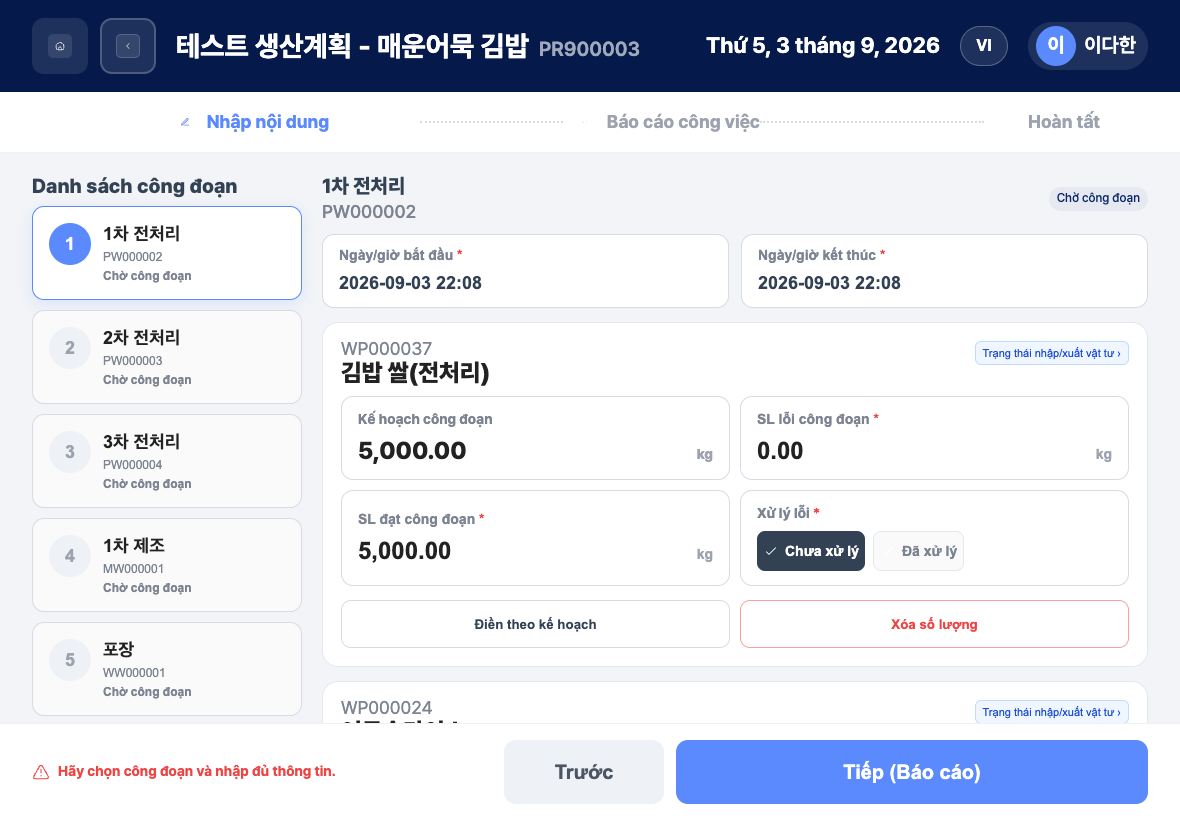
- Danh sách công đoạn: Các công đoạn của chỉ thị công việc này được hiển thị theo thứ tự. Nhấn vào để mở ô nhập của công đoạn đó. Công đoạn đã hoàn tất có dấu tích.
- Ngày/giờ bắt đầu / Ngày/giờ kết thúc: Thời điểm bắt đầu và kết thúc công đoạn.
- Kế hoạch công đoạn, SL lỗi công đoạn, SL đạt công đoạn, Xử lý lỗi (Chưa xử lý/Hủy)
- Điền theo kế hoạch / Xóa số lượng: Điền hoặc xóa cùng lúc số lượng đạt theo số lượng kế hoạch.
- Trạng thái nhập/xuất vật tư: Kiểm tra vật tư cần dùng và kho xuất cho từng đầu ra.
- Tỷ lệ đạt, Tỷ lệ lỗi, Tỷ lệ đạt so với kế hoạch và nút Hoàn tất công đoạn
- Các nút phía dưới: Trước, Tiếp (Báo cáo)
Hoàn tất chi tiết
- Trong cửa sổ nhanh, nhấn Xử lý chi tiết.
- Nhấn vào một công đoạn trong Danh sách công đoạn bên trái.
- Nhấn Ngày/giờ bắt đầu, chọn ngày và giờ rồi nhấn Chọn ngày/giờ kết thúc →. Tiếp theo, chọn ngày/giờ kết thúc rồi nhấn Hoàn tất chọn. Để dùng thời điểm hiện tại, đánh dấu Đăng ký giờ hiện tại.
- Với từng đầu ra, nhập SL đạt công đoạn và SL lỗi công đoạn, rồi chọn Chưa xử lý hoặc Hủy ở Xử lý lỗi.
- Nhấn Trạng thái nhập/xuất vật tư để kiểm tra vật tư cần dùng và kho xuất.
- Để hoàn tất trước chỉ công đoạn này, nhấn Hoàn tất công đoạn. Nếu còn công đoạn khác, cửa sổ
Công đoạn đã được hoàn tất.sẽ hiển thị; nhấn Công đoạn tiếp theo để chuyển sang nhập công đoạn tiếp theo. Nếu đó là công đoạn cuối cùng, cửa sổĐã xử lý hoàn tất công việc.sẽ hiển thị. - Để hoàn tất tất cả một lần, nhấn Tiếp (Báo cáo), và nếu cần thì thêm văn bản, ảnh, tệp vào báo cáo công việc. Bạn cũng có thể nói để điền báo cáo công việc bằng Nhập bằng giọng nói.
- Nhấn Hoàn tất tất cả. Nhấn Xác nhận trong cửa sổ
Đã xử lý hoàn tất công việc.hoặc sau 7 giây sẽ quay về danh sách.
Xem chi tiết và chỉnh sửa công việc đã hoàn tất
- Tại Danh sách hoàn tất công việc, nhấn Chi tiết trên thẻ đã xong.
- Kiểm tra SL kế hoạch, SL đạt, SL lỗi cùng Thông tin sản xuất và Đầu ra.
- Nhấn vào một công đoạn trong Lịch sử theo công đoạn để mở rộng, bạn sẽ thấy ngày/giờ bắt đầu·kết thúc, số lượng theo từng đầu ra và Tình trạng xuất vật tư.
- Để sửa bản ghi công đoạn, nhấn Sửa của công đoạn đó. Trong cửa sổ
Sửa lịch sử công đoạn, sửa thời điểm, số lượng lỗi, số lượng đạt, xử lý lỗi rồi nhấn Lưu. - Để sửa báo cáo công việc, nhấn Sửa ở Báo cáo công việc. Trong cửa sổ
Sửa báo cáo, sửa bằng văn bản, ảnh·tệp và Nhập bằng giọng nói rồi nhấn Lưu. - Khi đã xem xong, nhấn Về danh sách.
Câu hỏi thường gặp
Q. Hiện thông báo ngày/giờ kết thúc phải sau ngày/giờ bắt đầu. Hãy chọn lại ngày/giờ kết thúc bằng hoặc sau ngày/giờ bắt đầu.
Q. Hiện thông báo Số lượng vượt quá kế hoạch..
Hãy sửa số lượng đạt để không vượt quá số lượng kế hoạch. Trên bàn phím số, nếu vượt quá số lượng kế hoạch thì không nhấn được Xác nhận.
Q. Không hoàn tất được.
Để bắt đầu công việc, chỉ thị công việc phải có mã vạch. Nếu thông báo Không tìm thấy thông tin mã vạch cần thiết để bắt đầu công việc. hiển thị, hãy nhờ kiểm tra kế hoạch sản xuất và việc đăng ký mã vạch trên màn hình quản trị của PC văn phòng.
Q. Có cần xuất vật tư riêng không? Không. Khi xử lý hoàn tất, các vật tư cần dùng chưa được xuất sẽ được xuất cùng lúc. Nếu thất bại, hãy xem thông báo lỗi trên màn hình rồi thử lại.
Menu liên quan
- Danh sách hoàn tất công việc — Tìm chỉ thị công việc cần hoàn tất.
- Hoàn tất công việc — kiểm tra nhanh — Chỉ kiểm tra số lượng đạt và hoàn tất nhanh.
- Hoàn thành công việc — Hoàn thành công việc trên màn hình quản trị của PC văn phòng.