作業完了 詳細確認
工程ごとに開始・終了の時刻と良品・不良の数量を 1 つずつ入力して完了したり、すでに終わった作業の記録を確認・修正したりする現場画面です。保存すると、生産実績と資材出庫に反映されます。
画面構成
上部に内容入力 → 業務報告 → 完了のステップが表示され、左側に工程一覧、右側に選択した工程の入力欄があります。
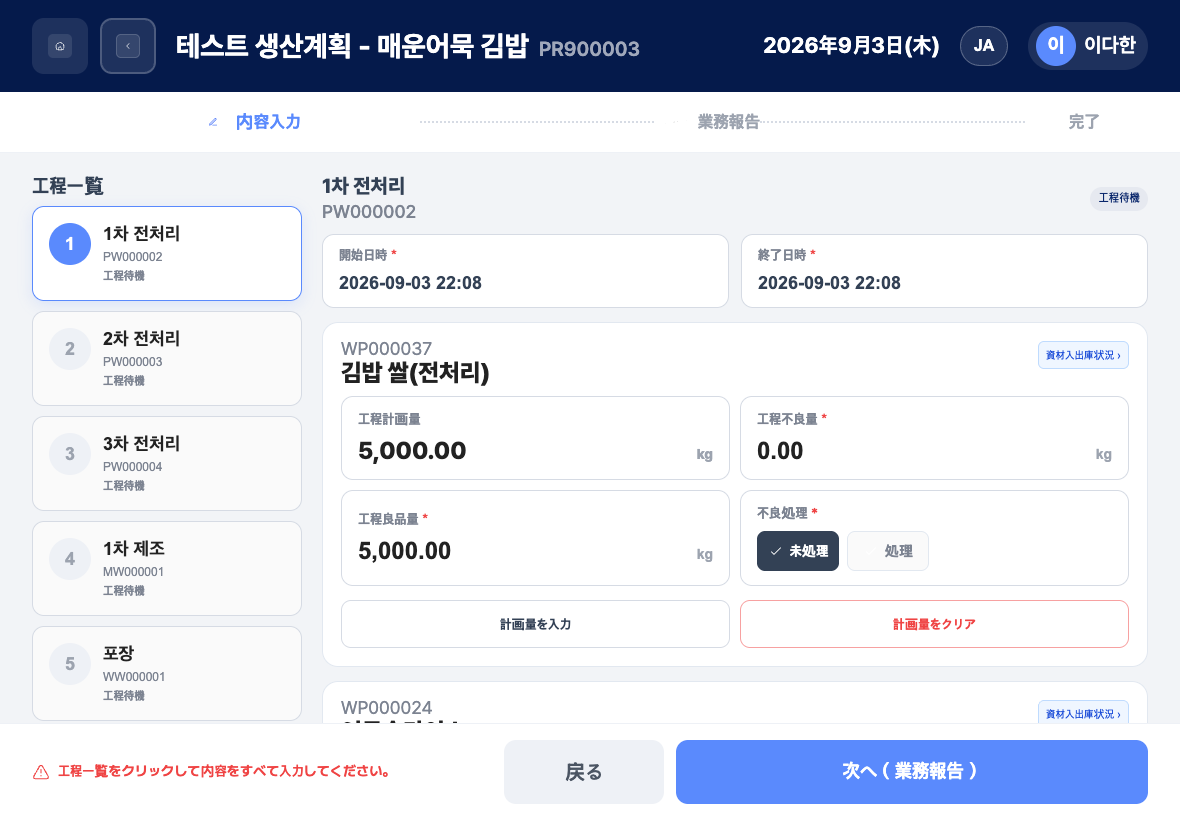
- 工程一覧:この作業指示の工程が順番に表示されます。押すと、その工程の入力欄が開きます。完了した工程にはチェックマークが付きます。
- 開始日時 / 終了日時:工程を開始・終了した時刻です。
- 工程計画量、工程不良量、工程良品量、不良処理(未処理/廃棄)
- 計画量を入力 / 計画量をクリア:計画量を基準に、良品量をまとめて入力したりクリアしたりします。
- 資材入出庫状況:産出物ごとに、必要な資材と出庫先を確認します。
- 良品率、不良率、計画対比達成率と工程完了処理ボタン
- 下部のボタン:戻る、次へ(業務報告)
詳細完了処理の方法
- 簡単確認のウィンドウで詳細処理を押します。
- 左側の工程一覧で工程を押します。
- 開始日時を押して日付と時刻を選び、**終了日時を選択 →**を押します。続けて終了日時を選び、選択完了を押します。現在の時刻を使うには、現在時刻で登録にチェックを入れます。
- 産出物ごとに工程良品量と工程不良量を入力し、不良処理で未処理または廃棄を選びます。
- 資材入出庫状況を押して、必要な資材と出庫先を確認します。
- この工程だけを先に完了するには、工程完了処理を押します。残りの工程がある場合は
工程が完了処理されました。のウィンドウが表示され、次の工程へを押すと次の工程の入力に進みます。最後の工程だった場合は、作業完了処理されました。のウィンドウが表示されます。 - すべてをまとめて完了するには、**次へ(業務報告)**を押し、必要に応じて業務報告に文章、写真、ファイルを追加します。音声入力で話して業務報告を入力することもできます。
- 全体完了処理を押します。
作業完了処理されました。のウィンドウで確認を押すか、7 秒後に一覧に戻ります。
完了した作業の詳細確認と修正
- 作業完了一覧で、終わったカードの詳細情報を押します。
- 生産計画量、生産良品量、生産不良量と生産情報、産出物を確認します。
- 工程別作業履歴で工程を押して展開すると、開始・終了日時、産出物ごとの数量、資材出庫状況が表示されます。
- 工程の記録を修正するには、その工程の修正を押します。
工程作業履歴修正ウィンドウで、時刻、不良量、良品量、不良処理を修正して保存を押します。 - 業務報告を修正するには、業務報告の修正を押します。
業務報告修正ウィンドウで、文章と写真・ファイル、音声入力を使って修正し、保存を押します。 - 確認が終わったら、一覧へを押します。
よくある質問
Q. 終了日時は開始日時より後である必要があります。と表示されます。
終了日時を、開始日時と同じかそれより後に選び直してください。
Q. 計画量を超過しました。と表示されます。
良品量を計画量以下に修正してください。キーパッドでは、計画量を超えると確認を押せません。
Q. 完了が進みません。
作業を開始するには、作業指示にバーコードが必要です。作業開始に必要なバーコード情報が見つかりません。と表示された場合は、事務所の PC 管理者画面で生産計画とバーコードの登録を確認するよう依頼してください。
Q. 資材の出庫は別に行う必要がありますか? いいえ。完了処理をするときに、まだ出庫されていない必要資材も一緒に出庫されます。失敗した場合は、画面のエラーの案内を確認してから、もう一度お試しください。