Hoàn tất công việc — kiểm tra nhanh
Đây là cửa sổ hiện trường để chỉ kiểm tra số lượng đạt và hoàn tất công việc bằng một lần nhấn nút. Bạn có thể nhập số lượng bằng bàn phím số hoặc nói để điền bằng Hoàn tất bằng giọng nói AI; kết quả đã hoàn tất được phản ánh vào kết quả sản xuất và xuất vật tư.
Bố cục màn hình
Phía trên cửa sổ hiển thị tên chỉ thị công việc và số công đoạn còn lại; bên dưới là Hoàn tất bằng giọng nói AI và số lượng đạt theo từng công đoạn.
- Thông tin chỉ thị công việc: Mã sản xuất, tên sản xuất, số
công đoạn chưa hoàn tất - Hoàn tất bằng giọng nói AI: Nói như “hoàn tất không lỗi”, số lượng bên dưới sẽ được điền.
- Dòng hướng dẫn: Ban đầu hiển thị
Số lượng đạt đã được tự động nhập theo kế hoạch.; nếu chưa có sản lượng đã lưu, số lượng kế hoạch được điền làm số lượng đạt. Sau khi điền bằng giọng nói, dòng này đổi thànhSố lượng đã được cập nhật từ nhận dạng giọng nói.. - Danh sách công đoạn·đầu ra: Mỗi dòng hiển thị tên công đoạn, tên đầu ra cùng số lượng kế hoạch và trạng thái (Chờ công đoạn·Đang xử lý·Hoàn tất).
- Dấu tròn bên trái: Chỉ hoàn tất công đoạn đó.
- Nút SL đạt bên phải: Sửa số lượng đạt bằng bàn phím số.
- Nút SL lỗi: Nhập khi có lỗi.
- Báo cáo công việc (tùy chọn): Viết nội dung và đính kèm bằng Đính kèm ảnh, Đính kèm tệp (PDF). Tệp đã đính kèm có thể bỏ ra bằng dấu × bên cạnh.
- Các nút phía dưới: Xử lý chi tiết, Hoàn tất tất cả
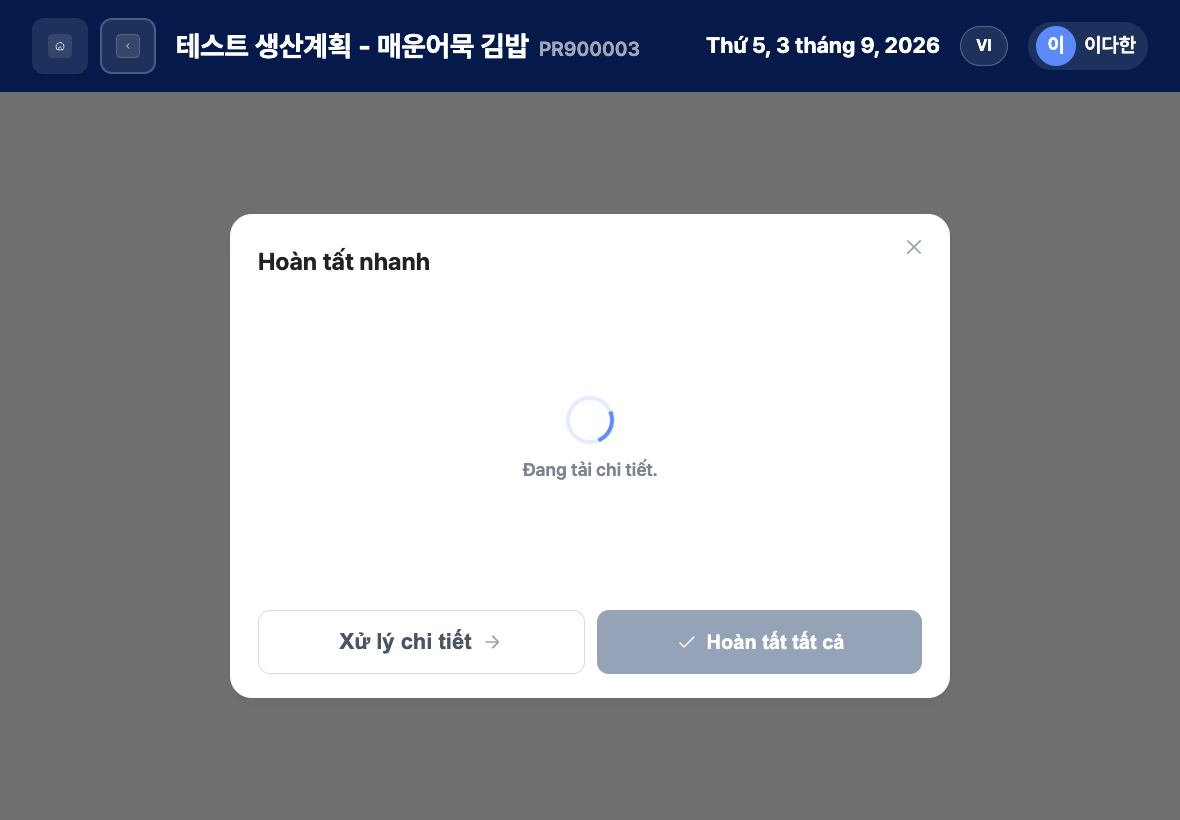
Hoàn tất nhanh
- Trong danh sách, nhấn Hoàn tất nhanh.
- Kiểm tra số lượng đạt theo từng công đoạn có khớp với thực tế không.
- Nếu khác, nhấn nút SL đạt, sửa bằng bàn phím số rồi nhấn Xác nhận.
- Nếu có lỗi, nhấn nút SL lỗi để nhập.
- Nếu cần, thêm văn bản, ảnh, tệp vào Báo cáo công việc.
- Chọn cách hoàn tất.
- Chỉ hoàn tất một công đoạn: Nhấn dấu tròn bên trái dòng đó, rồi nhấn Xác nhận trong cửa sổ
Hoàn tất công đoạn ○○?. Nếu còn công đoạn khác, cửa sổ vẫn giữ nguyên và dòng đó đổi sang hoàn tất. - Hoàn tất một lần: Nhấn Hoàn tất tất cả, rồi nhấn Xác nhận trong cửa sổ
Hoàn tất mọi công đoạn còn lại?.
- Chỉ hoàn tất một công đoạn: Nhấn dấu tròn bên trái dòng đó, rồi nhấn Xác nhận trong cửa sổ
- Khi cửa sổ
Đã xử lý hoàn tất công việc.hiển thị, nhấn Xác nhận hoặc chờ bộ đếm 7 giây kết thúc để quay về danh sách.
Hoàn tất bằng giọng nói AI
- Nhấn Hoàn tất bằng giọng nói AI. Nút sẽ đổi thành
Đang nghe.... - Nói vào máy tính bảng, ví dụ “hoàn tất không lỗi”.
- Khi câu đã nhận dạng hiển thị trên màn hình, hãy kiểm tra.
- Nếu đúng, nhấn Hoàn tất. Để hủy, nhấn Kết thúc.
- Trong khi đang áp dụng, dòng
Đang áp dụng nội dung giọng nói vào biểu mẫu hoàn tất.sẽ hiển thị. Lúc này không thể nhấn Đóng, Xử lý chi tiết, Hoàn tất tất cả, Kết thúc, Hoàn tất. - Tự kiểm tra bằng mắt số lượng đạt và báo cáo công việc đã được điền, sửa nếu cần.
- Lưu bằng dấu tròn hoặc Hoàn tất tất cả.
Câu hỏi thường gặp
Q. Hiện thông báo Số lượng vượt quá kế hoạch. hoặc thông báo sản lượng đã nhập vượt quá số lượng kế hoạch.
Hãy sửa để tổng số lượng đạt và số lượng lỗi không vượt quá số lượng kế hoạch rồi lưu lại.
Q. Không hoàn tất được.
Để bắt đầu công việc, chỉ thị công việc phải có mã vạch. Nếu thông báo Không tìm thấy thông tin mã vạch cần thiết để bắt đầu công việc. hiển thị, hãy nhờ kiểm tra kế hoạch sản xuất và việc đăng ký mã vạch trên màn hình quản trị của PC văn phòng.
Q. Nhận dạng giọng nói không bắt đầu.
Nếu hiện Quyền micro bị từ chối. Hãy cho phép micro trong cài đặt trình duyệt., hãy cho phép sử dụng micro trong cài đặt máy tính bảng. Nếu hiện Trình duyệt này không hỗ trợ ghi âm. Hãy dùng HTTPS., hãy kiểm tra bạn có đang truy cập bằng kết nối bảo mật không. Nếu hiện Thiếu thông tin đăng nhập nên không thể nhận dạng giọng nói., hãy đăng nhập lại. Tùy theo gói đăng ký hoặc thiết lập của công ty, chức năng giọng nói có thể không dùng được.
Q. Hiện thông báo Không áp dụng được nội dung giọng nói..
Số lượng chưa được điền tự động. Hãy tự nhập bằng bàn phím số, hoặc nhấn Kết thúc rồi thử lại Hoàn tất bằng giọng nói AI.
Q. Tôi cần nhập cả thời điểm bắt đầu và kết thúc theo công đoạn. Hãy nhấn Xử lý chi tiết để nhập tại Hoàn tất công việc — kiểm tra chi tiết.
Menu liên quan
- Danh sách hoàn tất công việc — Tìm chỉ thị công việc cần hoàn tất.
- Hoàn tất công việc — kiểm tra chi tiết — Nhập thời điểm và số lượng theo công đoạn để hoàn tất.
- Quản lý kế hoạch sản xuất — Xác định chỉ thị công việc và số lượng kế hoạch.