作業完了 簡単確認
良品量だけを確認し、ボタン 1 つで作業を完了する現場のウィンドウです。数量はキーパッドで入力するか、AI 音声で完了処理で話して入力でき、完了した結果は生産実績と資材出庫に反映されます。
画面構成
ウィンドウの上部に作業指示の名前と残りの工程数が表示され、その下にAI 音声で完了処理と工程ごとの良品量が表示されます。
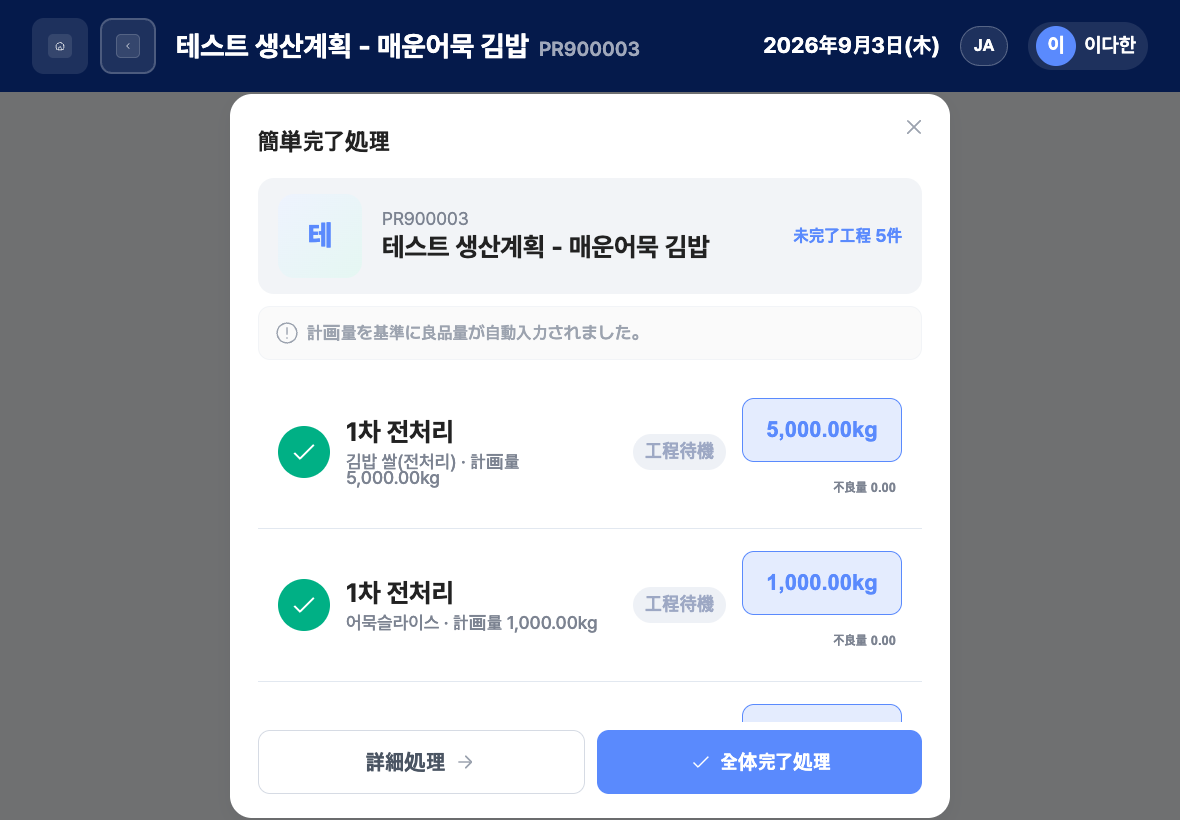
- 作業指示の情報:生産コード、生産名、
未完了工程の件数 - AI 音声で完了処理:「不良なしで完了」のように話すと、下の数量が入力されます。
- 案内の行:最初は
計画量を基準に良品量が自動入力されました。と表示され、保存済みの生産量がない場合は計画量が良品量として入力されます。音声で入力した後は、音声認識で数量が反映されました。に変わります。 - 工程・産出物の一覧:行ごとに、工程名、産出物の名前と計画量、状態(工程待機・工程中・工程完了)が表示されます。
- 左側の丸いチェック:その工程だけを完了します。
- 右側の良品量ボタン:キーパッドで良品量を修正します。
- 不良量ボタン:不良がある場合に入力します。
- 業務報告(任意):文章を書き、写真添付、ファイル添付(PDF)で添付します。添付したファイルは、横の × で外します。
- 下部のボタン:詳細処理、全体完了処理
簡単完了処理の方法
- 一覧で簡単完了処理を押します。
- 工程ごとの良品量が実際と合っているか確認します。
- 違っている場合は、良品量ボタンを押してキーパッドで修正し、確認を押します。
- 不良がある場合は、不良量ボタンを押して入力します。
- 必要に応じて、業務報告に文章、写真、ファイルを追加します。
- 完了の方法を選びます。
- 1 つの工程だけを完了:その行の左側の丸いチェックを押し、
○○工程を完了処理しますか?のウィンドウで確認を押します。残りの工程がある場合はウィンドウがそのまま残り、その行が完了に変わります。 - まとめて完了:全体完了処理を押し、
残りの工程をすべて完了処理しますか?のウィンドウで確認を押します。
- 1 つの工程だけを完了:その行の左側の丸いチェックを押し、
作業完了処理されました。のウィンドウが表示されたら、確認を押すか、7 秒のカウントダウンが終わるまで待つと一覧に戻ります。
AI 音声で完了処理する
- AI 音声で完了処理を押します。
聞き取り中...に変わります。 - タブレットに向かって、「不良なしで完了」のように話します。
- 聞き取った文章が画面に表示されたら確認します。
- 正しければ完了を押します。取り消す場合は終了を押します。
- 反映されている間は、
音声内容を完了データに反映しています。と表示されます。この間は、閉じる、詳細処理、全体完了処理、終了、完了を押せません。 - 入力された良品量と業務報告を目で確認し、必要に応じて修正します。
- 丸いチェックまたは全体完了処理で保存します。
よくある質問
Q. 計画量を超過しました。または入力した生産量が計画量を超過しました。と表示されます。
良品量と不良量の合計が計画量以下になるように修正してから、もう一度保存してください。
Q. 完了が進みません。
作業を開始するには、作業指示にバーコードが必要です。作業開始に必要なバーコード情報が見つかりません。と表示された場合は、事務所の PC 管理者画面で生産計画とバーコードの登録を確認するよう依頼してください。
Q. 音声認識が始まりません。
マイク権限が拒否されました。と表示された場合は、タブレットの設定でマイクの使用を許可してください。このブラウザでは音声録音を利用できません。と表示された場合は、安全な接続でアクセスしているか確認してください。ログイン情報がないため音声認識を実行できません。と表示された場合は、再度ログインしてください。会社のプランや設定によっては、音声機能を使えない場合もあります。
Q. 音声内容を反映できませんでした。と表示されます。
数量が自動で入力されていない状態です。キーパッドで直接入力するか、終了を押してからAI 音声で完了処理をもう一度お試しください。
Q. 工程ごとの開始・終了の時刻も入力する必要があります。 詳細処理を押して、作業完了 詳細確認で入力してください。