Quản lý nhập/xuất theo vật liệu
Đây là màn hình để kiểm tra lượng tồn kho hiện tại của từng vật tư và ghi lại nội dung đưa vật tư vào kho (nhập kho) hoặc xuất ra khỏi kho (xuất kho). Số lượng lưu tại đây được phản ánh ngay vào tồn kho vật tư theo từng kho.
Bố cục màn hình
Màn hình đầu tiên hiển thị danh sách các mặt hàng đã được đăng ký làm vật tư.
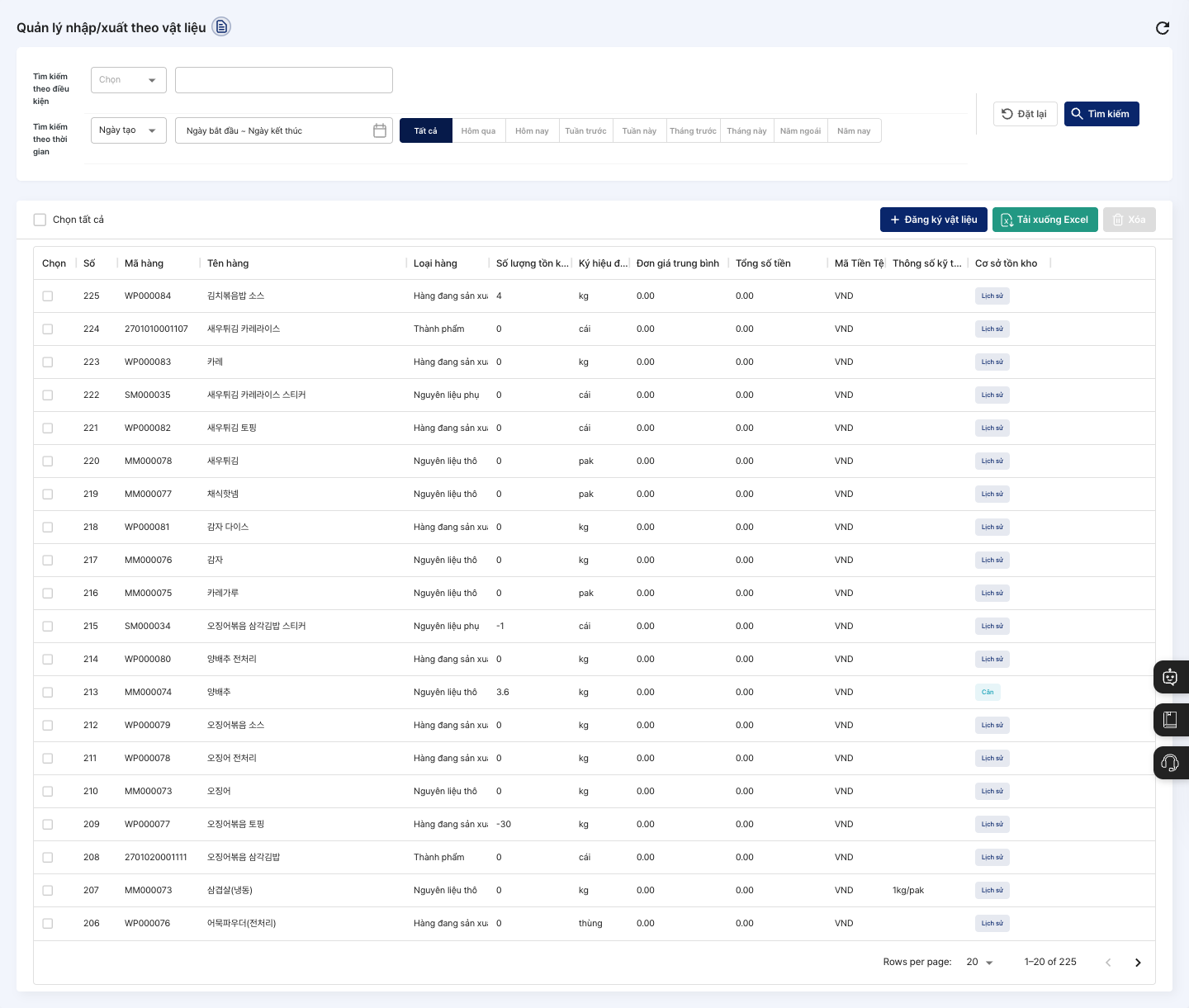
- Danh sách: Xem mã hàng, tên hàng, loại hàng, tồn kho, ký hiệu đơn vị, đơn giá trung bình, tổng số tiền, mã tiền tệ, quy cách tiêu chuẩn và cơ sở tồn kho (
Cân/Lịch sử). Nhấn vào một dòng để mở màn hình chi tiết nhập/xuất vật tư. - Đăng ký vật liệu: Đăng ký nhập/xuất cho vật tư mới. Gồm ba bước
Tìm kiếm mặt hàng→Đăng ký vật liệu→Đăng ký hoàn tất. - Tải xuống Excel: Tải danh sách đang hiển thị trên màn hình (theo điều kiện tìm kiếm và trang hiện tại) xuống dưới dạng tệp Excel.
- Xóa: Xóa các vật tư đã đánh dấu trong danh sách.
Tra cứu vật tư
- Ở Tìm kiếm theo điều kiện, chọn tiêu chí tra cứu và nhập từ khóa. Bạn có thể tìm theo mã hàng, tên hàng, loại hàng (Thành phẩm/Bán thành phẩm/Nguyên liệu thô/Nguyên liệu phụ/Hàng đang sản xuất/Vật tư tiêu hao), đơn vị chuẩn, quy cách tiêu chuẩn, cơ sở tồn kho (Cân/Lịch sử).
- Nếu cần, ở Tìm kiếm theo thời gian, chọn
Ngày tạohoặcNgày sửa đổivà khoảng thời gian. - Nhấn Tìm kiếm, danh sách sẽ thay đổi. Để đưa điều kiện về ban đầu, nhấn Đặt lại.
Đăng ký nhập/xuất vật tư
Đăng ký ngay số lượng theo kho cho một vật tư trên cùng một màn hình.
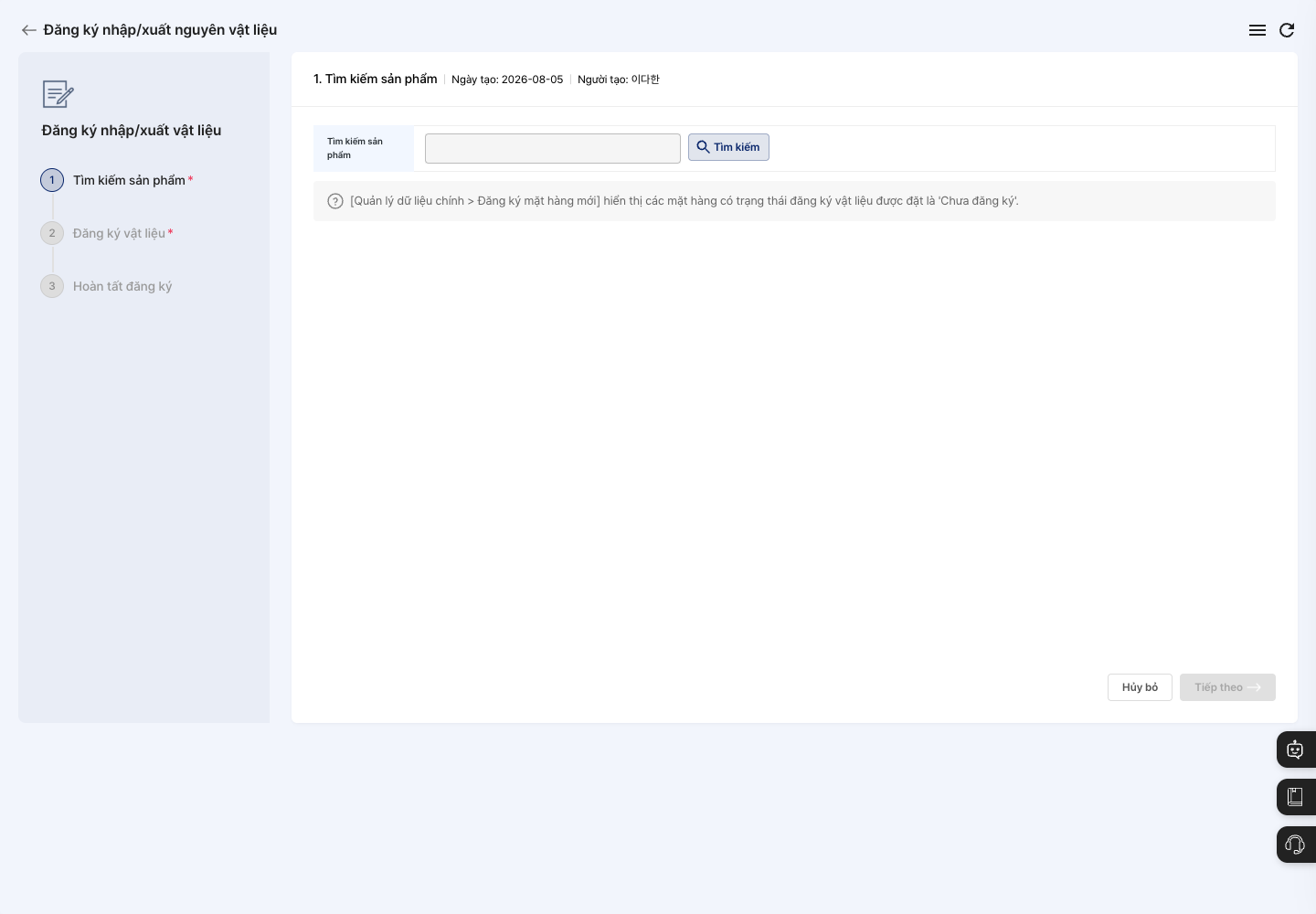
- Trên màn hình danh sách, nhấn Đăng ký vật liệu.
- Ở bước
Tìm kiếm mặt hàng, nhấn Tìm kiếm và chọn mặt hàng cần đăng ký. - Nhấn Tiếp theo để chuyển sang bước
Đăng ký vật liệu. Nếu chưa chọn mặt hàng, không nhấn được Tiếp theo. - Nhấn Thêm kho để thêm ít nhất một kho đặt tồn kho, và nhập số lượng vật liệu cho từng kho. Kho thêm nhầm thì đánh dấu rồi nhấn Xóa để bỏ ra.
- Kiểm tra Giá nhập. Đơn giá đã đăng ký cho mặt hàng được điền sẵn, và bạn có thể sửa nếu cần. Số lượng tồn kho tự động hiển thị tổng số lượng theo kho.
- Nhấn Đăng ký hoàn tất, rồi nhấn Xác nhận trong hộp thoại
Bạn có muốn đăng ký không?. - Nhấn Xác nhận trong cửa sổ hoàn tất để quay về danh sách vật tư. Nhấn Chuyển đến Quản lý Mặt hàng để đến màn hình quản lý mặt hàng.
Xem chi tiết
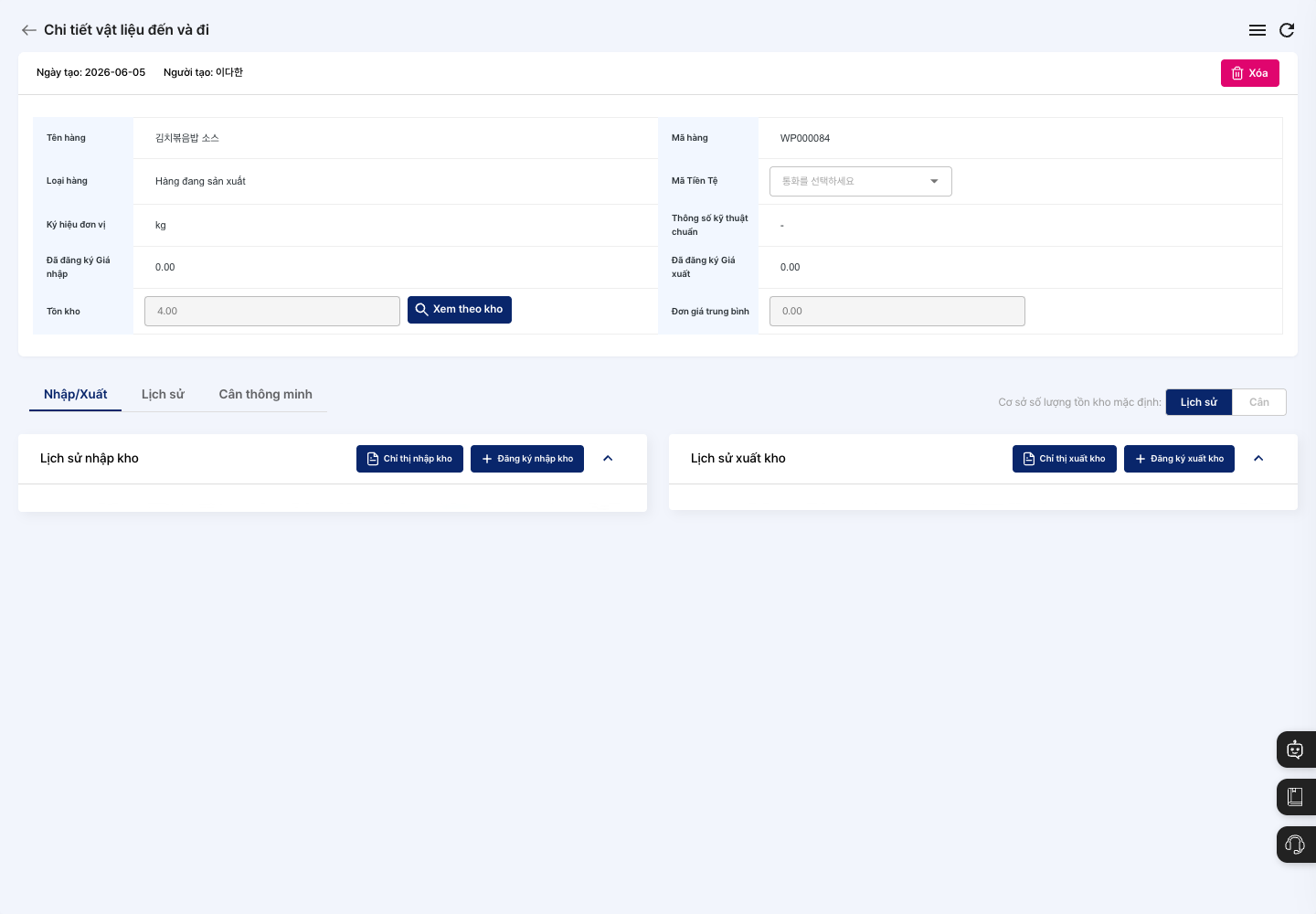
- Nhấn vào vật tư cần kiểm tra trong danh sách để mở màn hình chi tiết nhập/xuất vật tư.
- Ở phía trên, kiểm tra tên hàng, mã hàng, loại hàng, ký hiệu đơn vị, đơn giá nhập/đơn giá xuất đã đăng ký, tồn kho và đơn giá trung bình. Số lượng theo kho được xem bằng Xem theo kho.
- Ở tab Nhập/Xuất phía dưới, xem riêng Lịch sử nhập kho và Lịch sử xuất kho. Để xem tất cả bản ghi trên cùng một dòng, nhấn tab Lịch sử. Với vật tư liên kết cân thông minh, quản lý thiết bị liên kết và bản ghi trọng lượng tại tab Cân thông minh.
- Ở Cơ sở số lượng tồn kho mặc định, chọn Lịch sử hoặc Cân để quyết định xem số lượng tồn kho theo cơ sở nào.
- Để xử lý thêm nhập kho, xuất kho, bắt đầu nghiệp vụ tương ứng bằng Chỉ thị nhập kho, Đăng ký nhập kho, Chỉ thị xuất kho, Đăng ký xuất kho ở từng vùng. Các phiếu ở trạng thái
Chờ nhập kho·Chờ xuất khođược hoàn tất bằng Xử lý nhập kho·Xử lý xuất kho. - Để xem nội dung một bản ghi lịch sử, nhấn biểu tượng chi tiết ở bên phải dòng. Với bản ghi có loại là nhập kho vật tư·
Điều chỉnh nhập(với xuất kho là xuất kho vật tư·Điều chỉnh xuất), bạn có thể sửa số lượng và ghi chú (với nhập kho có cả giá nhập) bằng Chỉnh sửa trong cửa sổ chi tiết rồi nhấn Lưu.
Xóa vật tư
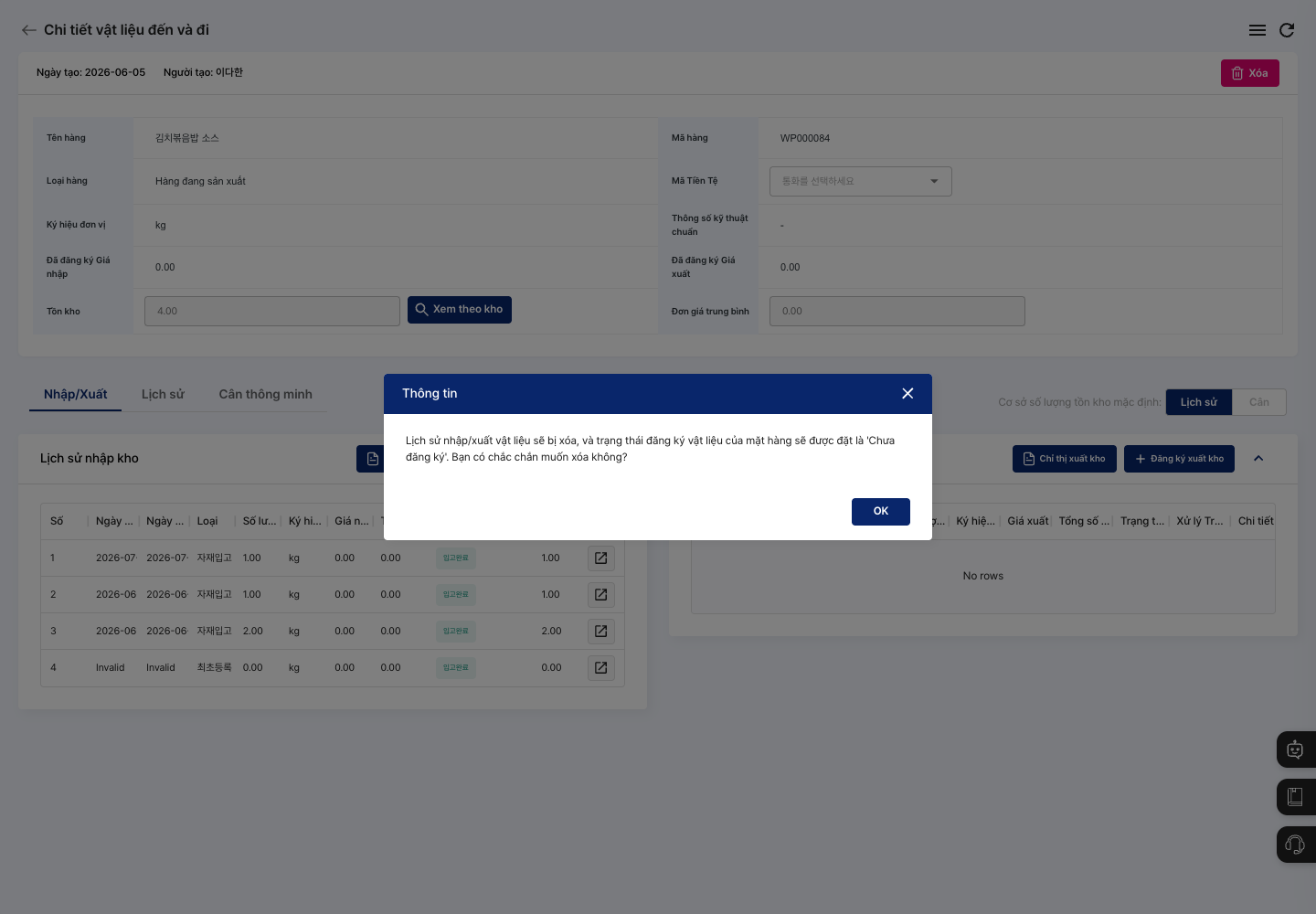
- Nhấn Xóa ở góc trên bên phải màn hình chi tiết. Để xóa nhiều vật tư cùng lúc, đánh dấu trong danh sách rồi nhấn Xóa.
- Hộp thoại xác nhận sẽ hiển thị thông báo
Lịch sử nhập/xuất vật liệu sẽ bị xóa, và trạng thái đăng ký vật liệu của mặt hàng sẽ được đặt là 'Chưa đăng ký'.. - Kiểm tra mặt hàng và lịch sử nhập/xuất có đúng không rồi nhấn nút xóa (trên màn hình chi tiết là Xác nhận, trong danh sách là Xóa).
Câu hỏi thường gặp
Q. Không thấy mặt hàng cần đăng ký trong Tìm kiếm mặt hàng.
Đó là mặt hàng đã được đăng ký làm vật tư, hoặc mặt hàng có trạng thái đăng ký vật liệu không phải Chưa đăng ký hay không được sử dụng tại Đăng ký mặt hàng mới. Mặt hàng có loại hàng là Thành phẩm cũng không hiển thị. Hãy kiểm tra thiết lập của mặt hàng.
Q. Không lưu được.
Hãy kiểm tra xem bạn chưa thêm kho nào (Vui lòng thêm địa điểm lưu trữ), hoặc trong các kho đã thêm có kho nào số lượng để trống hoặc bằng 0 không (Vui lòng nhập số lượng vật liệu cho tất cả các địa điểm lưu trữ).
Q. Chi tiết lịch sử không có nút chỉnh sửa.
Nút Chỉnh sửa chỉ hiển thị với bản ghi có loại là nhập kho vật tư·Điều chỉnh nhập·xuất kho vật tư·Điều chỉnh xuất. Các bản ghi khác không thể sửa trên màn hình này.
Q. Ở hiện trường thì xử lý nhập/xuất ở đâu? Màn hình này dành cho quản trị viên trên PC. Người thao tác hiện trường xử lý trên máy tính bảng tại Danh sách nhập/xuất vật tư bằng Nhập/Xuất vật tư — đăng ký trực tiếp, Nhập/Xuất vật tư — mã vạch, Nhập/Xuất vật tư — nhận dạng AI.
Menu liên quan
- Đăng ký mặt hàng mới — Quản lý mặt hàng dùng làm vật tư và trạng thái đăng ký vật liệu.
- Đăng ký địa điểm nhập hàng — Đăng ký kho để lưu giữ vật tư.
- Quản lý lịch sử nhập/xuất tổng hợp — Tra cứu bản ghi nhập/xuất của tất cả vật tư tại một nơi.
- Đăng ký BOM — Xác định vật tư và số lượng cần dùng cho sản phẩm.