Trang chủ hiện trường
Đây là màn hình đầu tiên của máy tính bảng hiện trường (ORCA Kiosk) mở ra ngay sau khi đăng nhập. Nhấn một trong hai thẻ lớn để bắt đầu hoàn tất công việc hoặc nhập/xuất vật tư.
Bố cục màn hình
Dải màu xanh phía trên có ngày, nút ngôn ngữ, tên người thao tác và nút Đăng xuất; phía dưới có hai thẻ công việc.
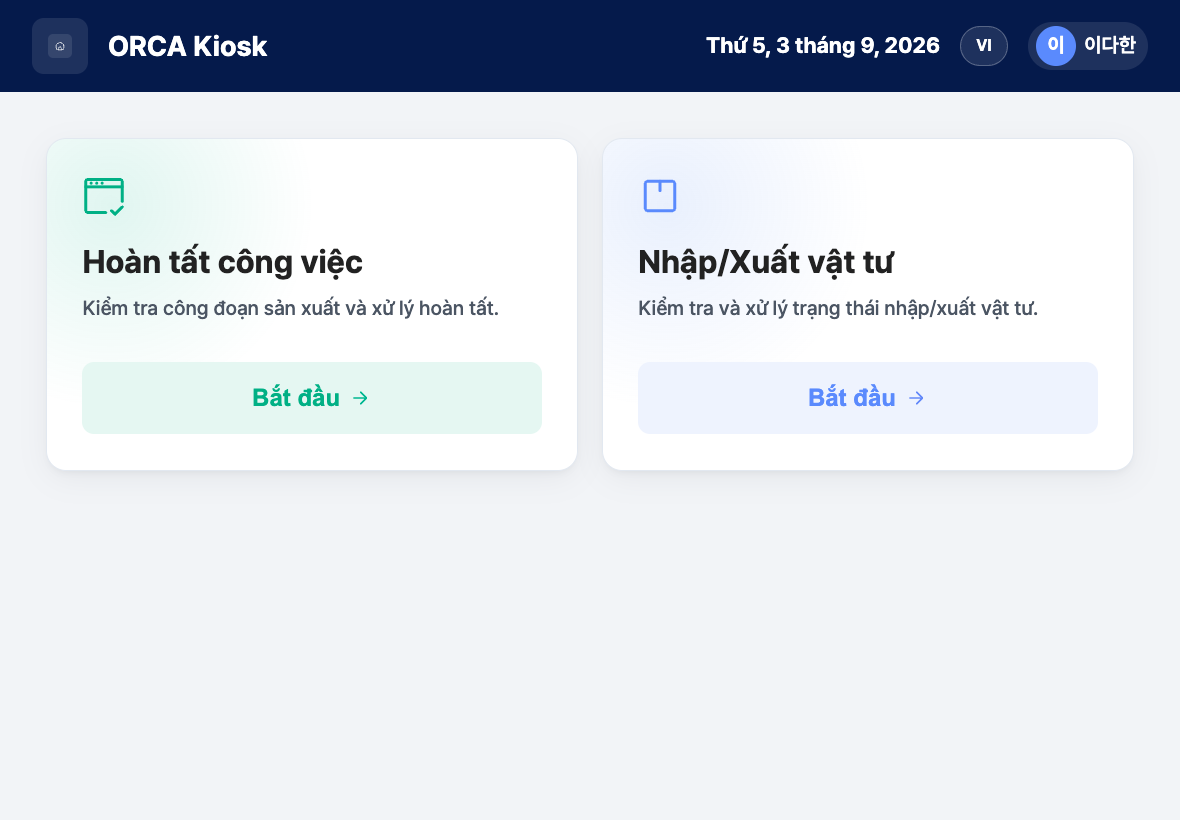
- Ngày và tên người thao tác: Hiển thị ngày hôm nay và người đã đăng nhập. Nếu chức vụ đã được đăng ký, chức vụ sẽ hiển thị kèm sau tên.
- Nút ngôn ngữ: Chọn ngôn ngữ màn hình trong số tiếng Hàn, English, 日本語, Tiếng Việt.
- Đăng xuất: Đăng xuất khỏi máy tính bảng này và quay về màn hình đăng nhập.
- Thẻ Hoàn tất công việc:
Kiểm tra công đoạn sản xuất và xử lý hoàn tất. - Thẻ Nhập/Xuất vật tư:
Kiểm tra và xử lý trạng thái nhập/xuất vật tư.
Bắt đầu công việc
- Kiểm tra phía trên màn hình có hiển thị đúng ngày hôm nay và tên của bạn không.
- Nhấn Bắt đầu trên thẻ phù hợp với việc cần làm.
- Hoàn tất công việc → Danh sách hoàn tất công việc sẽ mở ra.
- Nhập/Xuất vật tư → Danh sách nhập/xuất vật tư sẽ mở ở màn hình nhập kho. Để xuất kho, hãy đổi tab ở phía trên cùng màn hình đó.
- Nếu cần ngôn ngữ khác, nhấn nút ngôn ngữ ở phía trên.
Đăng xuất
- Nhấn Đăng xuất ở phía trên màn hình.
- Nhấn xác nhận trong hộp thoại
Bạn muốn đăng xuất?. - Khi màn hình đăng nhập mở ra, người thao tác tiếp theo đăng nhập.
Câu hỏi thường gặp
Q. Đăng ký kế hoạch sản xuất hoặc quản lý mặt hàng thực hiện ở đâu? Không thể thực hiện trên máy tính bảng hiện trường. Hãy dùng Quản lý kế hoạch sản xuất và Đăng ký mặt hàng mới trên màn hình quản trị của PC văn phòng.
Q. Làm sao để quay về trang chủ từ màn hình công việc? Nhấn biểu tượng trang chủ ở góc trên bên trái màn hình.
Menu liên quan
- Danh sách hoàn tất công việc — Tìm chỉ thị công việc cần làm hôm nay và xử lý hoàn tất.
- Danh sách nhập/xuất vật tư — Xử lý nhập kho và xuất kho vật tư.
- Đăng nhập máy tính bảng hiện trường — Truy cập máy tính bảng.