Nhập/Xuất vật tư — nhận dạng AI
Đây là màn hình hiện trường mà khi bạn chụp nhãn vật tư bằng camera máy tính bảng, AI sẽ đọc thông tin mặt hàng và chuẩn bị sẵn phiếu nhập kho, xuất kho mới. Khi nhập kho, bạn có thể đăng ký mới ngay tại chỗ cả mặt hàng chưa được đăng ký; số lượng đã lưu được phản ánh vào tồn kho theo từng kho.
Bố cục màn hình
Giữa màn hình là khung hình camera và khung vuông, dòng hướng dẫn Đặt nhãn vào trong khung. và nút Chụp.
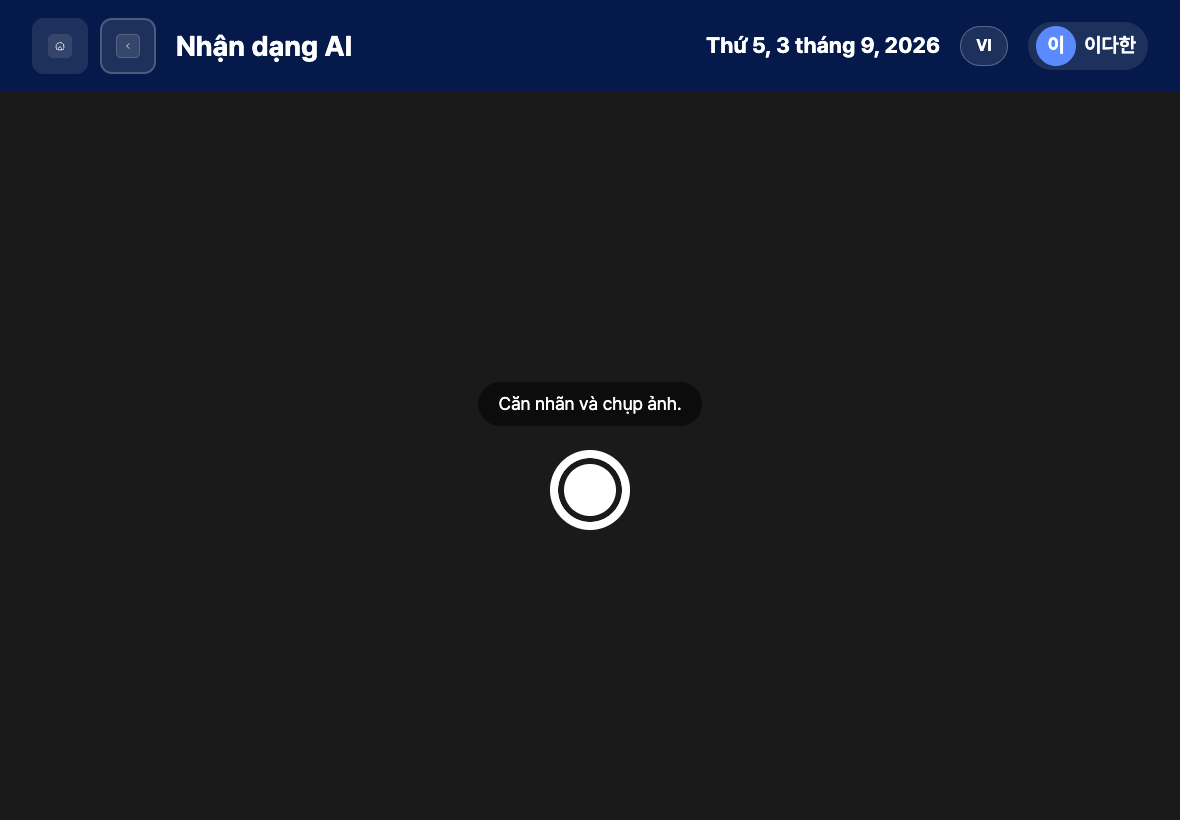
- Khung hình camera: Căn sao cho tên và mã mặt hàng trên nhãn nằm trong khung vuông. Chỉ phần bên trong khung vuông được lưu thành ảnh.
- Chụp: Nhấn để chụp ảnh nhãn.
- Kiểm tra ảnh: Ảnh đã chụp hiển thị cùng hướng dẫn
Đã chụp. Nhấn phân tích để tiếp tục., nút Chụp lại và nút Phân tích ảnh này. - Kết quả AI: Khi phân tích xong, tên mặt hàng cùng mã mặt hàng·phân loại đã đọc được sẽ hiển thị. Nếu là mặt hàng chưa đăng ký, thông báo
Mặt hàng chưa đăng ký.sẽ hiển thị.
Thứ tự thực hiện là chụp nhãn → AI phân tích → Kết quả AI → Phân bổ nơi nhập (với xuất kho là Phân bổ nơi xuất) → Hoàn tất.
Đăng ký bằng nhận dạng AI
- Tại Danh sách nhập/xuất vật tư, nhấn Đăng ký nhập mới hoặc Đăng ký xuất mới.
- Trong cửa sổ chọn phương thức, nhấn Nhận dạng AI.
- Căn sao cho tên và mã mặt hàng trên nhãn hiện rõ trong khung vuông, rồi nhấn Chụp.
- Nếu ảnh rõ, nhấn Phân tích ảnh này. Nếu ảnh mờ, nhấn Chụp lại. Trong khi phân tích, thông báo
Đang đọc thông tin nhãn.sẽ hiển thị. - Kiểm tra kết quả nhận dạng. Nếu sai, nhấn Chụp lại; nếu đúng, nhấn Tiếp.
- Kiểm tra mặt hàng, số lượng, đơn giá, ngày kế hoạch, ngày nhập (ngày xuất); nếu cần thì sửa bằng Sửa, rồi nhấn Tiếp.
- Thêm kho bằng Thêm nơi nhập (hoặc Thêm nơi xuất), và kiểm tra Tồn hiện tại trên dòng kho.
- Chia số lượng sao cho tổng số lượng theo kho bằng số lượng xử lý.
- Nhấn Tiếp để lưu. Trên màn hình hoàn tất, nhấn Xem chi tiết, nhấn Về danh sách, hoặc sau 7 giây sẽ tự động quay về danh sách.
Đăng ký mới mặt hàng chưa đăng ký (chỉ nhập kho)
Khi nhập kho, nếu kết quả nhận dạng hiển thị Mặt hàng chưa đăng ký., bạn có thể đăng ký mới mặt hàng ngay tại chỗ và nhập kho.
- Kiểm tra dòng
Đăng ký mặt hàng mới từ kết quả.bên dưới kết quả nhận dạng rồi nhấn Tiếp. - Kiểm tra hoặc nhập Tên mặt hàng. Nếu cần, sửa cả mã mặt hàng, phân loại và quy cách.
- Nếu danh mục, nhà cung cấp, tên đơn vị mà AI đọc được có trong danh sách đã đăng ký, chúng sẽ được chọn tự động. Nếu không có, sẽ có thông báo như
'○○' không có trong Danh mục; hãy tìm kiếm và tự chọn. - Nếu Tên đơn vị còn trống, hãy tìm kiếm và chọn.
- Các bước số lượng và phân bổ kho sau đó giống với thứ tự đăng ký ở trên.
Câu hỏi thường gặp
Q. Khó nhận dạng. Hãy căn ở nơi đủ sáng sao cho tên và mã mặt hàng trên nhãn hiện rõ trong khung vuông, rồi nhấn Chụp lại.
Q. Màn hình chụp không bật.
Nếu khung hình camera không bật và chỉ thấy dòng Đặt nhãn vào trong khung., hãy cho phép sử dụng camera trong cài đặt máy tính bảng rồi thử lại.
Q. Hiện thông báo Nhập tên mặt hàng. hoặc Chọn đơn vị..
Khi đăng ký mới mặt hàng chưa đăng ký, bắt buộc phải có tên mặt hàng và tên đơn vị. Hãy điền vào các ô trống.
Q. Khi xuất kho hiện thông báo chỉ có thể xuất kho vật tư đã đăng ký và cần đăng ký mặt hàng trước.
Hãy nhờ đăng ký mặt hàng trước tại Đăng ký mặt hàng mới trên màn hình quản trị của PC văn phòng. Nếu hoàn toàn không có thông tin vật tư, thông báo Thiếu thông tin vật tư xuất kho. sẽ hiển thị.
Q. Hiện thông báo Số lượng phân bổ vượt quá số lượng xử lý..
Tổng số lượng chia cho các kho lớn hơn số lượng xử lý. Hãy giảm số lượng theo kho để tổng khớp.
Q. Hiện thông báo Ngày xử lý không được sau hôm nay..
Hãy chọn ngày là hôm nay hoặc một ngày trước đó. Ngày nhập (ngày xuất) cũng không thể chọn sớm hơn ngày kế hoạch, vì vậy hãy kiểm tra cùng lúc hai ngày này.
Menu liên quan
- Danh sách nhập/xuất vật tư — Xem các phiếu nhập/xuất đang chờ và đã hoàn tất.
- Nhập/Xuất vật tư — đăng ký trực tiếp — Chọn mặt hàng từ danh sách để đăng ký.
- Nhập/Xuất vật tư — mã vạch — Quét mã vạch để tìm mặt hàng.
- Đăng ký mặt hàng mới — Đăng ký trước vật tư cần xuất kho.