Đăng ký BOP
Đây là màn hình để sắp xếp xem khi làm ra một sản phẩm cần đi qua những quy trình nào và theo thứ tự nào. Thứ tự quy trình, mặt hàng sản xuất và thời gian cần thiết của từng quy trình được xác định tại đây sẽ được dùng làm cơ sở khi tạo kế hoạch sản xuất và lệnh sản xuất.
Bố cục màn hình
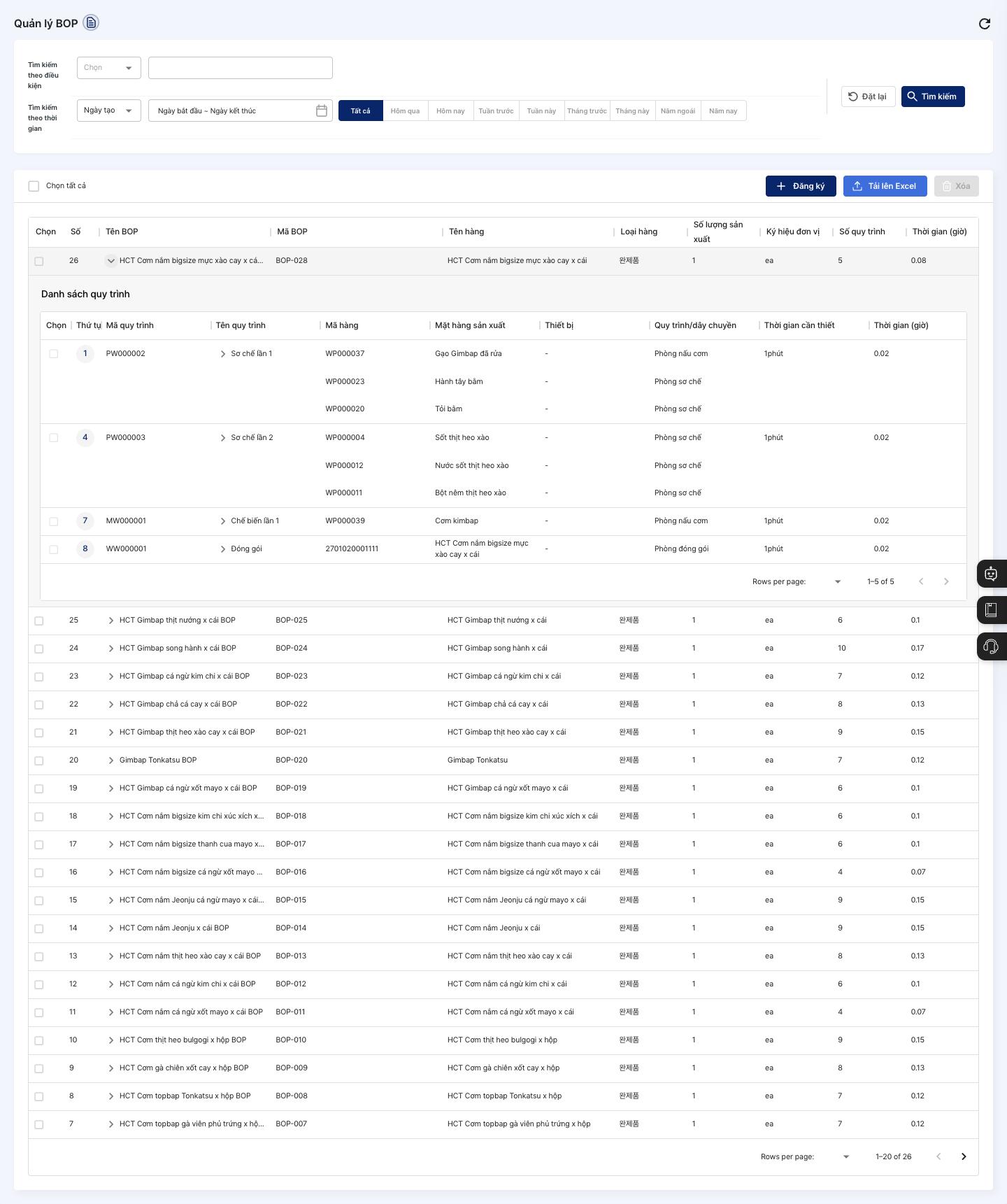
Màn hình đầu tiên của BOP hiển thị danh sách các BOP đã đăng ký. Đặt điều kiện và khoảng thời gian ở vùng tìm kiếm phía trên để tìm BOP mong muốn.

- Tìm kiếm theo điều kiện / Tìm kiếm theo thời gian: Chọn điều kiện tìm kiếm trong mã BOP, tên BOP, phân loại mặt hàng và đặt khoảng ngày tạo hoặc ngày cập nhật, rồi nhấn Tìm kiếm.
- Danh sách: Kiểm tra tên BOP, mã BOP, tên mặt hàng, phân loại mặt hàng, số lượng sản xuất, ký hiệu đơn vị, số quy trình và thời gian cần thiết (giờ). Nhấn vào dòng để mở màn hình chi tiết.
- Chọn tất cả: Đánh dấu chọn hoặc bỏ chọn cùng lúc các BOP ở trang hiện tại.
- Đăng ký: Tạo BOP mới.
- Tải lên Excel: Tải BOP lên bằng tệp.
- Xóa: Xóa các BOP đã đánh dấu trong danh sách. Nếu chưa đánh dấu BOP nào thì không thể nhấn nút này.
Xem danh sách quy trình con
Ngay trong danh sách, bạn có thể mở rộng để xem BOP gồm những quy trình nào.
- Trong danh sách, nhấn mũi tên mở rộng bên trái tên BOP.
- Trong danh sách quy trình đã mở rộng, kiểm tra thứ tự, mã quy trình, tên quy trình, mặt hàng sản xuất, thiết bị, khu vực quy trình, thời gian cần thiết (ngày) và thời gian cần thiết (giờ). Nhấn Chi tiết để hiển thị sản phẩm đầu ra và thông tin vật liệu của từng quy trình ở bên phải.
- Nếu một quy trình được liên kết với nhiều mặt hàng sản xuất, các dòng theo từng mặt hàng sẽ hiển thị nối tiếp bên dưới cùng quy trình đó.
- Kiểm tra thứ tự quy trình và mặt hàng sản xuất cuối cùng có khớp với luồng công việc thực tế không.
- Để sửa nội dung, nhấn vào dòng BOP phía trên để chuyển sang màn hình chi tiết.
Đăng ký BOP
- Trên màn hình danh sách, nhấn Đăng ký.
- Kiểm tra mã BOP. Ban đầu Tự động tạo mã được đánh dấu sẵn, nên mã sẽ được tạo tự động khi lưu. Nếu muốn tự nhập, hãy bỏ đánh dấu.
- Nhập Tên BOP.
- Nhấn Tìm kiếm bên cạnh Tên mặt hàng để chọn mặt hàng sẽ sản xuất bằng BOP này.
- Kiểm tra Giờ làm việc hàng ngày. Giá trị mặc định là
8, và thời gian nhập ở đây được áp dụng cho tất cả quy trình. - Nếu cần, nhập Mô tả BOP.
- Trong Danh sách quy trình phía dưới, nhấn Thêm quy trình.
- Nhấn Tìm kiếm ở mục tiêu chuẩn quy trình để chọn quy trình đã đăng ký, hoặc tự nhập tên quy trình, loại quy trình, chủ thể quy trình, v.v. Quy trình tự nhập sẽ được đăng ký thành quy trình mới trong Quản lý tiêu chuẩn quy trình khi bạn nhấn Thêm.
- Nếu cần, liên kết thiết bị bằng Tìm kiếm ở mục số sê-ri thiết bị quy trình.
- Nhập Thời gian chuẩn tổng (ngày, giờ, phút) rồi nhấn Thêm.
- Ở các bước tiếp theo
Chọn quy trình→Cài đặt chi tiết quy trình, thêm BOM cho từng quy trình bằng Thêm BOM, chọn khu vực quy trình/dây chuyền sản xuất, rồi nhấn Hoàn tất đăng ký.
- Nếu thứ tự quy trình khác với thứ tự công việc thực tế, chọn dòng rồi nhấn Lên trên hoặc Xuống dưới để di chuyển. Với quy trình thêm nhầm, chọn quy trình đó rồi nhấn Xóa.
- Nhấn Lưu, rồi nhấn xác nhận trong hộp thoại
Xác nhận đăng ký BOP. - Sau khi thấy thông báo
Đăng ký hoàn tất., kiểm tra tên BOP và tên mặt hàng đã hiển thị trong danh sách chưa.

Xem chi tiết và chỉnh sửa
- Nhấn vào BOP trong danh sách để mở màn hình chi tiết.
- Kiểm tra thông tin cơ bản và danh sách quy trình.
- Để thay đổi nội dung, nhấn Chỉnh sửa.
- Sửa thông tin cơ bản. Thay đổi cấu thành quy trình bằng Chỉnh sửa quy trình trong danh sách quy trình, và thay đổi thứ tự bằng Lên trên/Xuống dưới.
- Nhấn Lưu, rồi nhấn xác nhận trong hộp thoại
Xác nhận chỉnh sửa BOP.


Xóa BOP
- Đánh dấu BOP cần xóa trong danh sách. Bạn cũng có thể xóa bằng nút Xóa trên màn hình chi tiết.
- Nhấn Xóa.
- Trong hộp thoại xác nhận
Bạn có chắc chắn muốn xóa các mục đã chọn?, nhấn Xác nhận. Nếu muốn dừng lại, nhấn Hủy.

Câu hỏi thường gặp
Q. Tôi nhấn nút lưu nhưng không đăng ký được.
Nếu thấy thông báo Vui lòng điền tất cả các trường bắt buộc., hãy kiểm tra tên BOP và tên mặt hàng đã được nhập chưa, và giờ làm việc hàng ngày có lớn hơn 0 không. Nếu không có quy trình nào, hoặc có quy trình chưa chọn tiêu chuẩn quy trình hay BOM, sẽ có thông báo cho biết đó là quy trình thứ mấy, ví dụ Quy trình số 1: ….
Q. Xuất hiện thông báo không lưu được vì quy trình cuối cùng.
Nếu thấy thông báo Sản phẩm đầu ra và mặt hàng cuối cùng không khớp., nghĩa là mặt hàng sản xuất trong BOM của quy trình cuối cùng khác với mặt hàng của BOP. Hãy điều chỉnh mặt hàng được làm ra ở quy trình cuối cùng cho giống với mặt hàng của BOP.
Q. Khi thêm quy trình, không thấy quy trình hoặc BOM mong muốn.
Hãy kiểm tra xem chúng đã được đăng ký trước trong Quản lý tiêu chuẩn quy trình và Đăng ký BOM chưa. Khi tìm kiếm quy trình, chỉ những quy trình có trạng thái sử dụng là Sử dụng mới hiển thị.
Q. Tôi đã sửa BOM và nội dung BOP cũng thay đổi theo. Đây là hoạt động bình thường. Khi thay đổi cấu thành vật liệu của BOM, BOP sử dụng BOM đó sẽ được tự động cập nhật.
Menu liên quan
- Quản lý tiêu chuẩn quy trình — Đăng ký trước các quy trình sẽ đưa vào BOP.
- Đăng ký BOM — Xác định cấu thành vật liệu liên kết với từng quy trình.
- Đăng ký mặt hàng mới — Đăng ký mặt hàng sẽ sản xuất bằng BOP.
- Quản lý kế hoạch sản xuất — Tải BOP để lập kế hoạch quy trình và số lượng sản xuất.