Quản lý đơn hàng
Đây là màn hình để đăng ký đơn đặt hàng nhận từ khách hàng, xác nhận hoặc hủy đơn, và chuyển đơn sang kế hoạch sản xuất. Khi tải lên tệp đơn đặt hàng, AI sẽ tự động điền thông tin đơn hàng và mặt hàng; đơn hàng đã lưu sẽ là cơ sở cho các nghiệp vụ kế hoạch sản xuất và xuất hàng sau đó.
Bố cục màn hình
Màn hình đầu tiên của Quản lý đơn hàng hiển thị danh sách các đơn hàng đã đăng ký.
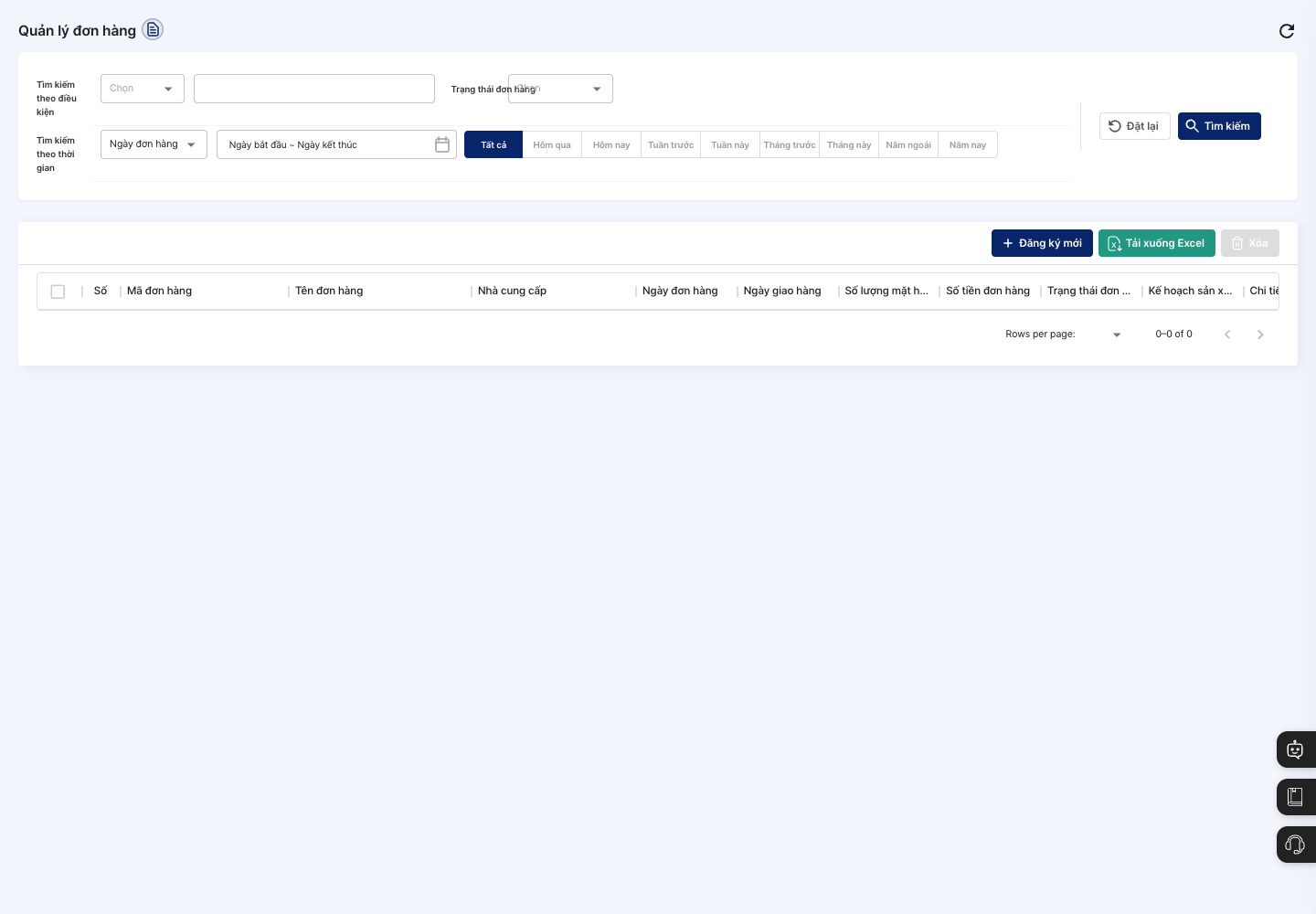
- Tìm kiếm theo điều kiện: Tìm theo mã đơn hàng, tên đơn hàng, loại đơn hàng, nhà cung cấp, mã sản xuất, tên sản xuất.
- Trạng thái đơn hàng / Tìm kiếm theo thời gian: Thu hẹp danh sách theo trạng thái đơn hàng và khoảng ngày đơn hàng hoặc ngày giao hàng. Sau khi đặt điều kiện, nhấn Tìm kiếm; để đưa về ban đầu, nhấn Đặt lại.
- Danh sách: Xem mã đơn hàng, tên đơn hàng, nhà cung cấp, ngày đơn hàng, ngày giao hàng, số lượng mặt hàng, số tiền đơn hàng, trạng thái đơn hàng và kế hoạch sản xuất. Nhấn mũi tên bên cạnh mã đơn hàng để mở rộng
Danh sách kế hoạch sản xuấtliên kết với đơn hàng đó; nhấn biểu tượng Chi tiết ở bên phải dòng để mở màn hình chi tiết đơn hàng. - Đăng ký mới / Tải xuống Excel / Xóa: Tạo đơn hàng mới, tải danh sách xuống dưới dạng tệp, hoặc xóa các đơn hàng đã đánh dấu.
Đăng ký đơn hàng
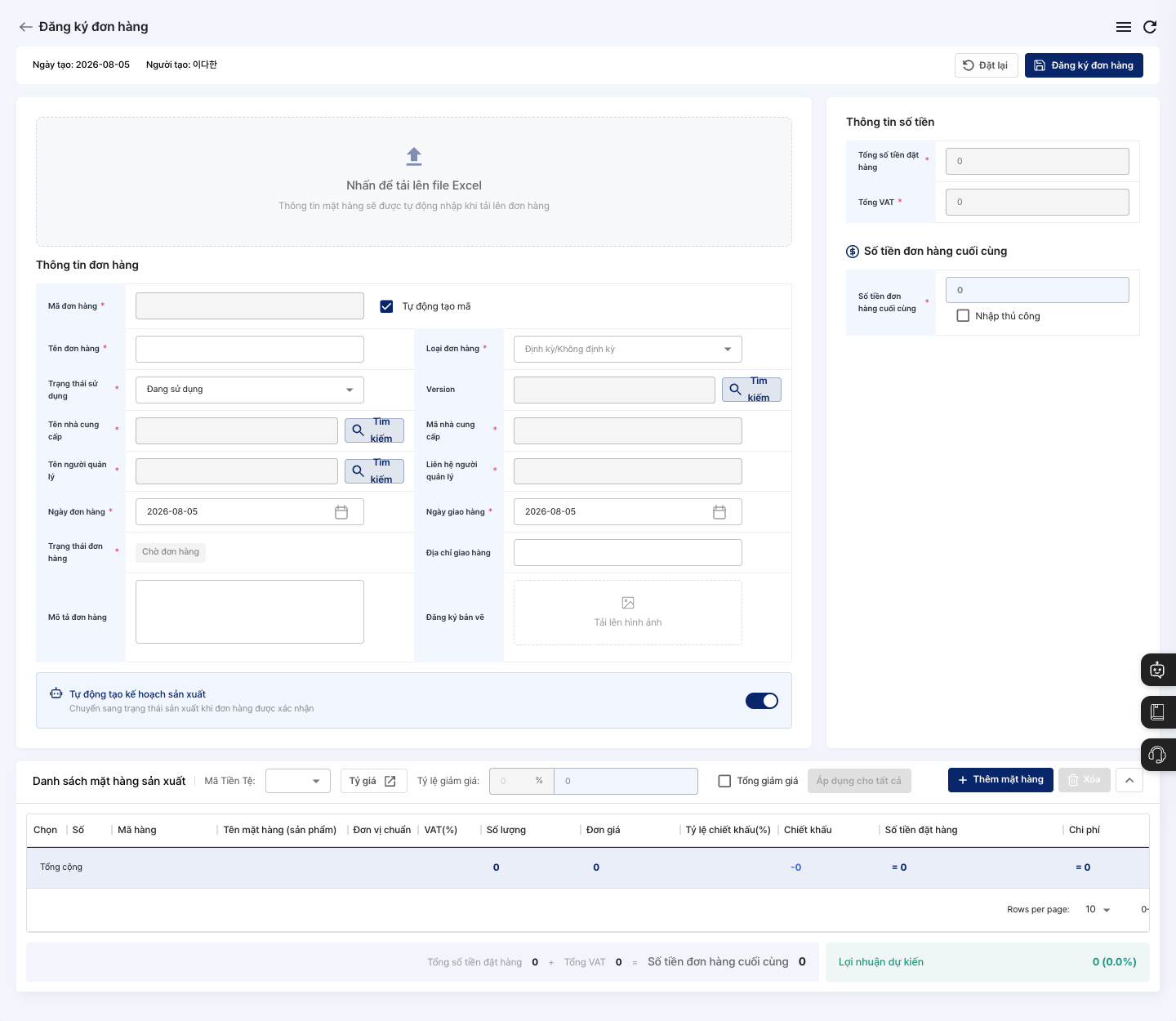
- Trên màn hình danh sách, nhấn Đăng ký mới.
- Ở Thông tin đơn hàng, xác định mã đơn hàng. Nếu đánh dấu Tự động tạo mã, mã sẽ được tạo tự động; nếu muốn tự đặt, bỏ đánh dấu và nhập mã.
- Nhập Tên đơn hàng, Loại đơn hàng (Định kỳ/Không định kỳ) và Trạng thái sử dụng.
- Nếu muốn liên kết đối tác và người phụ trách, nhấn Tìm kiếm bên cạnh Tên nhà cung cấp và Tên người quản lý để chọn. Nếu không liên kết thì để trống.
- Chọn Ngày đơn hàng và Ngày giao hàng, nếu cần thì ghi Địa chỉ giao hàng và Mô tả đơn hàng. Nếu có bản vẽ, đính kèm hình ảnh tại Đăng ký bản vẽ. Trạng thái đơn hàng được hiển thị tự động là
Chờ đơn hàng. - Ở Danh sách mặt hàng sản xuất phía dưới, chọn Mã Tiền Tệ trước, rồi thêm mặt hàng bằng Thêm mặt hàng.
- Với từng mặt hàng, nhập VAT(%), Số lượng và Đơn giá. Nếu muốn áp dụng cùng mức chiết khấu cho tất cả mặt hàng, nhập tỷ lệ chiết khấu rồi nhấn Áp dụng cho tất cả.
- Ở Thông tin số tiền bên phải và phần tổng phía dưới, kiểm tra tổng số tiền đặt hàng, tổng VAT, số tiền đơn hàng cuối cùng và lợi nhuận dự kiến.
- Kiểm tra công tắc Tự động tạo kế hoạch sản xuất. Công tắc này mặc định đang bật; nếu không cần, hãy tắt trước khi lưu.
- Nhấn Đăng ký đơn hàng ở góc trên bên phải. Khi thông báo
Đăng ký hoàn tất.hiển thị, nhấn Xác nhận để quay về danh sách và kiểm tra đơn hàng mới đã xuất hiện. Nếu muốn nhập lại từ đầu, nhấn Đặt lại.
Tự động nhập bằng cách tải lên đơn đặt hàng
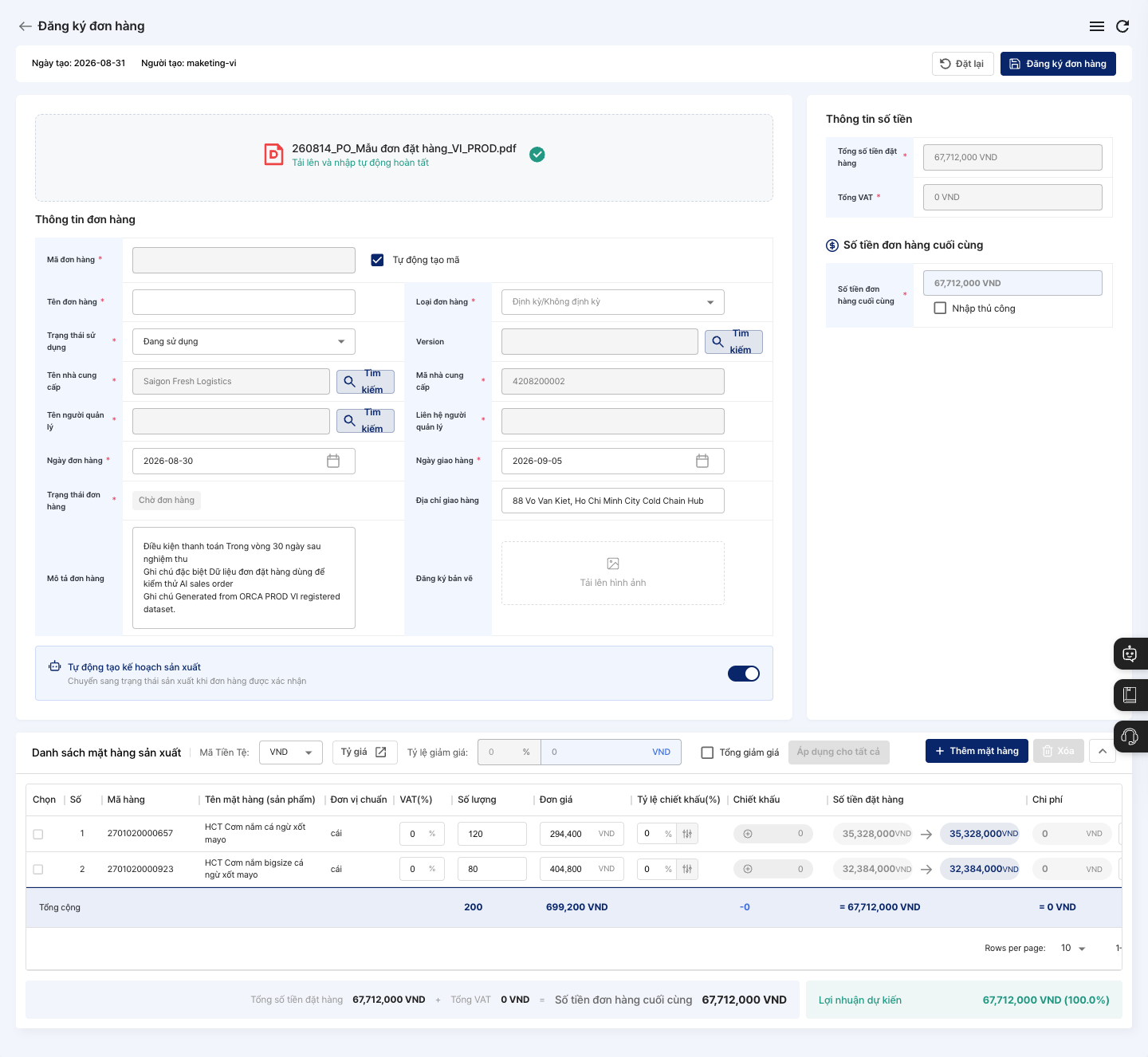
Khi tải lên tệp đơn đặt hàng (PO), AI sẽ đọc nội dung và điền thông tin đơn hàng cùng mặt hàng. Tính năng này chỉ dùng được với gói đăng ký AI Plus.
- Kéo thả tệp đơn đặt hàng vào vùng tải lên ở trên cùng màn hình đăng ký đơn hàng, hoặc nhấn vào vùng đó để chọn tệp.
- Chờ cho đến khi dưới tên tệp hiển thị
Tải lên và nhập tự động hoàn tất. - So sánh từng mục đã được điền tự động với đơn đặt hàng: tên đơn hàng, số tiền, tiền tệ, ngày đơn hàng, ngày giao hàng, mô tả đơn hàng, địa chỉ giao hàng, số PO của khách hàng, tên và mã nhà cung cấp, cùng các dòng mặt hàng.
- Kiểm tra giá cung cấp (tổng số tiền đặt hàng), VAT và số tiền đơn hàng cuối cùng có giống với đơn đặt hàng không.
- Sửa những chỗ sai rồi nhấn Đăng ký đơn hàng. Tệp đơn đặt hàng đã tải lên được lưu kèm dưới dạng
PO đính kèm.
Kiểm tra chi phí vật tư và lợi nhuận theo mặt hàng
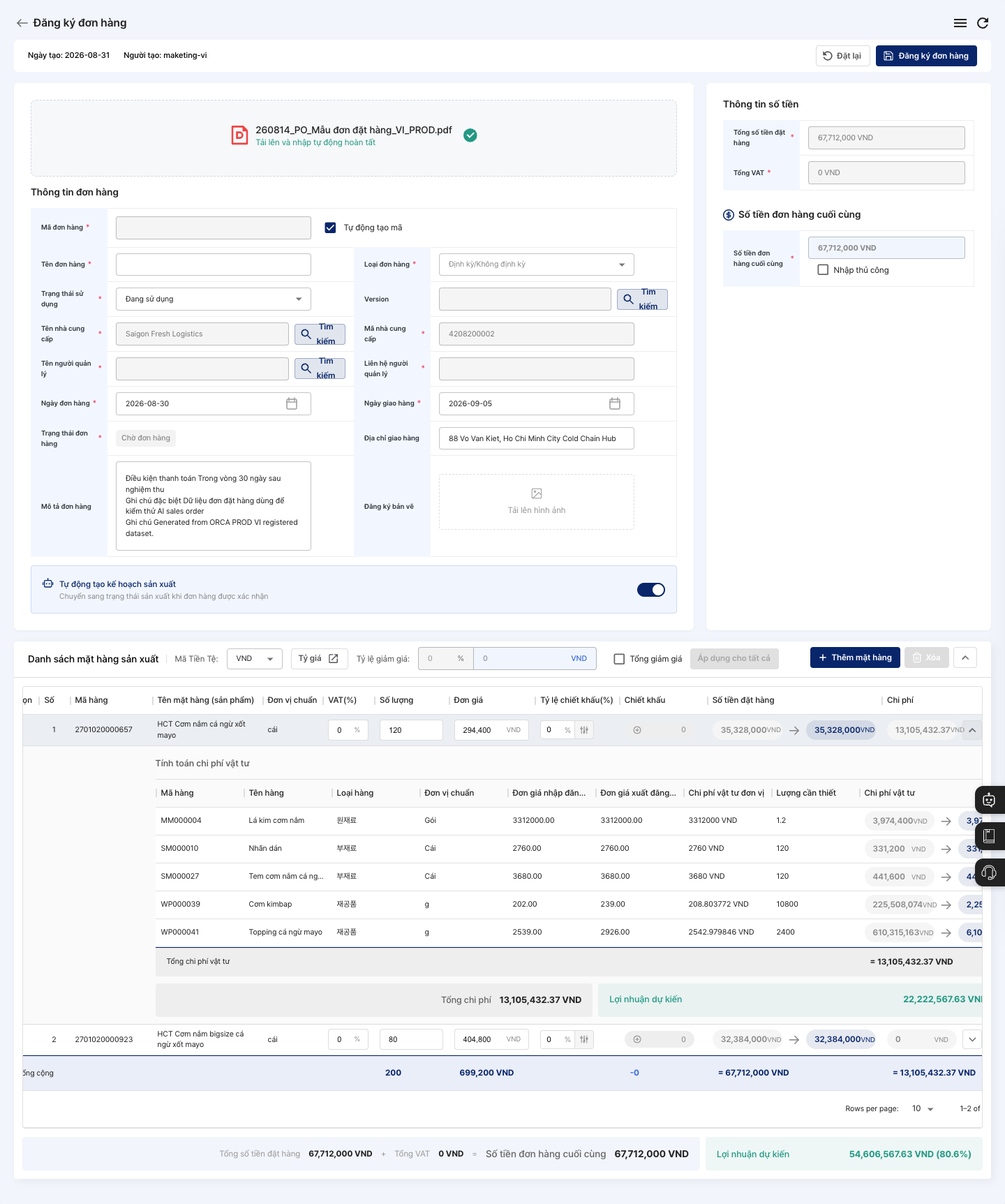
- Ở Danh sách mặt hàng sản xuất, nhấn nút mở rộng bên phải dòng mặt hàng.
- Trong bảng
Tính toán chi phí vật tư, kiểm tra loại hàng, đơn vị chuẩn, đơn giá nhập/đơn giá xuất đã đăng ký, chi phí vật tư đơn vị, số lượng yêu cầu và chi phí vật tư của các vật tư dùng cho mặt hàng đó. - Kiểm tra Tổng chi phí vật tư, Tổng chi phí và Lợi nhuận dự kiến ở phía dưới.
- Nếu mặt hàng AI đã liên kết khác với tên hàng hoặc quy cách trên đơn đặt hàng, hãy chọn lại mặt hàng hoặc sửa dòng trước khi lưu.
Xem chi tiết đơn hàng, xác nhận và hủy
Đơn hàng đã lưu được xem ở chế độ chỉ đọc trên màn hình chi tiết. Không có chức năng chỉnh sửa nội dung đơn hàng đã lưu.
- Trong danh sách, nhấn biểu tượng Chi tiết ở bên phải dòng đơn hàng để mở màn hình chi tiết.
- Kiểm tra thông tin đơn hàng, mặt hàng, số tiền, bản vẽ và PO đính kèm. Nhấn vào tên tệp PO đính kèm để tải xuống.
- Nếu trạng thái là
Chờ đơn hàng, nhấn Xác nhận đơn hàng, rồi nhấn Xác nhận trong hộp thoại hỏi có tiến hành xác nhận đơn hàng không. - Nếu đã xác nhận đơn hàng và Tự động tạo kế hoạch sản xuất đang bật, nhấn Tự động tạo kế hoạch sản xuất. Danh sách kế hoạch sản xuất liên quan đã được tạo sẽ hiển thị.
- Để hủy đơn hàng, nhấn Hủy đơn hàng. Nút này chỉ hiển thị khi trạng thái là
Chờ đơn hàng,Đã xác nhậnhoặcChờ sản xuất.
Xóa đơn hàng
- Trong danh sách, đánh dấu đơn hàng cần xóa. Khi chỉ xóa một đơn hàng, bạn cũng có thể nhấn Xóa ở góc trên bên phải màn hình chi tiết.
- Nhấn Xóa.
- Khi nhấn Xóa trong hộp thoại xác nhận
Bạn có chắc chắn muốn xóa không?, thông báoXóa hoàn tất.sẽ hiển thị.
Câu hỏi thường gặp
Q. Chưa xác định đối tác thì có lưu được không? Có. Đối tác, mã nhà cung cấp, người phụ trách và điện thoại của người phụ trách để trống vẫn lưu được.
Q. Không lưu được. Hãy kiểm tra có ít nhất một mặt hàng không, đã nhập VAT, số lượng, đơn giá cho từng mặt hàng chưa, mỗi mặt hàng có cấu trúc vật tư không, và số tiền đơn hàng cuối cùng có lớn hơn 0 không.
Q. Tải lên đơn đặt hàng thì hiện Tính năng này chỉ có thể sử dụng với gói đăng ký AI Plus.
Tính năng AI tự động nhập từ đơn đặt hàng chỉ dành cho gói AI Plus. Hãy hỏi quản trị viên về gói đăng ký, hoặc tự thêm mặt hàng để đăng ký.
Q. Hiện thông báo Kiểm tra quyền truy cập AI thất bại. Vui lòng đăng nhập lại..
Hãy đăng xuất rồi đăng nhập lại, sau đó tải lên đơn đặt hàng một lần nữa.
Q. Tải lên đơn đặt hàng thì bị lỗi. Thông báo lỗi sẽ hiển thị nếu tệp có định dạng không được hỗ trợ, vượt quá 10MB, không đọc được hoặc không thể nhận dạng là đơn đặt hàng. Thông báo cũng hiển thị khi quá thời gian nhận dạng của AI; hãy kiểm tra tệp rồi thử lại.
Q. Tiền tệ của vật tư khác nên chi phí trông không đúng. Nếu tiền tệ của vật tư khác với tiền tệ của đơn hàng, số tiền đã quy đổi theo tỷ giá sẽ được phản ánh vào tổng chi phí. Hãy kiểm tra tỷ giá áp dụng tại Tỷ giá hối đoái.
Q. Không thấy nút xác nhận hoặc hủy đơn hàng trên màn hình chi tiết.
Các nút thay đổi theo trạng thái đơn hàng. Xác nhận đơn hàng chỉ hiển thị khi trạng thái là Chờ đơn hàng, còn Hủy đơn hàng chỉ hiển thị khi trạng thái là Chờ đơn hàng·Đã xác nhận·Chờ sản xuất. Sau khi bắt đầu sản xuất (từ Đang sản xuất trở đi) sẽ không còn các nút này.
Q. Tôi muốn sửa nội dung đơn hàng đã lưu. Không thể chỉnh sửa đơn hàng đã lưu. Nếu cần, hãy xóa đơn hàng rồi đăng ký lại.
Menu liên quan
- Đăng ký mặt hàng mới — Đăng ký sản phẩm cần nhận đơn.
- Đăng ký BOM — Xác định cấu trúc vật tư theo mặt hàng. Đây là cơ sở để tính chi phí vật tư.
- Đăng ký đối tác — Đăng ký đối tác và người phụ trách để liên kết với đơn hàng.
- Cài đặt tiền tệ — Thiết lập tiền tệ dùng cho đơn hàng.
- Quản lý kế hoạch sản xuất — Quản lý kế hoạch sản xuất được tạo từ đơn hàng đã xác nhận.
- Quản lý đơn hàng xuất hàng sản phẩm — Ra chỉ thị xuất hàng cho các mặt hàng của đơn hàng.