Đăng ký địa điểm nhập hàng
Đây là màn hình để đăng ký và quản lý các kho (địa điểm nhập hàng) dùng để nhập vật tư và sản phẩm. Kho tạo tại đây được dùng làm vị trí lưu giữ khi nhập kho vật tư, sản phẩm hoặc khi kiểm tra tồn kho.
Bố cục màn hình
Màn hình đầu tiên của Đăng ký địa điểm nhập hàng hiển thị danh sách các kho đã đăng ký.
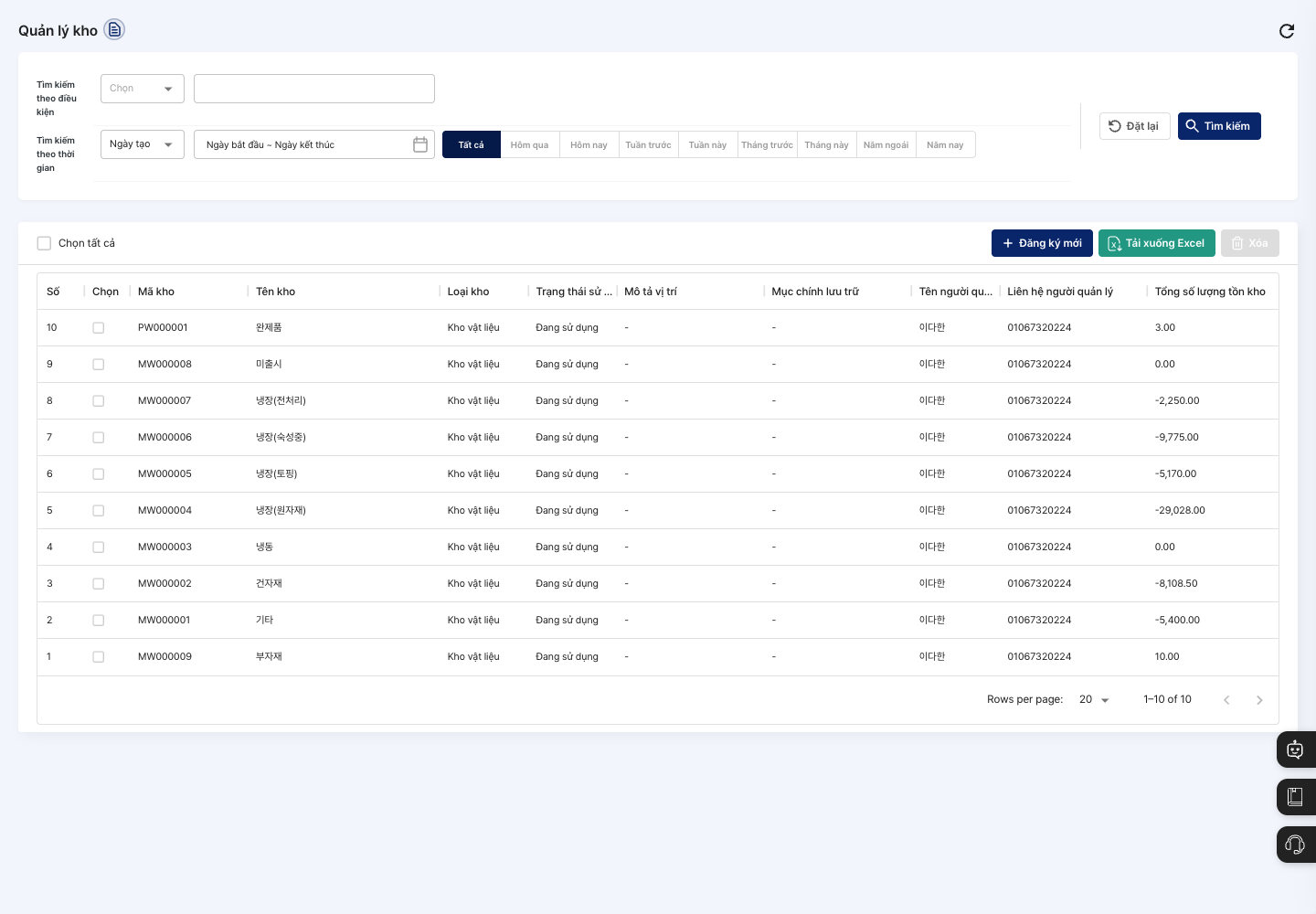
- Tìm kiếm theo điều kiện / Tìm kiếm theo thời gian: Chọn điều kiện tìm kiếm và nhập từ khóa, hoặc chọn khoảng thời gian (
Tất cả,Hôm nay,Tuần này,Tháng này, v.v.) theo mốc Ngày tạo hoặc Ngày sửa đổi rồi nhấn Tìm kiếm. Nhấn Đặt lại để đưa điều kiện về trạng thái ban đầu. - Danh sách: Xem mã kho, tên kho, loại kho, trạng thái sử dụng, mô tả vị trí, mục chính lưu trữ, tên người quản lý, liên hệ người quản lý và tổng số lượng tồn kho. Nhấn vào một dòng để mở màn hình chi tiết địa điểm nhập hàng.
- Chọn tất cả: Đánh dấu hoặc bỏ đánh dấu cùng lúc các kho trên trang hiện tại.
- Đăng ký mới: Đăng ký kho mới.
- Tải xuống Excel: Tải danh sách đang hiển thị trên màn hình (theo điều kiện tìm kiếm và trang hiện tại) xuống dưới dạng tệp Excel.
- Xóa: Xóa các kho đã đánh dấu trong danh sách. Nếu chưa chọn kho nào, nút sẽ hiển thị mờ.
Đăng ký địa điểm nhập hàng
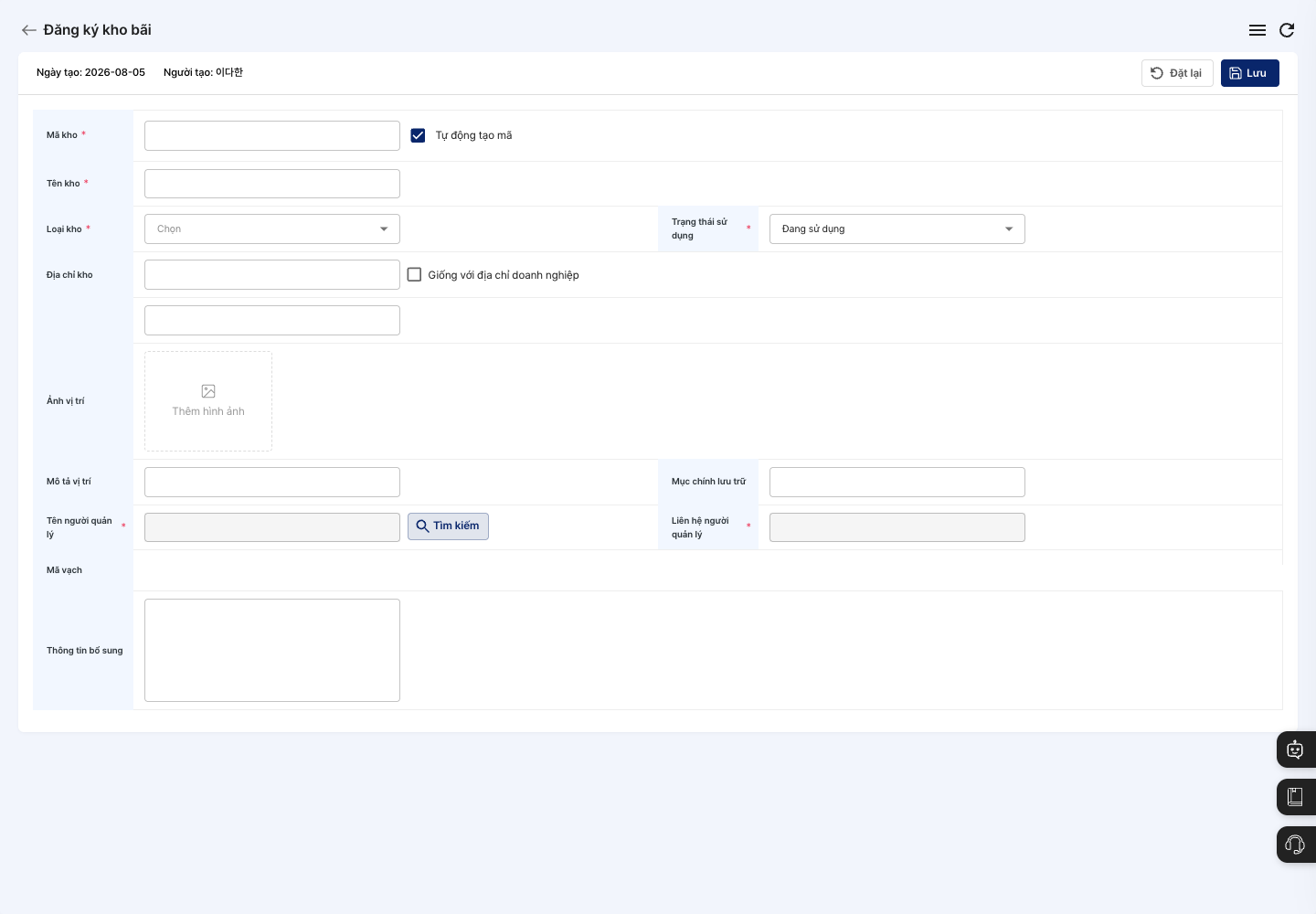
- Trên màn hình danh sách, nhấn Đăng ký mới.
- Nếu muốn tạo mã tự động, giữ Tự động tạo mã ở trạng thái đánh dấu. Nếu muốn tự đặt, bỏ đánh dấu và nhập Mã kho.
- Nhập Tên kho, và ở Loại kho chọn mục đích lưu giữ (Kho vật liệu, Kho sản phẩm, Kho hỗn hợp).
- Kiểm tra Trạng thái sử dụng. Giá trị mặc định là
Sử dụng. - Nếu cần, nhập Địa chỉ kho. Tìm địa chỉ bằng Tra cứu địa chỉ, hoặc đánh dấu Giống với địa chỉ doanh nghiệp để dùng nguyên địa chỉ công ty.
- Nhấn Tìm kiếm bên cạnh Tên người quản lý để chọn người phụ trách kho, và kiểm tra Liên hệ người quản lý đã được điền chưa.
- Chỉ nhập ảnh vị trí, mô tả vị trí, mục chính lưu trữ và thông tin bổ sung khi cần.
- Nhấn Lưu ở góc trên bên phải, rồi nhấn Xác nhận trong hộp thoại
Bạn có muốn đăng ký không?. - Sau thông báo
Đăng ký hoàn tất., màn hình quay về danh sách. Kiểm tra tên kho, loại kho và trạng thái sử dụng hiển thị đúng.
Xem chi tiết và chỉnh sửa
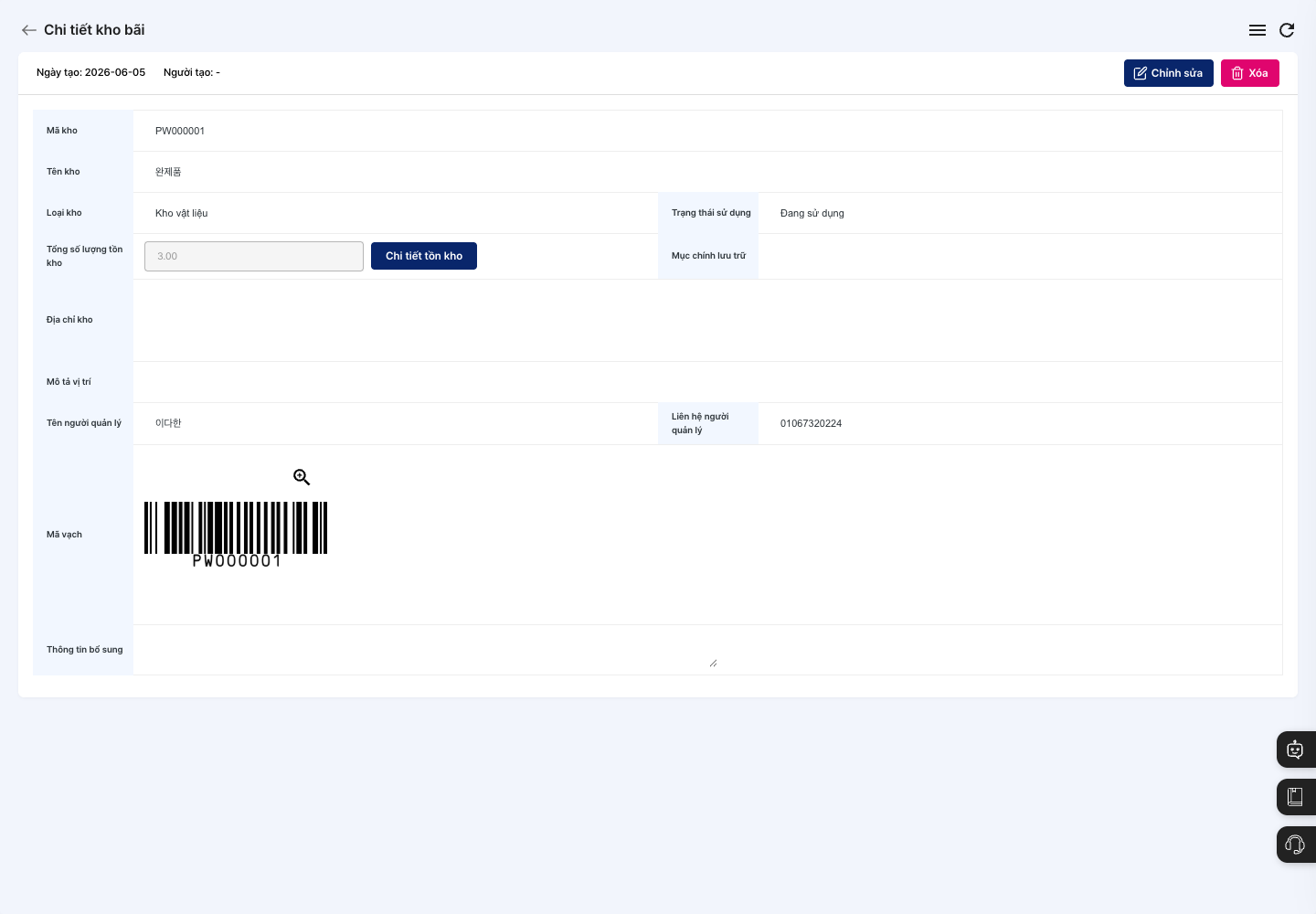
- Nhấn vào kho cần kiểm tra trong danh sách để mở màn hình chi tiết địa điểm nhập hàng.
- Kiểm tra thông tin kho cùng tổng số lượng tồn kho và mã vạch của kho. Để xem các vật tư đang có trong kho này, nhấn Chi tiết tồn kho.
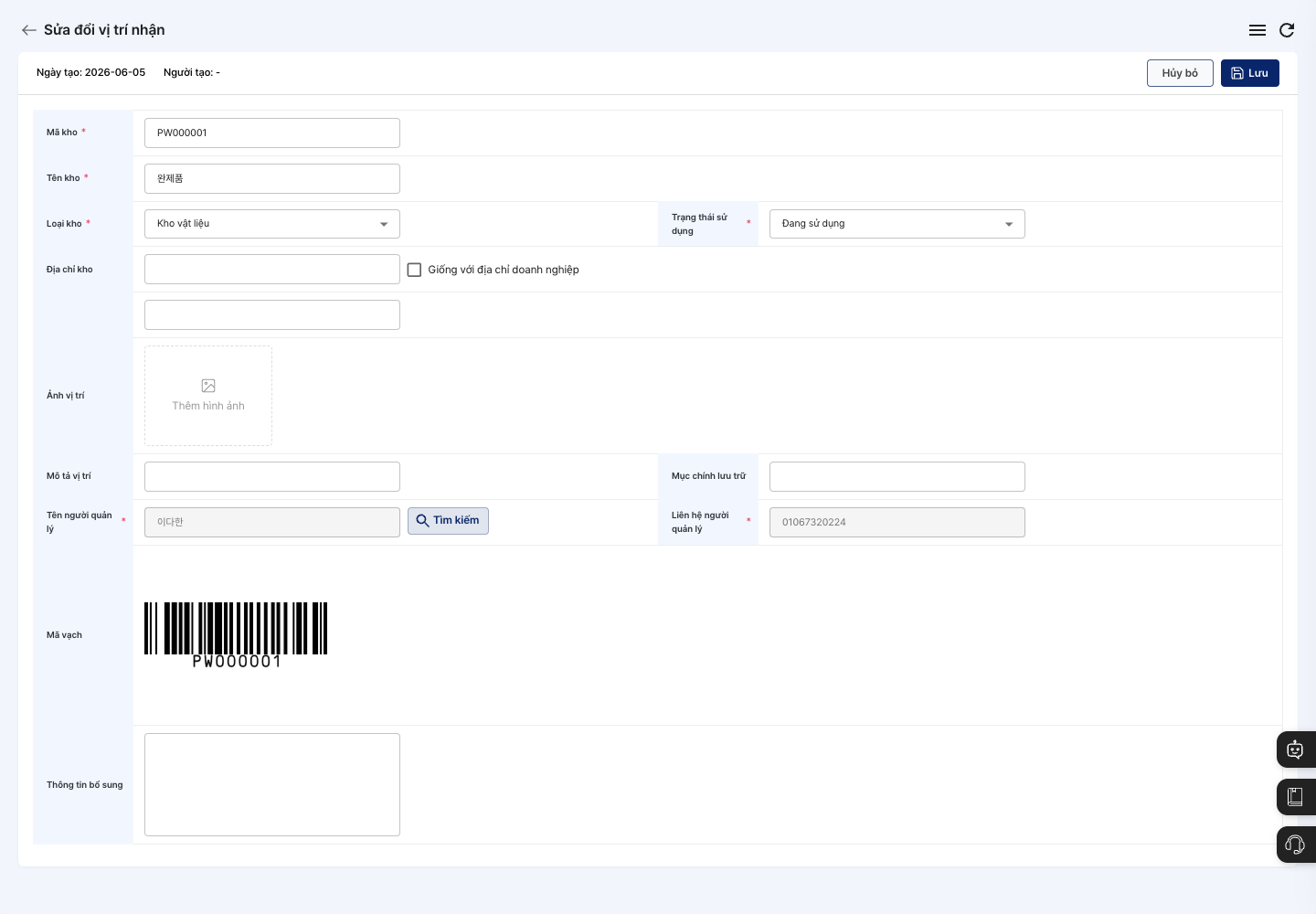
- Để thay đổi nội dung, nhấn Chỉnh sửa, sửa các mục cần thiết rồi nhấn Lưu. Nhấn Xác nhận trong hộp thoại
Bạn có muốn lưu thay đổi không?để lưu. Nếu muốn quay lại mà không lưu, nhấn Hủy bỏ.
Xóa địa điểm nhập hàng
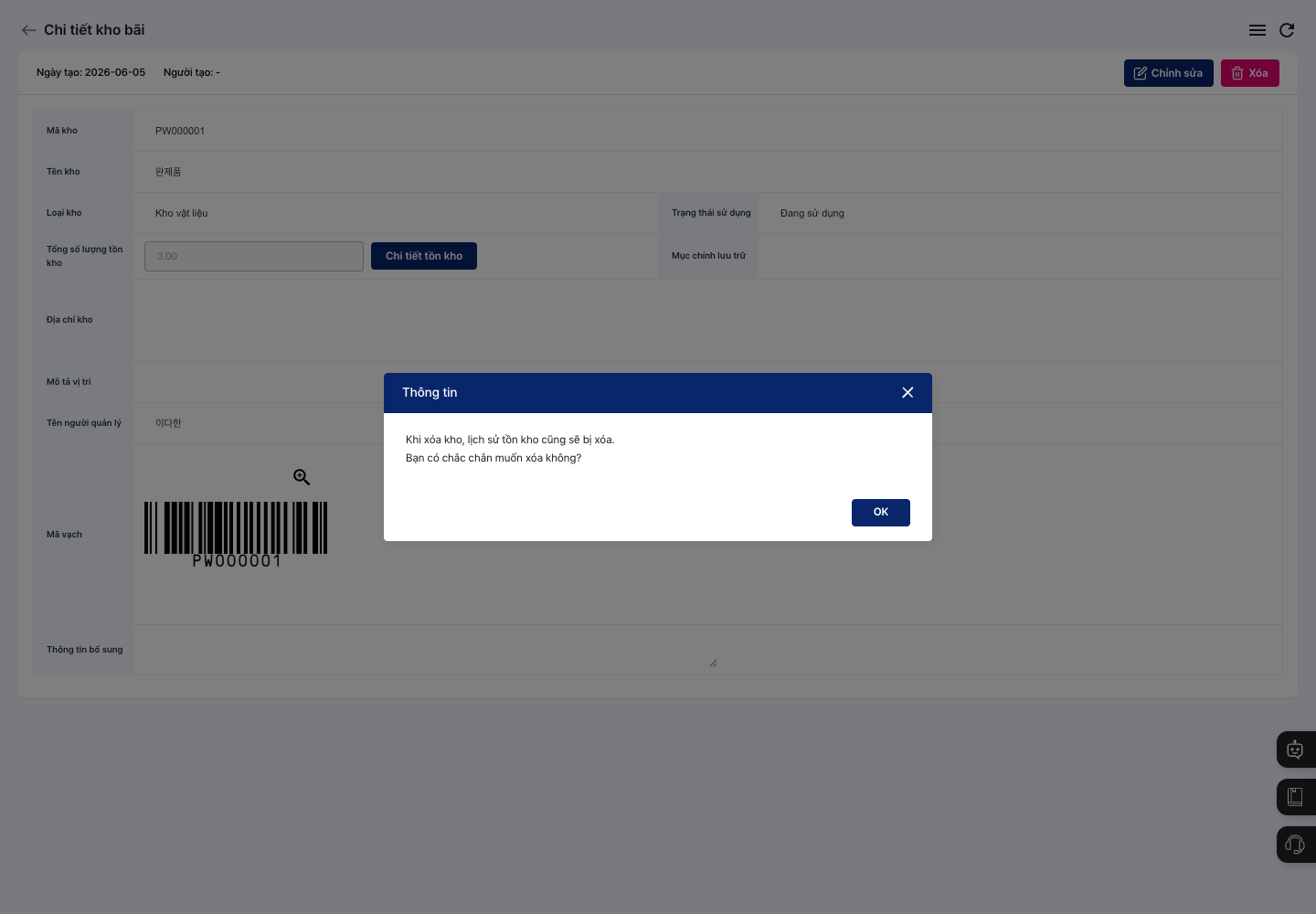
- Trên màn hình chi tiết, nhấn Xóa. Khi xóa nhiều kho cùng lúc, đánh dấu các kho trong danh sách rồi nhấn Xóa.
- Hộp thoại xác nhận sẽ hiển thị thông báo
Khi xóa kho, lịch sử tồn kho cũng sẽ bị xóa.. - Kiểm tra nội dung rồi nhấn nút xóa (trên màn hình chi tiết là Xác nhận, trong danh sách là Xóa) để hoàn tất việc xóa.
Câu hỏi thường gặp
Q. Nhấn Lưu nhưng không đăng ký được. Hãy kiểm tra đã điền đủ tên kho, loại kho, tên người quản lý và liên hệ người quản lý chưa. Nếu đã tắt Tự động tạo mã, hãy kiểm tra đã nhập mã kho chưa và mã có trùng với kho khác không.
Q. Không thể tự nhập liên hệ của người phụ trách. Người phụ trách được chọn bằng Tìm kiếm bên cạnh Tên người quản lý. Nếu không có nhân viên mong muốn, hãy đăng ký trước tại Quản lý người dùng.
Q. Không xóa được kho.
Không thể xóa kho vẫn còn tồn kho, và thông báo Không thể xóa kho có tồn kho. sẽ hiển thị. Hãy kiểm tra tồn kho còn lại tại Chi tiết tồn kho trong màn hình chi tiết địa điểm nhập hàng.
Menu liên quan
- Quản lý nhập/xuất theo vật liệu — Nhập/xuất vật tư vào kho và kiểm tra tồn kho.
- Quản lý nhập/xuất sản phẩm — Nhập và xuất sản phẩm hoàn thành vào kho.
- Quản lý lịch sử nhập/xuất tổng hợp — Xem bản ghi nhập/xuất theo kho tại một nơi.
- Quản lý quy trình/dây chuyền — Quản lý khu vực công đoạn và dây chuyền sản xuất trong nhà máy.