入庫先登録
資材や製品を入れる倉庫(入庫先)を登録・管理する画面です。ここで作成した倉庫は、資材・製品を入庫したり在庫を確認したりするときの保管場所として使われます。
画面構成
入庫先登録の最初の画面には、登録された倉庫が一覧で表示されます。
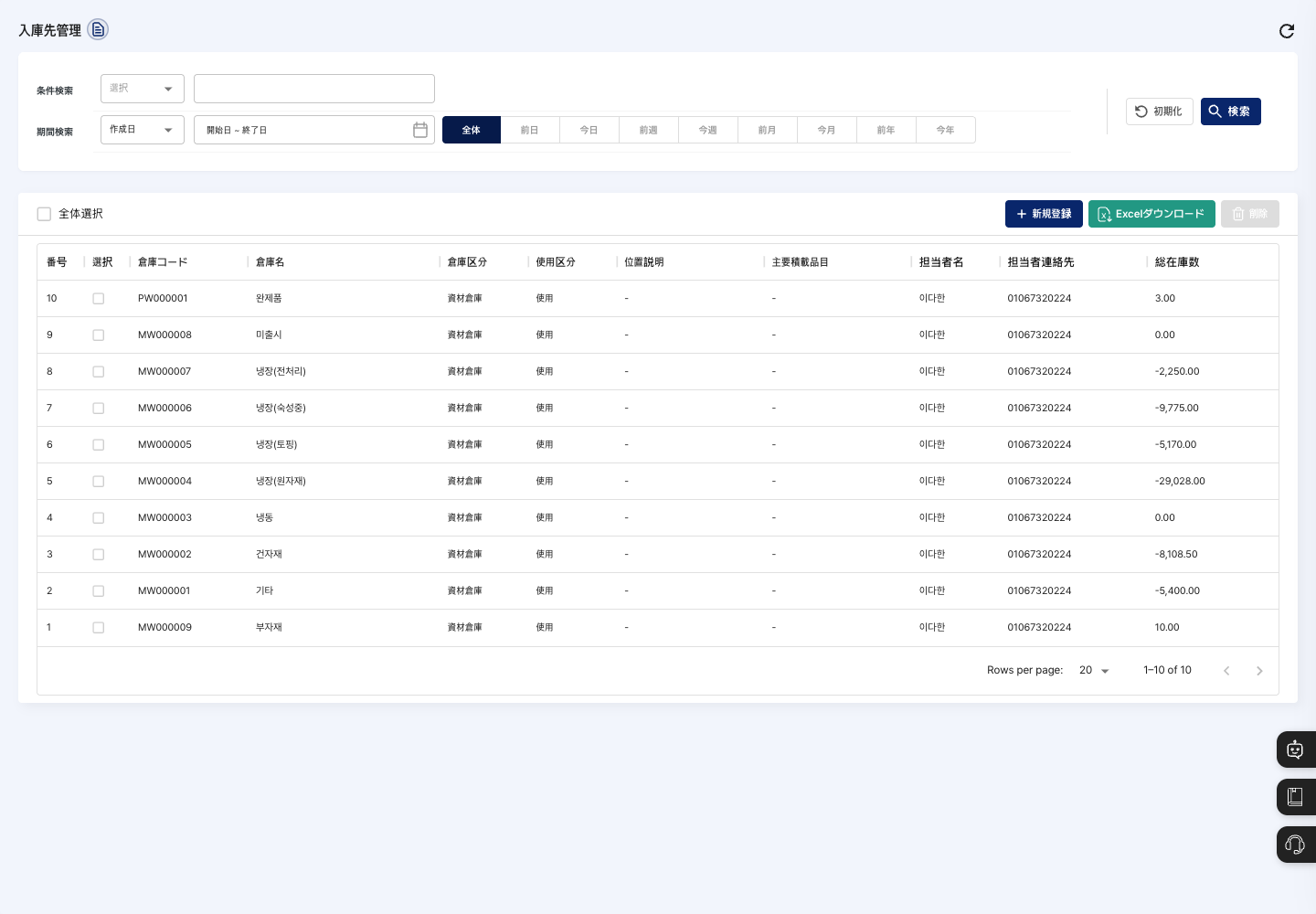
- 条件検索 / 期間検索:検索条件を選んで検索語を入力するか、作成日または修正日を基準に期間(
全体、今日、今週、今月など)を選んで検索します。初期化を押すと条件が最初の状態に戻ります。 - 一覧:倉庫コード、倉庫名、倉庫区分、使用区分、位置説明、主要積載品目、担当者名、担当者連絡先、総在庫数を確認します。行を押すと入庫先詳細画面が開きます。
- 全体選択:現在のページの倉庫をまとめてチェック、またはチェック解除します。
- 新規登録:新しい倉庫を登録します。
- Excel ダウンロード:いま画面に表示されている一覧(検索条件・ページ単位)を Excel ファイルでダウンロードします。
- 削除:一覧でチェックした倉庫を削除します。選択した倉庫がない場合、ボタンは薄く表示されます。
入庫先の登録
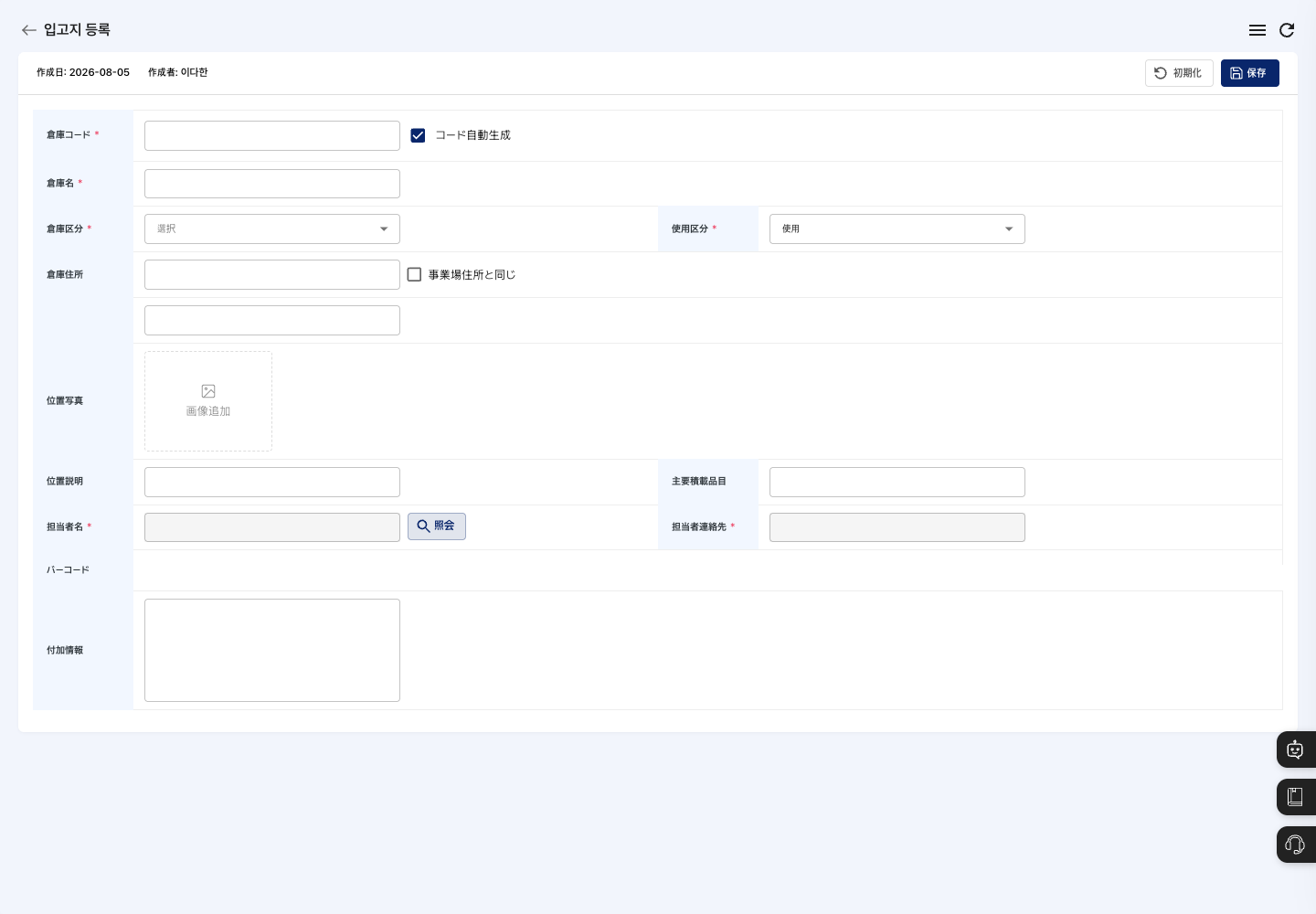
- 一覧画面で新規登録を押します。
- コードを自動で作成するには、コード自動生成にチェックを入れたままにします。自分で決める場合は、チェックを外して倉庫コードを入力します。
- 倉庫名を入力し、倉庫区分で保管用途(材料倉庫、製品倉庫、混合倉庫)を選びます。
- 使用区分を確認します。初期値は
使用です。 - 必要に応じて倉庫住所を入力します。住所検索で住所を探すか、事業場住所と同じにチェックを入れて会社の住所をそのまま使います。
- 担当者名の横の照会を押して倉庫の担当者を選び、担当者連絡先が入力されたか確認します。
- 位置写真、位置説明、主要積載品目、付加情報は、必要な場合のみ入力します。
- 右上の保存を押し、
登録しますか?の確認ウィンドウで確認を押します。 登録が完了しました。と表示された後、一覧に戻ります。倉庫名、倉庫区分、使用区分が正しく表示されているか確認します。
詳細確認と修正
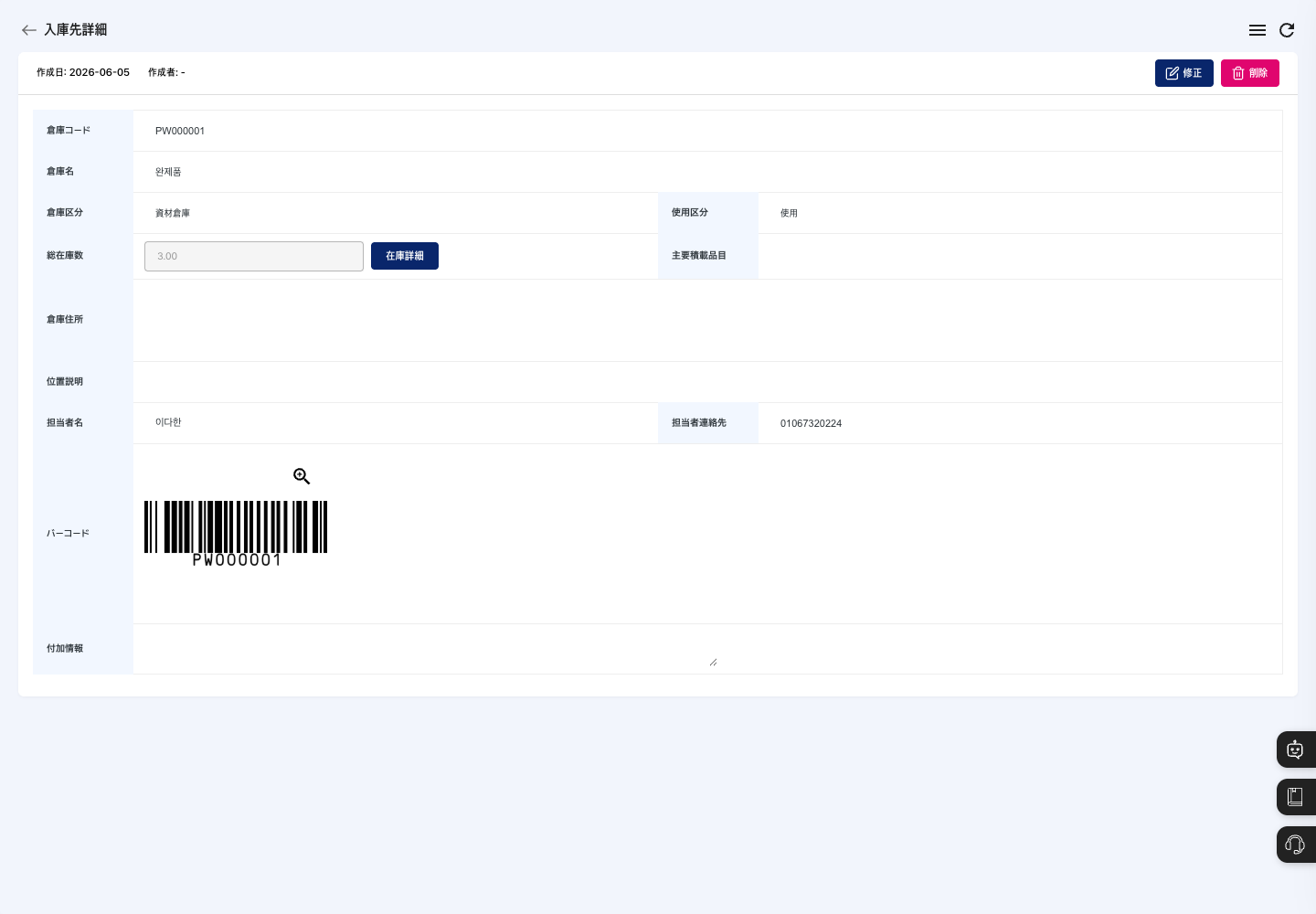
- 一覧で確認する倉庫を押すと、入庫先詳細画面が開きます。
- 倉庫の情報とあわせて、総在庫数と倉庫のバーコードを確認します。この倉庫に入っている資材を見るには、在庫詳細を押します。
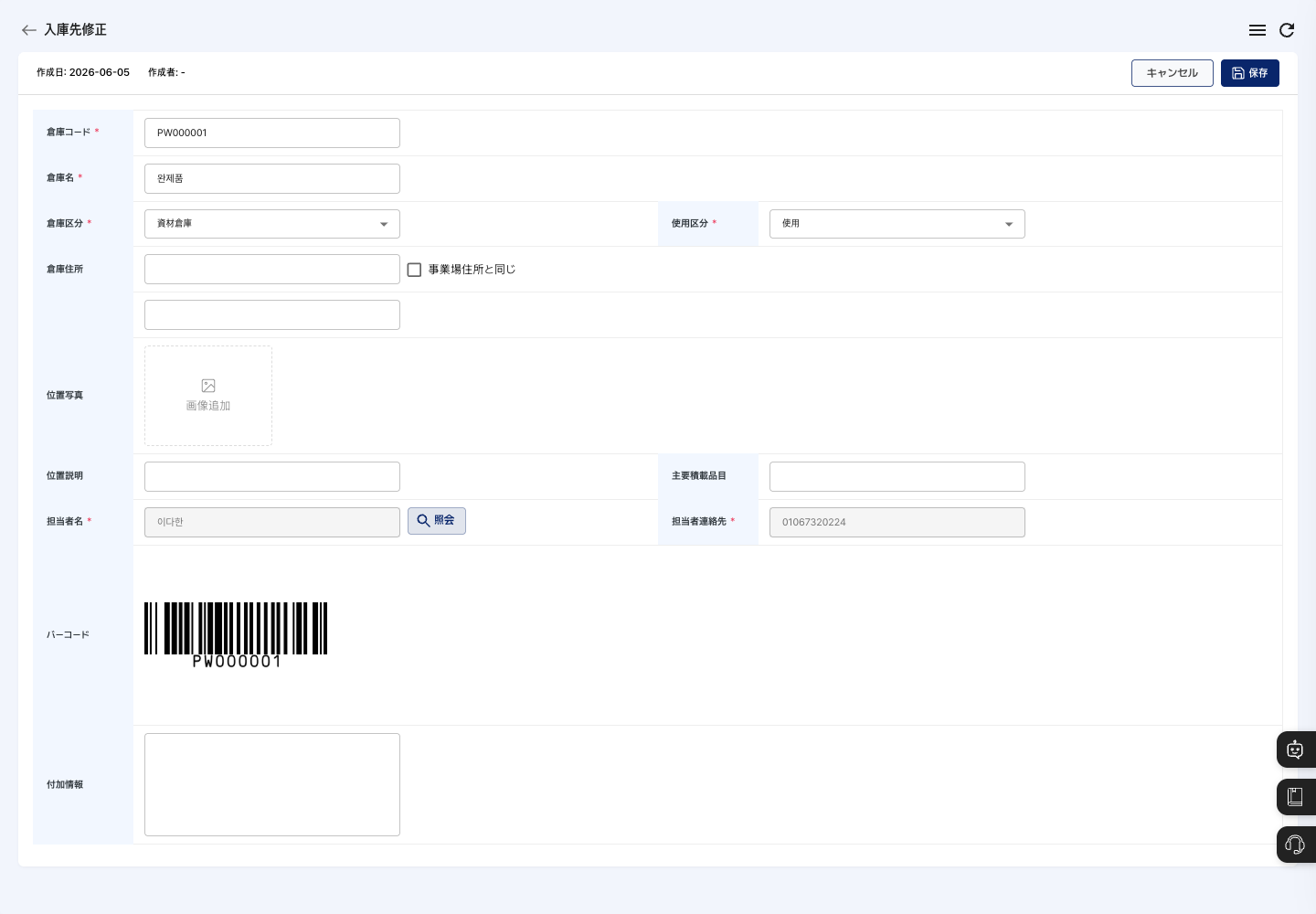
- 内容を変更するには修正を押し、必要な項目を修正してから保存を押します。
修正しますか?の確認ウィンドウで確認を押すと保存されます。保存せずに戻るにはキャンセルを押します。
入庫先の削除
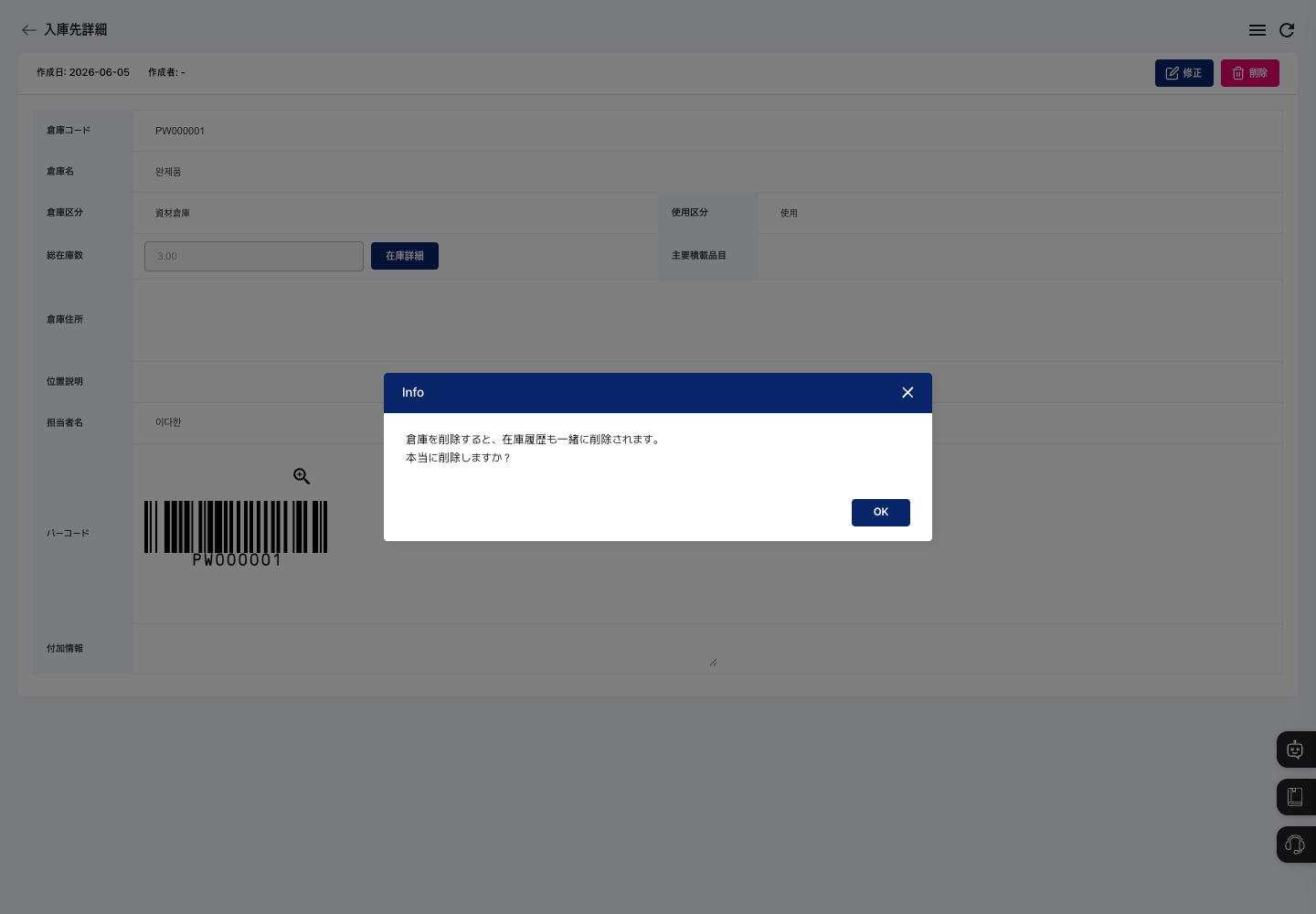
- 詳細画面で削除を押します。複数の倉庫をまとめて削除するときは、一覧で倉庫にチェックを入れてから削除を押します。
- 確認ウィンドウに
入庫先を削除すると、在庫履歴も一緒に削除されます。という案内が表示されます。 - 内容を確認してから削除ボタン(詳細画面では確認、一覧では削除)を押して、削除を完了します。
よくある質問
Q. 保存を押しても登録されません。 倉庫名、倉庫区分、担当者名、担当者連絡先がすべて入力されているか確認してください。コード自動生成をオフにした場合は、倉庫コードを入力したか、他の倉庫と重複していないかも確認してください。
Q. 担当者連絡先を直接入力できません。 担当者は、担当者名の横の照会で選びます。目的の社員がいない場合は、先にユーザー管理に登録してください。
Q. 倉庫が削除できません。
在庫が残っている倉庫は削除できず、在庫が存在する保管場所は削除できません。と表示されます。入庫先詳細の在庫詳細で、残っている在庫を確認してください。