資材入出庫 AI 認識
資材のラベルをタブレットのカメラで撮影すると、AI が品目の情報を読み取って新しい入庫・出庫を準備する現場画面です。入庫であれば、まだ登録されていない品目もその場で新しく登録でき、保存した数量は倉庫別の在庫に反映されます。
画面構成
画面の中央に、カメラの映像と四角い枠、ラベルを枠の中に合わせてください。という案内、撮影ボタンがあります。
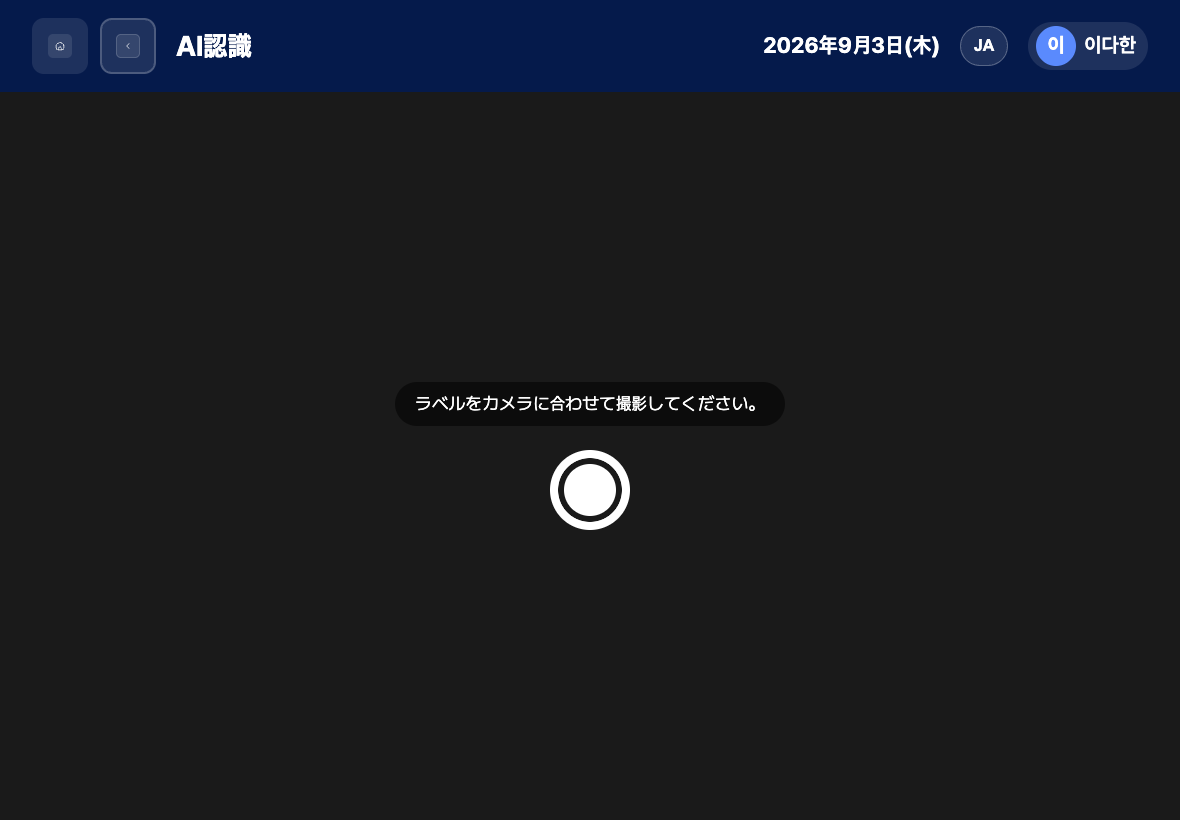
- カメラの映像:ラベルの品目名・コードが四角い枠の中に入るように合わせます。枠の内側だけが写真として保存されます。
- 撮影:押すとラベルの写真を撮ります。
- 写真の確認:撮った写真と
撮影しました。分析ボタンを押してください。という案内、再撮影、この写真で AI 分析ボタンが表示されます。 - AI 認識結果:分析が終わると、読み取った品目名と品目コード・品目区分が表示されます。登録されていない品目の場合は、
登録されていない品目です。と表示されます。
進行の順序は、ラベル撮影 → AI 分析 → AI認識結果 → 入庫先配分(出庫は出庫先配分) → 完了です。
AI 認識での登録方法
- 資材入出庫一覧で新規入庫登録または新規出庫登録を押します。
- 方法を選択するウィンドウでAI 認識を押します。
- ラベルの品目名・コードが四角い枠の中にはっきり映るように合わせてから、撮影を押します。
- 写真がきれいに撮れていれば、この写真で AI 分析を押します。ぼやけている場合は再撮影を押します。分析中は
ラベル情報を読み取っています。と表示されます。 - 認識結果を確認します。間違っている場合は再撮影を押し、正しければ次へを押します。
- 品目、数量、単価、計画日、入庫日(出庫日)を確認し、必要に応じて修正するで修正してから次へを押します。
- 入庫先を追加(または出庫先を追加)で倉庫を入れ、倉庫の行の既存在庫を確認します。
- 倉庫別の数量の合計が処理数量と同じになるように配分します。
- 次へを押して保存します。完了画面で詳細確認を押すか、一覧へ移動を押すか、7 秒後に自動で一覧に戻ります。
未登録品目の新規登録(入庫のみ)
入庫で認識結果に登録されていない品目です。と表示された場合は、その場で品目を新しく登録しながら入庫できます。
- 認識結果の下にある
結果情報で新規品目を登録します。の表示を確認し、次へを押します。 - 品目名を確認または入力します。必要に応じて、品目コード、品目区分、規格も修正します。
- AI が読み取ったカテゴリ、取引先、単位名が登録済みの一覧にあれば、自動で選ばれます。一覧にない場合は
「○○」はカテゴリにありませんのような案内が表示されるため、検索して直接選びます。 - 単位名が空欄の場合は、検索して選びます。
- その後の数量と倉庫の配分は、上記の登録手順と同じです。
よくある質問
Q. うまく認識されません。 明るい場所で、ラベルの品目名・コードが四角い枠の中にはっきり映るように合わせてから、再撮影してください。
Q. 撮影画面が起動しません。
カメラの映像が表示されず、ラベルを枠の中に合わせてください。だけが表示される場合は、タブレットの設定でカメラの使用を許可してから、もう一度お試しください。
Q. 品目名を入力してください。または単位名を選択してください。と表示されます。
未登録の品目を新しく登録するときは、品目名と単位名が必須です。空欄を入力してください。
Q. 出庫で出庫は登録済みの資材のみ可能です。先に品目を登録してください。と表示されます。
事務所の PC 管理者画面の新規品目登録で、先に品目を登録するよう依頼してください。資材の情報がまったくない場合は、出庫する資材情報がありません。と表示されます。
Q. 配分数量が処理数量を超えています。と表示されます。
倉庫に配分した数量の合計が、処理数量より大きくなっています。倉庫別の数量を減らして合計を合わせてください。
Q. 処理日は今日より後の日付にできません。と表示されます。
日付は、今日またはそれより前を選んでください。入庫日(出庫日)は計画日より前の日付も選べないため、2 つの日付をあわせて確認してください。
関連メニュー
- 資材入出庫一覧 — 入庫・出庫の待機件と完了件を確認します。
- 資材入出庫 直接登録 — 品目を一覧から選んで登録します。
- 資材入出庫 バーコード — バーコードを読み取って品目を探します。
- 新規品目登録 — 出庫する資材を先に登録します。