受注管理
お客様から受けた注文(受注)を登録し、確定・キャンセルし、生産計画に引き継ぐ画面です。注文書ファイルをアップロードすると AI が受注情報と品目を自動で入力し、保存された受注はその後の生産計画と出荷業務の基準になります。
画面構成
受注管理の最初の画面には、登録された受注が一覧で表示されます。
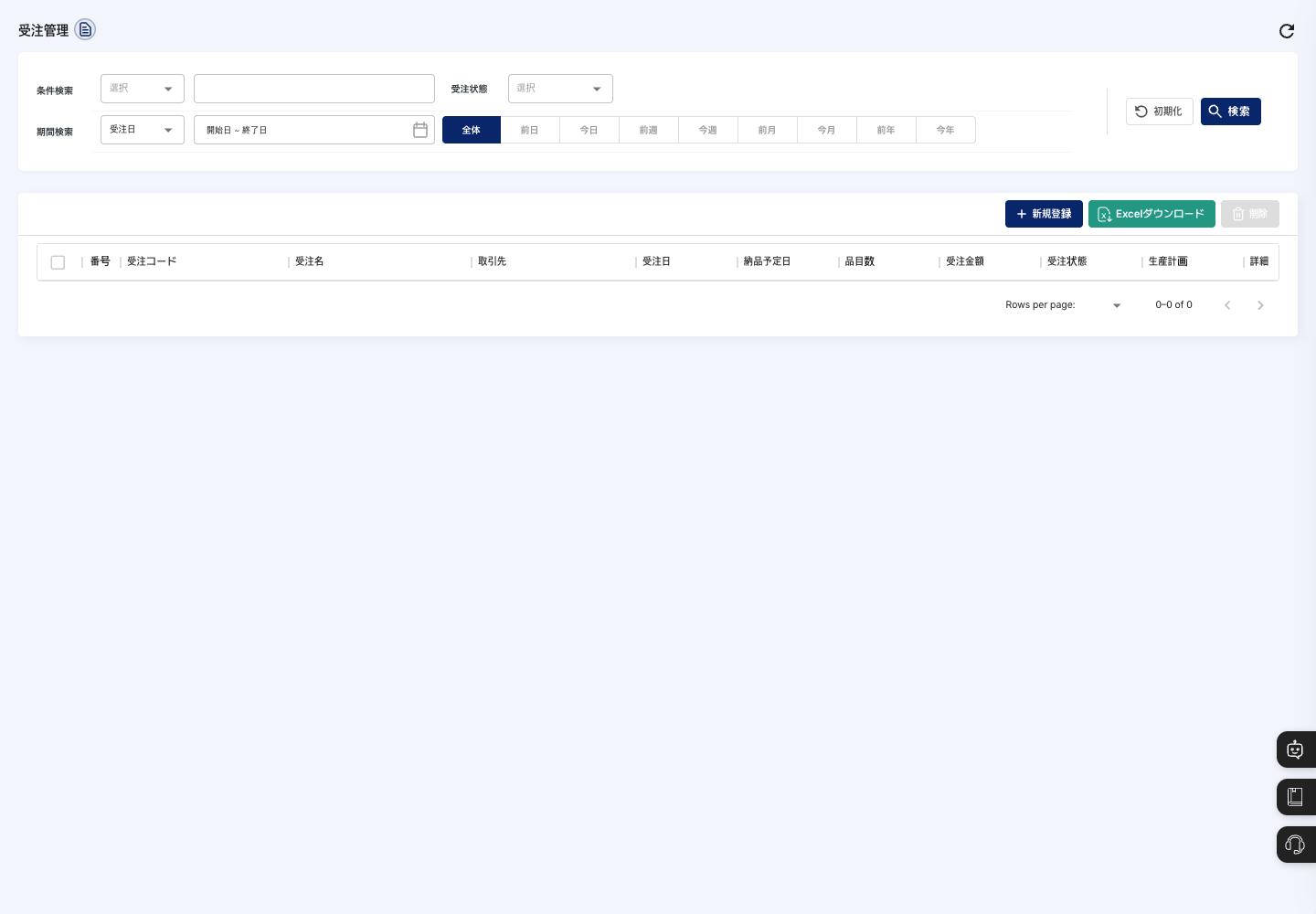
- 条件検索:受注コード、受注名、受注区分、取引先、生産コード、生産名で探します。
- 受注状態 / 期間検索:受注状態と、受注日・納品予定日の期間で一覧を絞り込みます。条件を指定してから検索を押し、最初の状態に戻すには初期化を押します。
- 一覧:受注コード、受注名、取引先、受注日、納品予定日、品目数、受注金額、受注状態、生産計画を確認します。受注コードの横の矢印を押すと、その受注に紐づいた
POグループ 生産計画リストが展開され、行の右側の詳細アイコンを押すと受注の詳細画面が開きます。 - 新規登録 / Excel ダウンロード / 削除:新しい受注を作成したり、一覧をファイルでダウンロードしたり、チェックした受注を削除したりします。
受注の登録
- 一覧画面で新規登録を押します。
- 受注情報で受注コードを決めます。コード自動生成にチェックを入れておくと自動で作成されます。自分で決める場合は、チェックを外して入力します。
- 受注名、受注区分(定型/非定型)、使用区分を入力します。
- 取引先と担当者を紐づけるには、取引先名、担当者名の横の照会を押して選びます。紐づけない場合は空欄のままにします。
- 受注日と納品予定日を指定し、必要に応じて納品先住所、受注説明を入力します。図面がある場合は、図面登録に画像を添付します。受注状態は
受注待ちと自動で表示されます。 - 下の生産品目リストで、先に通貨コードを選んでから、品目追加で品目を追加します。
- 品目ごとにVAT(%)、数量、単価を入力します。すべての品目に同じ割引を適用するには、割引率を入力してすべてに適用を押します。
- 右側の金額情報と下の合計で、合計見積金額、合計 VAT、最終受注金額、予想マージンを確認します。
- 生産計画自動生成のスイッチを確認します。初期状態でオンになっているため、不要な場合は保存前にオフにします。
- 右上の受注登録を押します。
登録が完了しました。と表示されたら確認を押して一覧に戻り、新しい受注が表示されていることを確認します。入力を最初からやり直すには初期化を押します。
注文書のアップロードで自動入力する
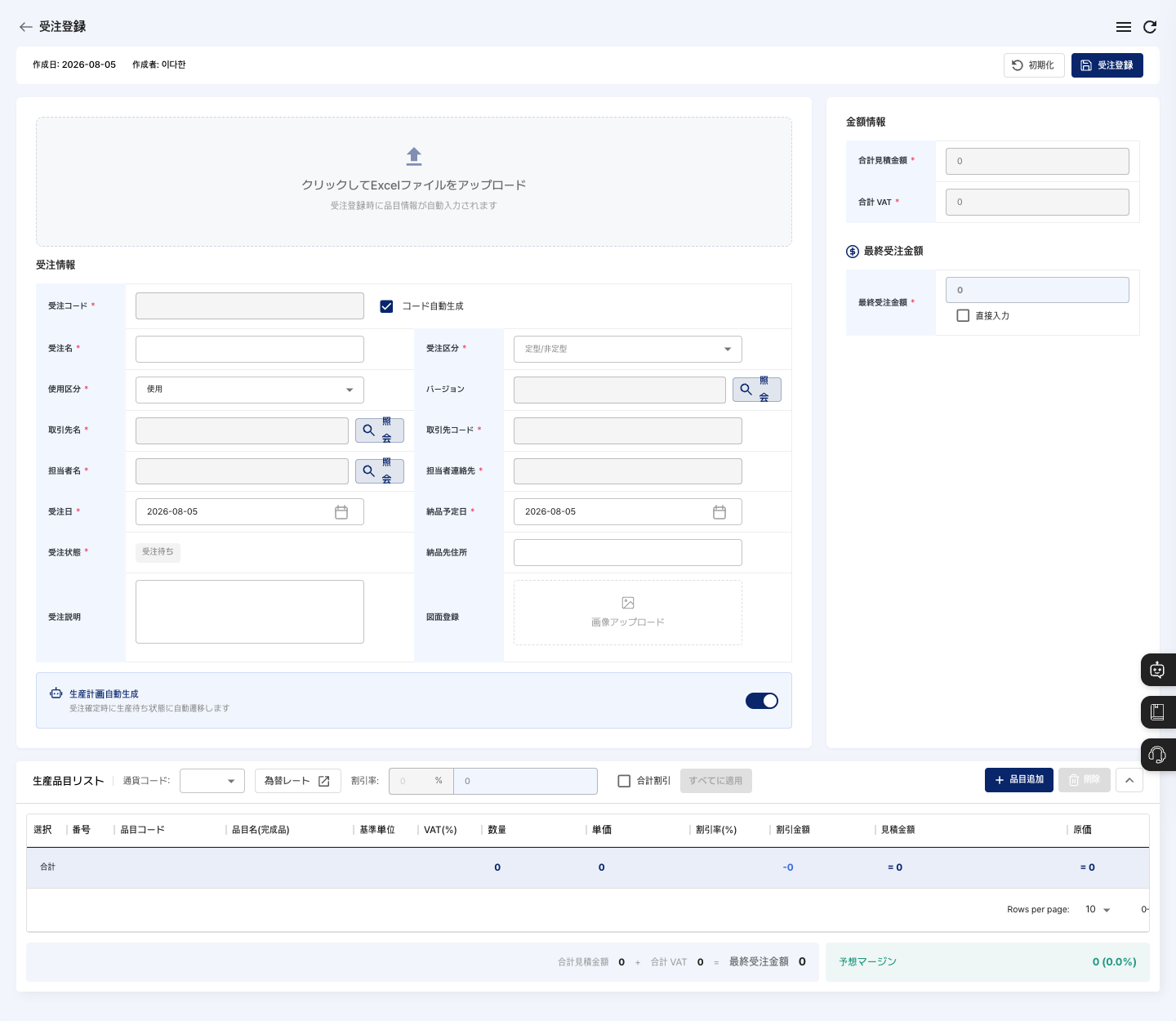
注文書(PO)ファイルをアップロードすると、AI が内容を読み取って受注情報と品目を入力します。AI Plus プランでのみ使用できます。
- 受注登録画面の一番上にあるアップロードエリアに注文書ファイルをドラッグ&ドロップするか、エリアを押してファイルを選びます。
- ファイル名の下に
アップロードと自動入力が完了しましたと表示されるまで待ちます。 - 自動で入力された受注名、金額、通貨、受注日、納品予定日、受注説明、納品先住所、顧客 PO 番号、取引先名・コードと品目の行を、注文書と 1 つずつ照らし合わせます。
- 供給価額(合計見積金額)、VAT、最終受注金額が注文書と同じか確認します。
- 間違っている箇所を修正してから、受注登録を押します。アップロードした注文書ファイルは
添付POとして一緒に保存されます。
品目ごとの材料費とマージンの確認
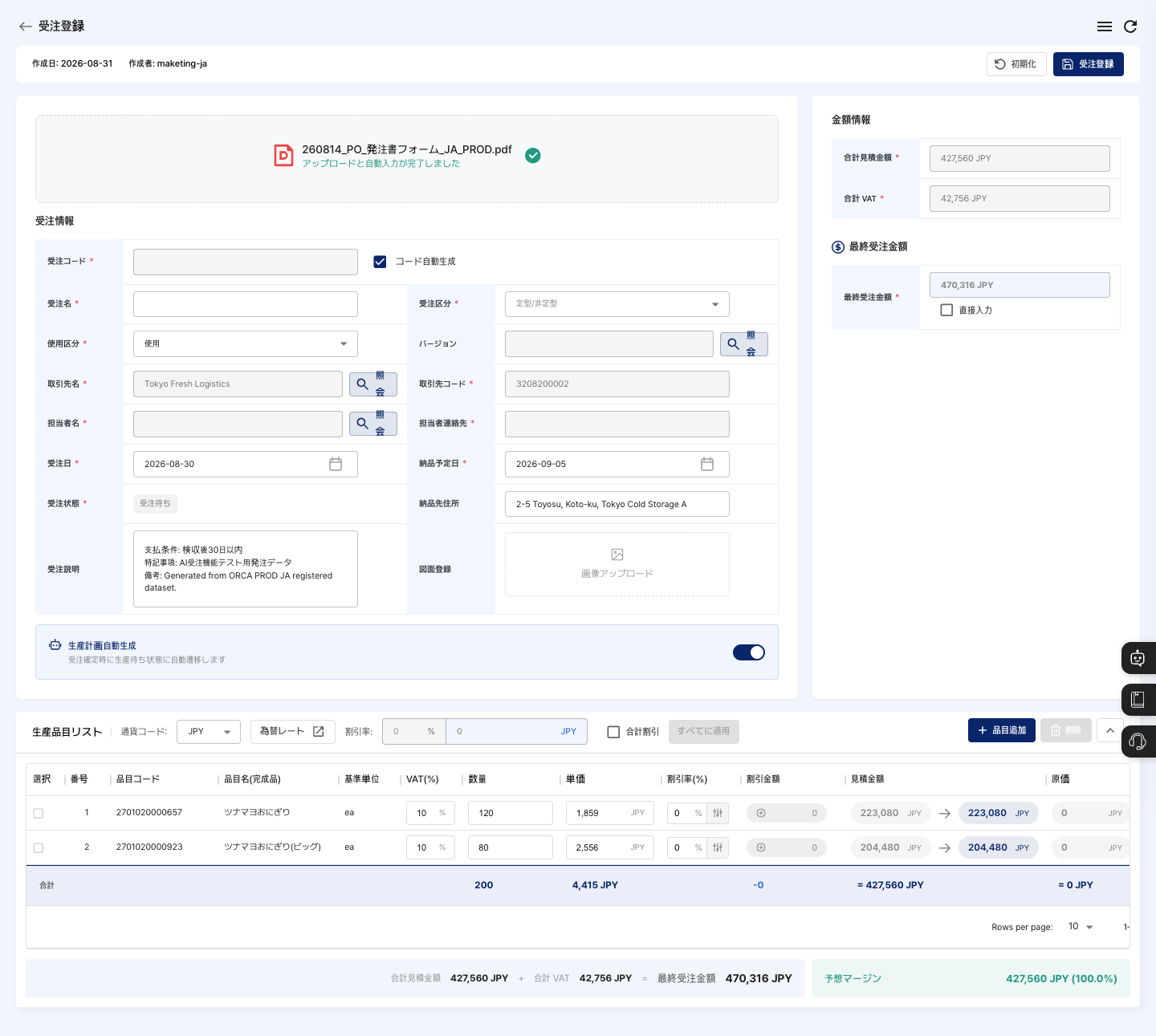
- 生産品目リストで、品目の行の右側にある展開ボタンを押します。
材料費算出の表で、その品目に使われる資材の品目区分、基準単位、登録入庫単価・出庫単価、単位材料費、所要量、材料費を確認します。- 下の合計材料費、合計原価、予想マージンを確認します。
- AI が紐づけた品目が注文書の品名・規格と異なる場合は、保存する前に品目を選び直すか、行を修正します。
受注の詳細確認と確定・キャンセル
保存された受注は、詳細画面で読み取り専用として確認します。保存した受注の内容を修正する機能はありません。
- 一覧で受注の行の右側にある詳細アイコンを押して、詳細画面を開きます。
- 受注情報、品目、金額、図面、添付 PO を確認します。添付 PO は、ファイル名を押すとダウンロードできます。
- 状態が
受注待ちであれば受注確定を押し、受注確定を行いますか?の確認ウィンドウで確認を押します。 - 受注を確定し、生産計画の自動生成がオンになっている場合は、生産計画自動生成を押します。作成された関連する生産計画の一覧が表示されます。
- 受注をキャンセルするには受注キャンセルを押します。このボタンは、状態が
受注待ち、受注確定、生産待ちのときだけ表示されます。
受注の削除
- 一覧で削除する受注にチェックを入れます。受注を 1 件だけ削除する場合は、詳細画面の右上にある削除を押してもかまいません。
- 削除を押します。
本当に削除しますか?の確認ウィンドウで削除を押すと、削除されました。と表示されます。
よくある質問
Q. 取引先がまだ決まっていませんが、保存できますか? はい。取引先、取引先コード、担当者、担当者連絡先は空欄のままでも保存できます。
Q. 保存できません。 品目が 1 件以上あるか、品目ごとに VAT・数量・単価が入力されているか、各品目に資材構成があるか、最終受注金額が 0 より大きいかを確認してください。
Q. 注文書をアップロードしたら、この機能は AI Plus サブスクリプションプランでのみ使用できますと表示されました。
注文書の AI 自動入力は AI Plus プラン専用です。管理者にプランを確認するか、品目を直接追加して登録してください。
Q. AIアクセスの確認に失敗しました。再度ログインしてください。と表示されます。
ログアウトしてから再度ログインし、注文書をもう一度アップロードしてください。
Q. 注文書をアップロードしたらエラーになりました。 対応していないファイル形式、10MB を超えるファイル、読み取れないファイル、注文書として認識できないファイルの場合は、エラーの案内が表示されます。AI の認識時間が超過した場合も案内が表示されるため、ファイルを確認してから再度お試しください。
Q. 資材の通貨が異なるため、原価がおかしく見えます。 資材の通貨が受注の通貨と異なる場合は、為替レートで換算した金額が原価の合計に反映されます。為替レートで適用されている為替レートを確認してください。
Q. 詳細画面に受注確定・キャンセルのボタンが表示されません。
ボタンは受注状態によって変わります。受注確定は受注待ちのとき、受注キャンセルは受注待ち・受注確定・生産待ちのときだけ表示されます。生産が始まった後(生産中以降)はボタンがありません。
Q. 保存した受注の内容を修正したいです。 保存した受注は修正できません。必要な場合は、受注を削除してから登録し直してください。