BOP 登録
1 つの製品を作るときに、どの工程をどの順序で通るかを整理しておく画面です。ここで決めた工程の順序と、工程ごとの生産品目・所要時間は、生産計画と作業指示を作成するときの基準として使われます。
画面構成
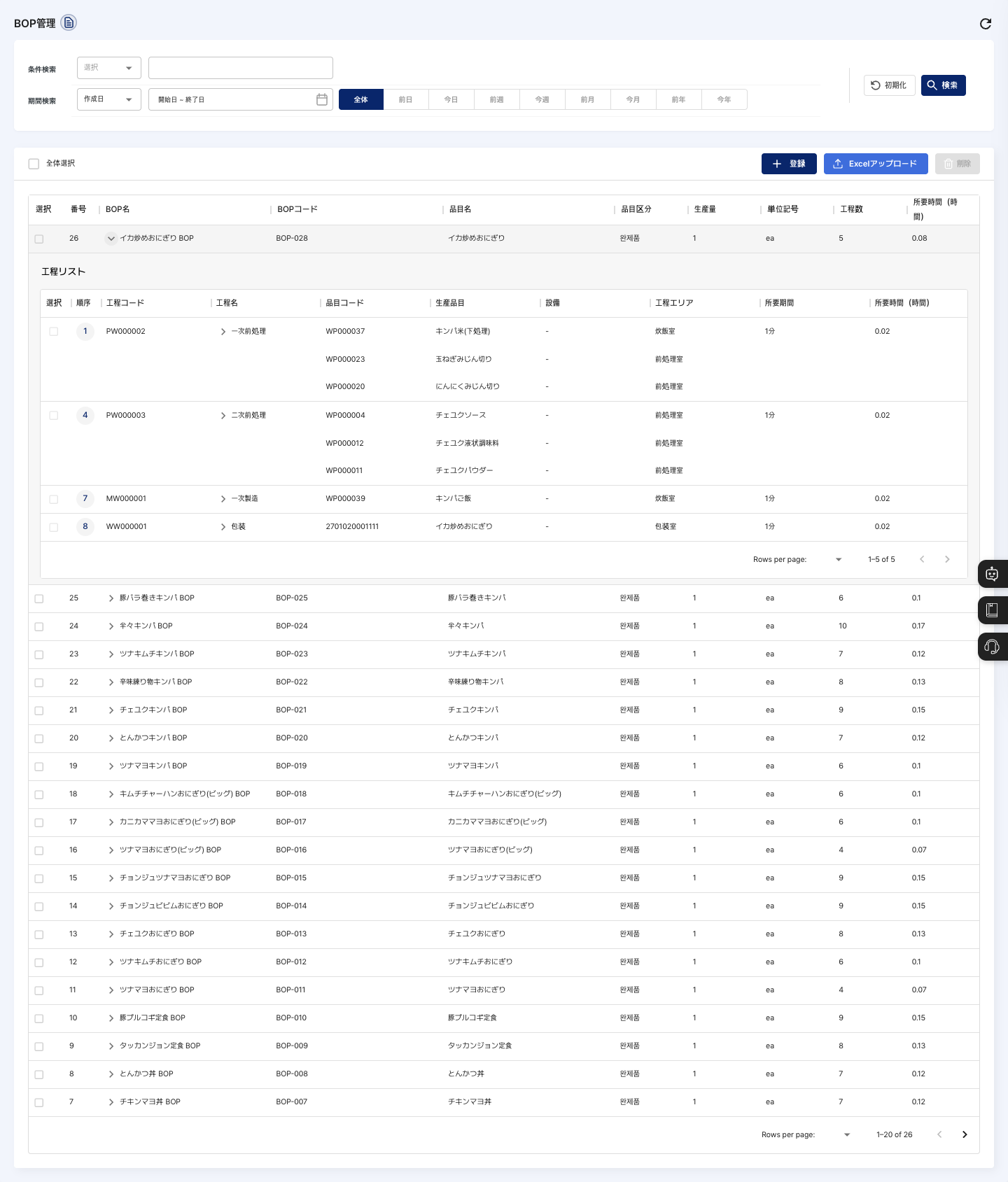
BOP 登録の最初の画面には、登録済みの BOP が一覧で表示されます。上部の検索エリアで条件と期間を決めて、目的の BOP を探します。

- 条件検索 / 期間検索: BOP コード、BOP 名、品目区分から検索条件を選び、作成日または修正日の期間を決めてから検索を押します。
- 一覧: BOP 名、BOP コード、品目名、品目区分、生産量、単位記号、工程数、所要時間(時間)を確認します。行を押すと詳細画面が開きます。
- 全体選択: 現在のページの BOP をまとめてチェック、またはチェック解除します。
- 登録: 新しい BOP を作成します。
- Excel アップロード: ファイルで BOP をアップロードします。
- 削除: 一覧でチェックした BOP を削除します。チェックした BOP がない場合は押せません。
下位工程の一覧を確認する
一覧から、BOP にどの工程が含まれているかをすぐに展開して確認できます。
- 一覧で BOP 名の左にある展開矢印を押します。
- 展開された工程一覧で、順序、工程コード、工程名、生産品目、設備、工程エリア、所要期間、所要時間を確認します。詳細を押すと、工程ごとの産出物と資材の情報が右側に表示されます。
- 1 つの工程に複数の生産品目が紐づいている場合は、同じ工程の下に品目ごとの行が続けて表示されます。
- 工程の順序と最後の生産品目が、実際の作業の流れと合っているか確認します。
- 内容を修正するには、上の BOP の行を押して詳細画面に移動します。
BOP の登録
- 一覧画面で登録を押します。
- BOP コードを確認します。最初はコード自動生成にチェックが入っており、保存時にコードが自動的に作成されます。直接入力するには、チェックを外します。
- BOP 名を入力します。
- 品目名の横の照会を押し、この BOP で作る品目を選びます。
- 1 日の作業時間を確認します。初期値は
8で、ここに入力した時間はすべての工程に適用されます。 - 必要に応じて BOP 説明を入力します。
- 下の工程リストで工程追加を押します。
- 工程基準の照会を押して登録済みの工程を選ぶか、工程名・工程区分・工程主体などを直接入力します。直接入力した工程は、追加するを押したときに工程基準管理にも新しい工程として登録されます。
- 必要に応じて、工程設備 SN の照会で設備を紐づけます。
- 標準総所要時間(日・時間・分)を入力してから追加するを押します。
- 続く
工程選択→工程詳細設定の段階で、工程ごとにBOM 追加で BOM を追加し、工程エリア/生産ラインを選んでから登録完了を押します。
- 工程の順序が実際の作業順と異なる場合は、行を選択してから上へまたは下へを押して移動します。誤って追加した工程は、選択してから削除を押します。
- 保存を押し、
BOP登録確認ウィンドウで確認を押します。 登録が完了しました。という案内を確認してから、一覧に BOP 名と品目名が表示されることを確認します。

詳細確認と修正
- 一覧で BOP を押して詳細画面を開きます。
- 基本情報と工程一覧を確認します。
- 内容を変更するには修正を押します。
- 基本情報を修正します。工程の構成は工程一覧の工程修正を押して変更し、順序は上へ/下へで変更します。
- 保存を押し、
BOP修正確認ウィンドウで確認を押します。


BOP の削除
- 一覧で削除する BOP にチェックを入れます。詳細画面の削除ボタンで削除することもできます。
- 削除を押します。
選択した項目を削除しますか?の確認ダイアログで確認を押します。やめる場合はキャンセルを押します。

よくある質問
Q. 保存ボタンを押しても登録されません。
必須項目をすべて入力してください。という案内が表示された場合は、BOP 名と品目名が入力されているか、1 日の作業時間が 0 より大きいかを確認してください。工程が 1 つもない場合や、工程基準または BOM を選んでいない工程がある場合は、工程 1番: …のように何番目の工程かを知らせる案内が表示されます。
Q. 最後の工程が原因で保存できないと表示されます。
生産品目と最後の工程品目が一致しません。という案内が表示された場合は、最後の工程の BOM の生産品目が BOP の品目と異なっています。最後の工程で作る品目を、BOP の品目と同じにしてください。
Q. 工程を追加するときに、目的の工程や BOM が表示されません。
工程基準管理とBOM 登録に、先に登録されているか確認してください。工程の照会には、使用区分が使用の工程だけが表示されます。
Q. BOM を修正したら、BOP の内容も変わりました。 正常な動作です。BOM の資材構成を変更すると、その BOM を使う BOP が自動的に更新されます。