工程/ライン管理
工場内の工程エリア(例:前処理室、包装室)と、その中で稼働する生産ラインを登録・管理する画面です。ここで決めたエリアとラインは、生産工程の配置、現況確認、作業指示の運用の基準になります。
画面構成
画面は、左側の工程ツリーと、右側の選択したエリアの情報・生産ライン一覧に分かれています。
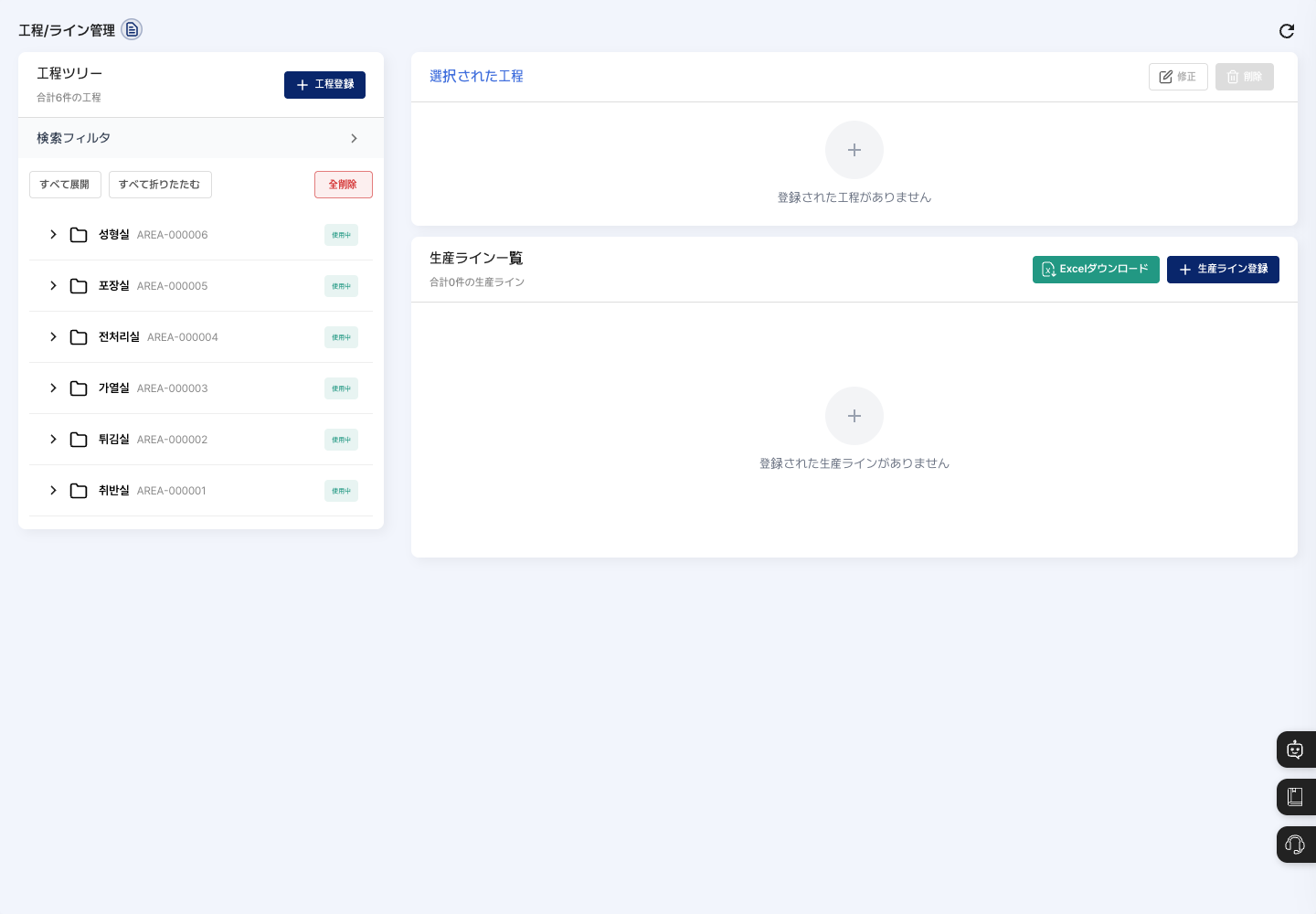
- 工程ツリー:登録された工程エリアが、コードと状態(使用中/未使用)とともに表示されます。すべて展開/すべて折りたたむで、各エリアの下の生産ライン一覧を一度に開閉します。検索フィルタを開き、条件選択で工程名または工程コードを選んでから検索語を入力すると、目的のエリアを探せます。
- 選択された工程:ツリーで選んだエリアの工程名、工程コード、工程情報、総責任者、生産ライン数が表示されます。ここで修正と削除を行います。
- 生産ライン一覧:選択したエリアに属するラインが、コード、生産ライン名、説明、ライン責任者、担当者、状態とともに表示されます。Excel ダウンロードで一覧をダウンロードできます。
工程エリアの登録
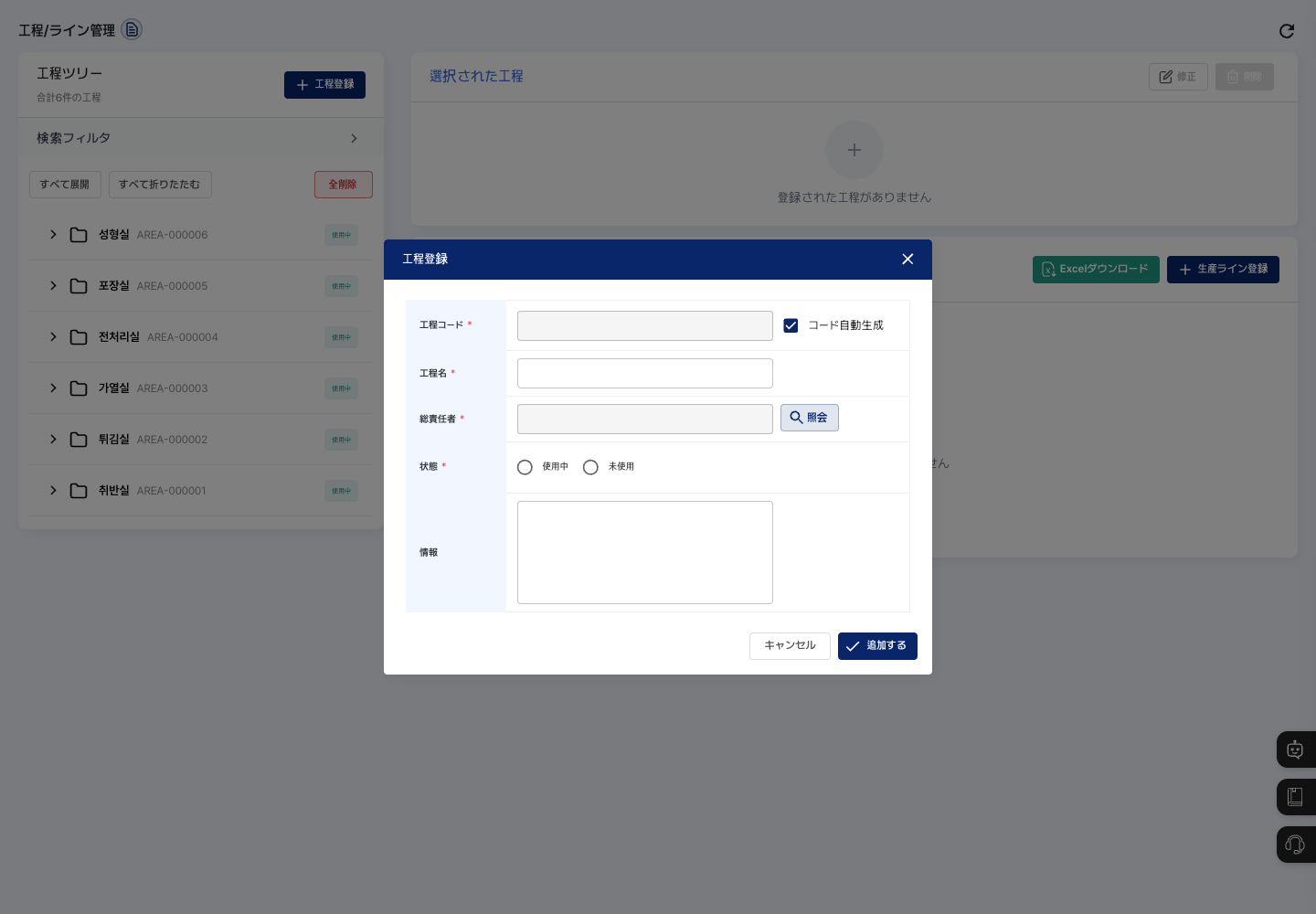
- 工程ツリーの上にある工程登録を押します。
- コードを自動で作成するには、コード自動生成にチェックを入れたままにします。自分で決める場合は、チェックを外して工程コードを入力します。
- 工程名を入力します。
- 総責任者の横の照会を押して、エリアの責任者を選びます。
- 状態で使用中または未使用を選びます。
- 必要に応じて情報を入力し、追加するを押します。ツリーに新しいエリアが表示されていることを確認します。
工程名には* ? : \ / [ ]の文字を使えません。入力すると、その文字は消えて案内ウィンドウが表示されます。
生産ラインの登録
- 工程ツリーで、ラインを追加するエリアを先に押します。
- 生産ライン一覧の右上にある生産ライン登録を押します。
- コードを自動で作成するには、コード自動生成にチェックを入れたままにします。自分で決める場合は、チェックを外して生産ラインコードを入力します。
- 生産ライン名を入力します。
- ライン責任者の横の照会を押して、責任者を 1 人選びます。
- 状態で使用中または未使用を選びます。
- 担当者の横の照会を押して、担当者を選びます。複数人を一緒に選べます。
- 必要に応じて情報を入力し、追加するを押します。生産ライン一覧に新しいラインが表示されていることを確認します。
詳細確認と修正
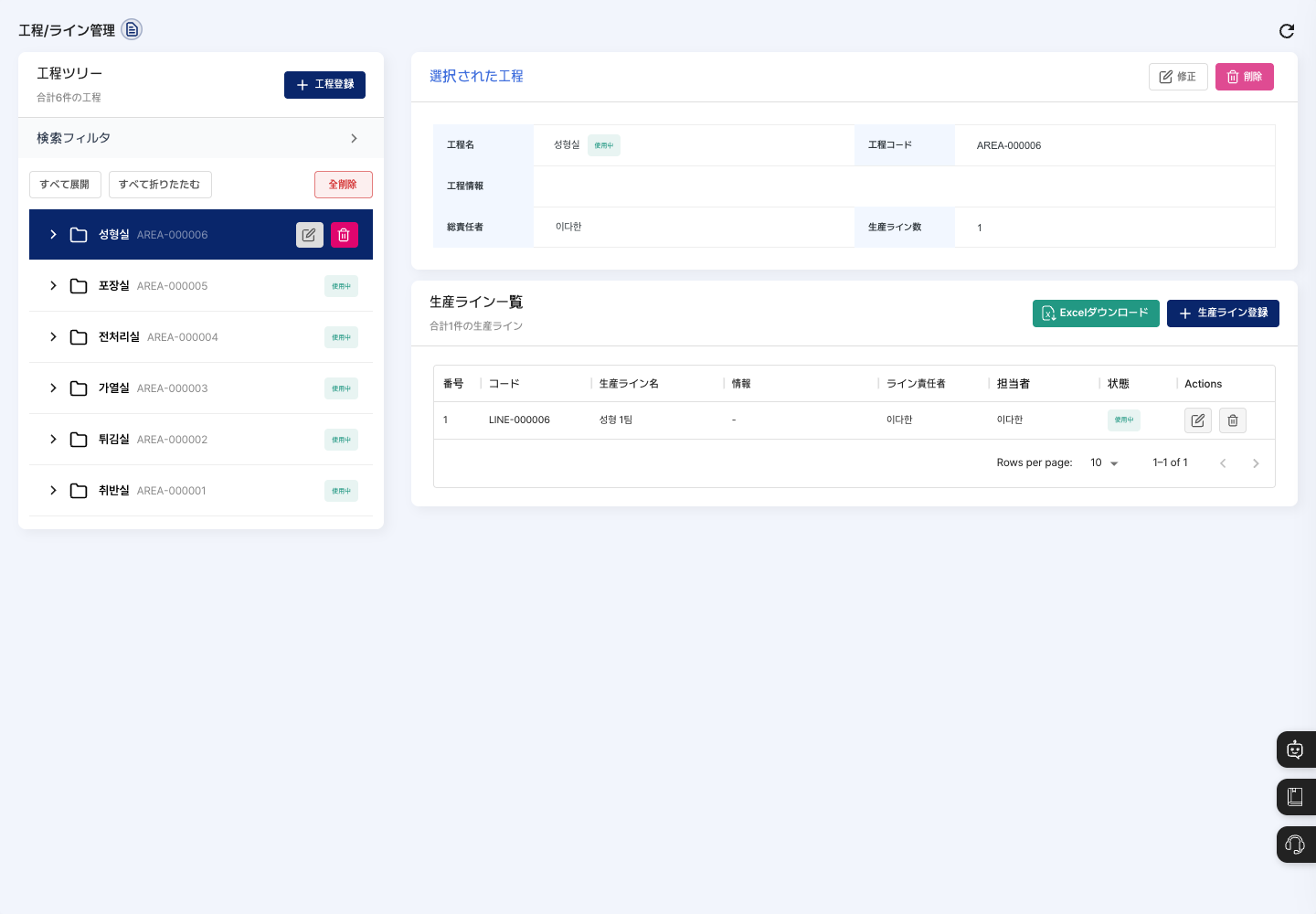
- 工程ツリーで、確認するエリアを押します。
- 右側に、エリアの情報と所属する生産ラインの一覧が表示されます。
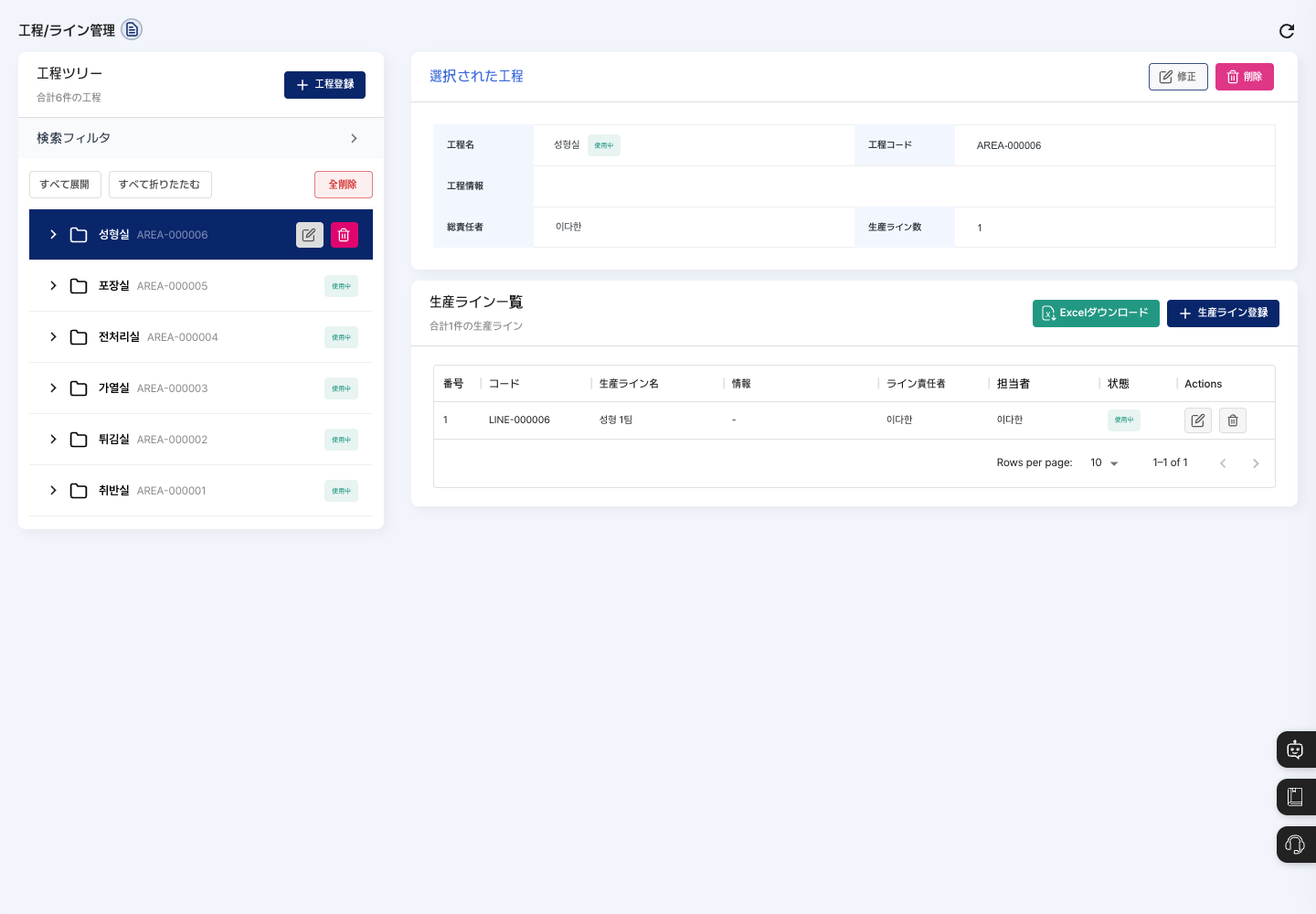
- エリアの情報を変更するには、選択された工程エリアの修正(またはツリーで選択されたエリアの横にある修正アイコン)を押し、内容を修正してから編集するを押します。
- 生産ラインを変更するには、生産ライン一覧で該当する行の右側にある修正アイコンを押し、内容を修正してから編集するを押します。
工程エリア・ラインの削除
- 1 つのエリアだけを削除するには、ツリーでエリアを選択してから、選択された工程エリアの削除(またはツリーの削除アイコン)を押します。確認ウィンドウで確認を押すと削除されます。
- ラインを 1 つだけ削除するときは、生産ライン一覧の削除アイコンを押し、確認ウィンドウで確認を押します。
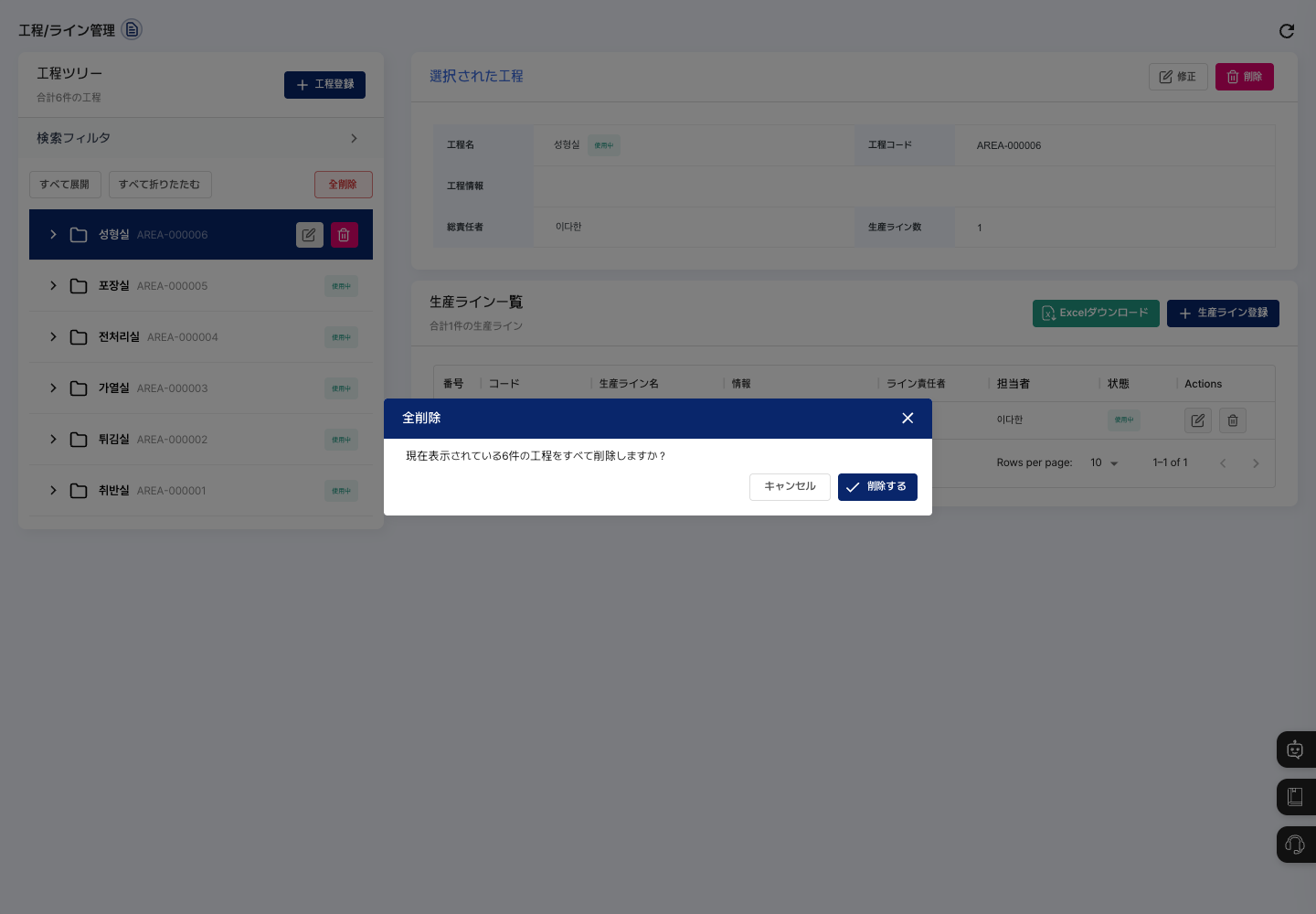
- ツリーに表示されているエリアをまとめて削除するには、全削除を押します。確認ウィンドウの文言(例:
現在表示されている6件の工程をすべて削除しますか?)を読み、問題なければ削除するを押します。やめる場合はキャンセルを押します。
よくある質問
Q. 工程エリアを保存できません。 エリア名、総責任者、状態がすべて入力されているか確認してください。コード自動生成をオフにした場合はエリアのコードも入力する必要があり、他のエリアとコードが重複してはいけません。
Q. 生産ラインを保存できません。
生産ライン名、ライン責任者、担当者、状態がすべて入力されているか確認してください。コードを直接入力した場合にすでに存在する生産ラインコードです。と表示されたら、別のコードを入力してください。
Q. 生産ライン登録を押すと工程を選択してくださいと表示されます。
生産ラインは、選択した工程エリアに登録されます。左側のツリーでエリアを先に押してから、もう一度お試しください。
Q. ラインが別のエリアに入ってしまいました。 ラインは、登録するときに選択されていた工程エリアに所属します。ツリーで正しいエリアを先に選んでから、もう一度登録してください。
Q. 検索語を入力したのに、エリアが表示されません。 検索フィルタの条件選択で、先に工程名または工程コードを選ばないと検索されません。